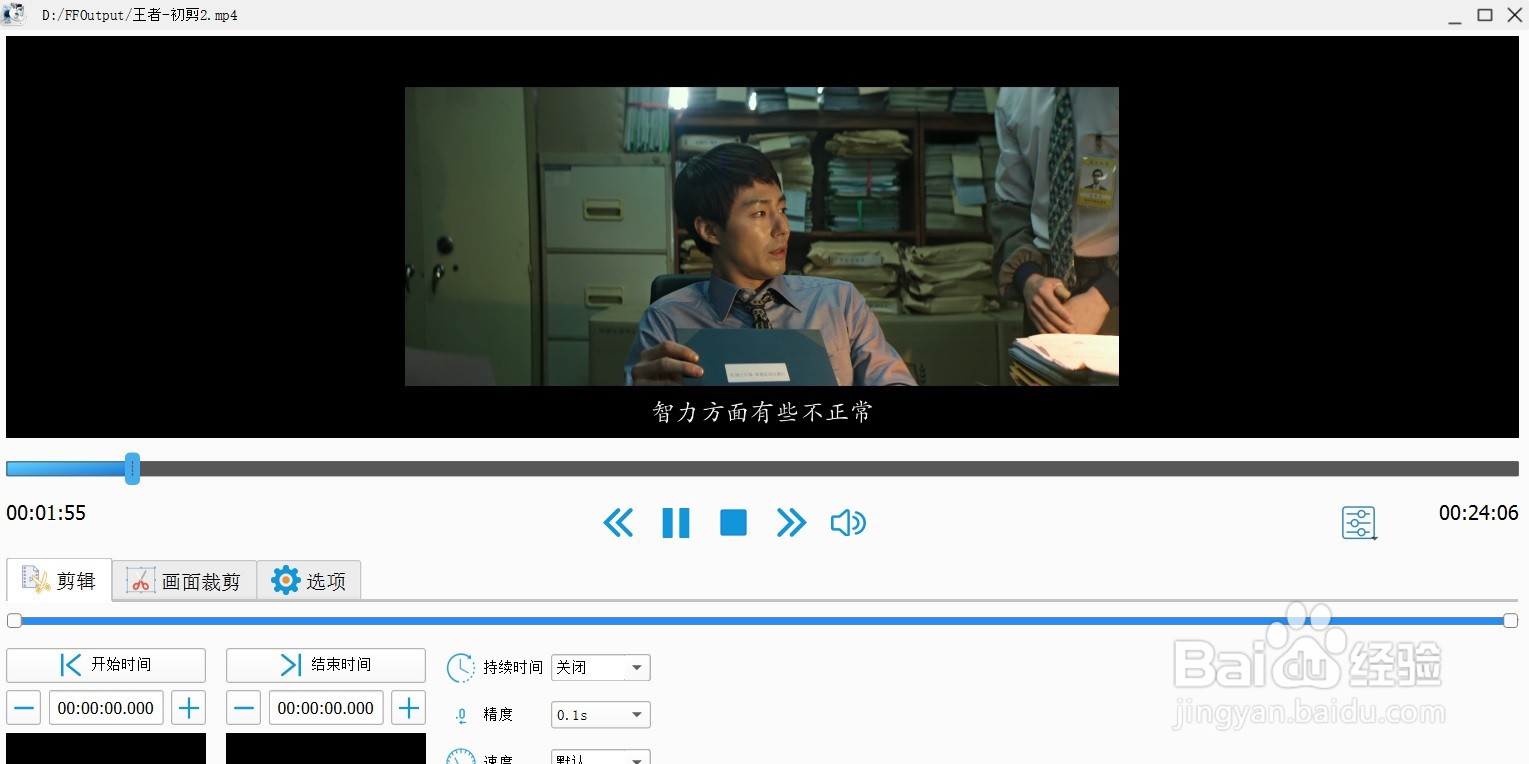
1、首先,打开格式工厂软件,点击快速剪辑命令,通过添加文件导入画面与声音不同步的视频素材。点击右上方的剪辑后,开始播放视频素材,播放的画面看起来像是快进模式。(或者在格式播放器formatplayer中直接打开也可以)


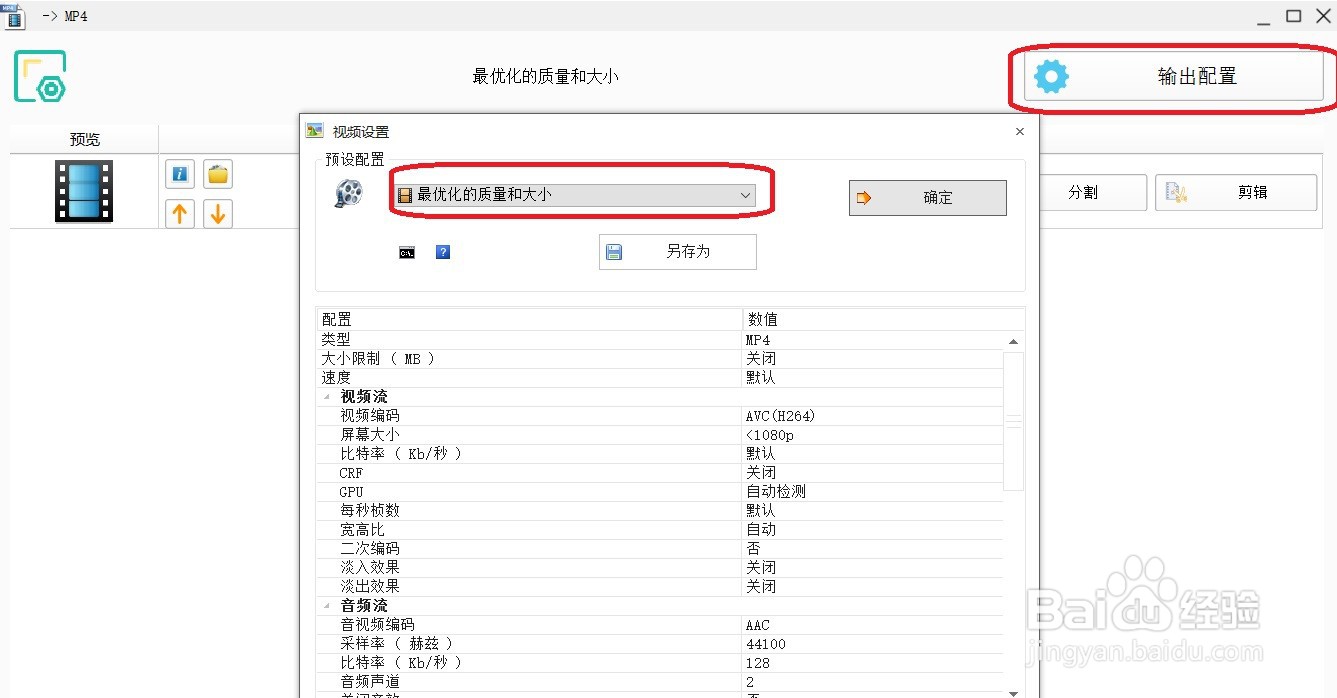
2、重新在格式工厂中点击MP4转化格式,然后添加画面与声音不同步的视频素材,添加完成后,在对话框的右上方点击输出配置并选择最优化的质量和大小,点击确定完成。


3、最后,点击开始按钮进行格式转换,转化后的视频就恢复正常播放了。导入PR后也不再有问题。

时间:2026-04-27 19:03:13
1、首先,打开格式工厂软件,点击快速剪辑命令,通过添加文件导入画面与声音不同步的视频素材。点击右上方的剪辑后,开始播放视频素材,播放的画面看起来像是快进模式。(或者在格式播放器formatplayer中直接打开也可以)
2、重新在格式工厂中点击MP4转化格式,然后添加画面与声音不同步的视频素材,添加完成后,在对话框的右上方点击输出配置并选择最优化的质量和大小,点击确定完成。
3、最后,点击开始按钮进行格式转换,转化后的视频就恢复正常播放了。导入PR后也不再有问题。
