1、打开ps软件,新建一个文件,找到钢笔工具。

2、选择钢笔工具,绘制如下所示的路径。

3、ctrl+enter载入选区。

4、编辑——填充——颜色。
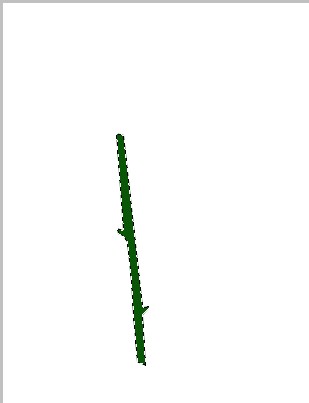
5、crtl+d取消选区。然后找到加深和减淡工具。

6、先使用加深工具,把一半杆的颜色加深。(注:可以调整画笔大小来适应杆的大小或者使用放大镜放大杆)
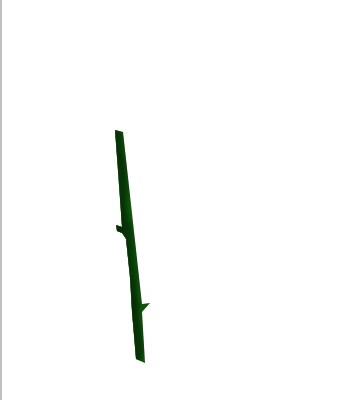
7、然后使用减淡工具把另一边减淡。

8、然后新建一个图层画叶子。找到金多边形套索工具。
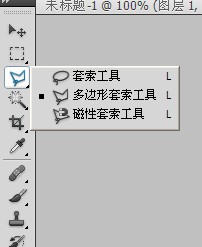
9、选择多边形套索工具,画出叶子的形状。如下图所示。

10、编辑填充上颜色就可以了。
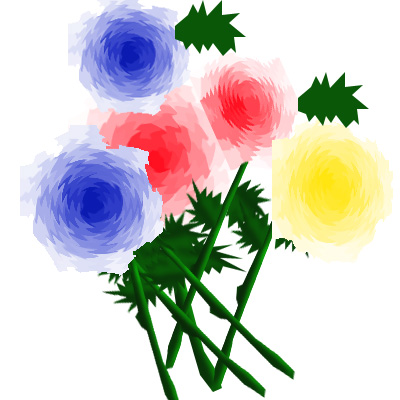
效果图片:

时间:2026-04-22 19:01:05
1、打开ps软件,新建一个文件,找到钢笔工具。
2、选择钢笔工具,绘制如下所示的路径。
3、ctrl+enter载入选区。
4、编辑——填充——颜色。
5、crtl+d取消选区。然后找到加深和减淡工具。
6、先使用加深工具,把一半杆的颜色加深。(注:可以调整画笔大小来适应杆的大小或者使用放大镜放大杆)
7、然后使用减淡工具把另一边减淡。
8、然后新建一个图层画叶子。找到金多边形套索工具。
9、选择多边形套索工具,画出叶子的形状。如下图所示。
10、编辑填充上颜色就可以了。
效果图片:
