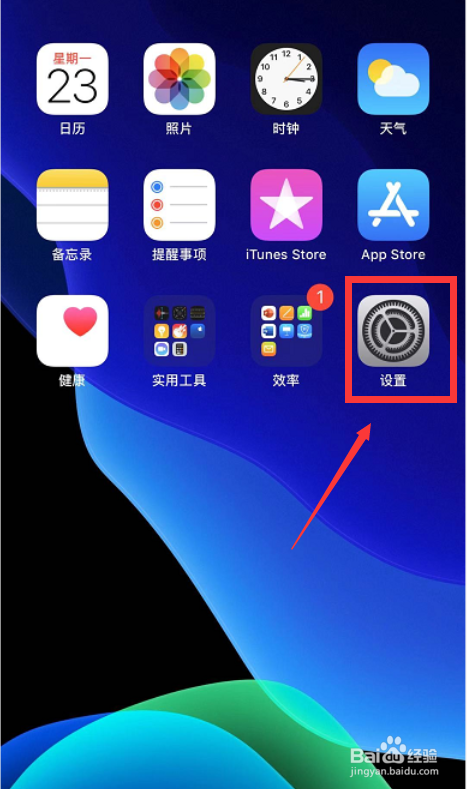
1、进入iPhone主页点击设置,如下图所示
2、设置中找到控制中心进入,如下图所示

3、点击自定控制选项卡进入,如下图所示

4、找到功能中的深色模式,点击前面的加号,如下图所示

5、这样深色模式就添加到控制中心了,如下图所示

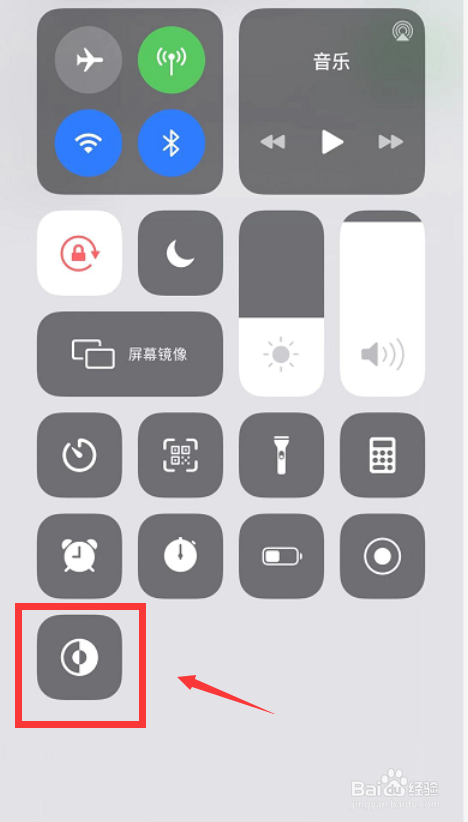
6、下拉控制中心,点击深色模式开关按钮,如下图所示
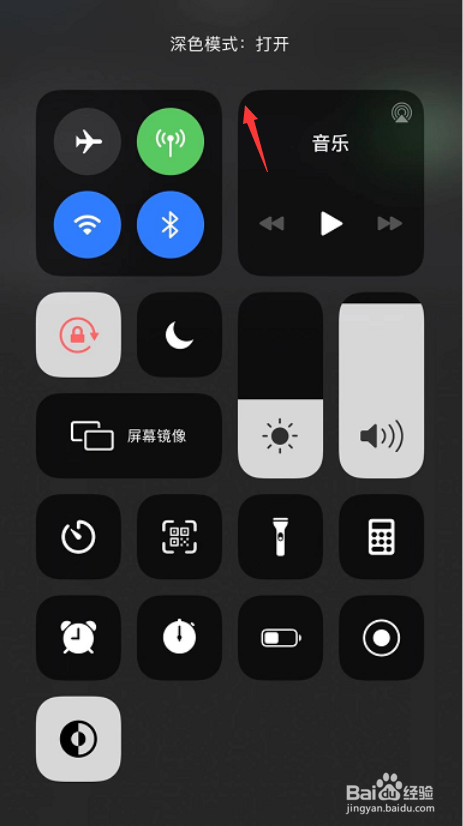
7、一秒钟就进入了深色模式,系统会提示深色模式打开,如下图所示
时间:2026-04-25 22:05:11
1、进入iPhone主页点击设置,如下图所示
2、设置中找到控制中心进入,如下图所示
3、点击自定控制选项卡进入,如下图所示
4、找到功能中的深色模式,点击前面的加号,如下图所示
5、这样深色模式就添加到控制中心了,如下图所示
6、下拉控制中心,点击深色模式开关按钮,如下图所示
7、一秒钟就进入了深色模式,系统会提示深色模式打开,如下图所示
