windows10如何更改系统桌面图标

 时间:2026-02-14 03:57:25

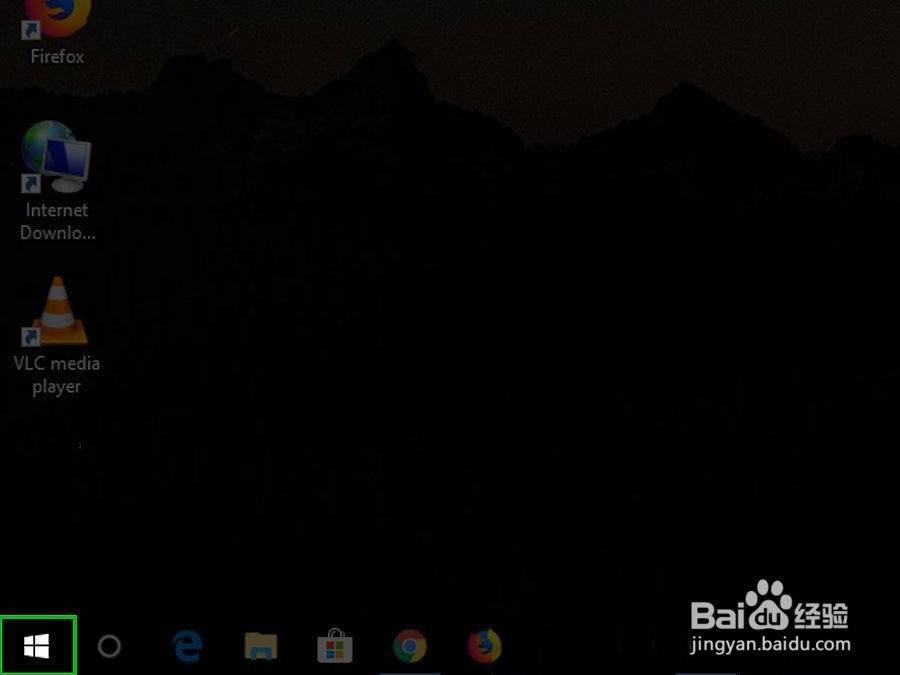
1、单击开始 。单击屏幕左下角的Windows徽标,或⊞ Win按键。
windows10如何更改系统桌面图标

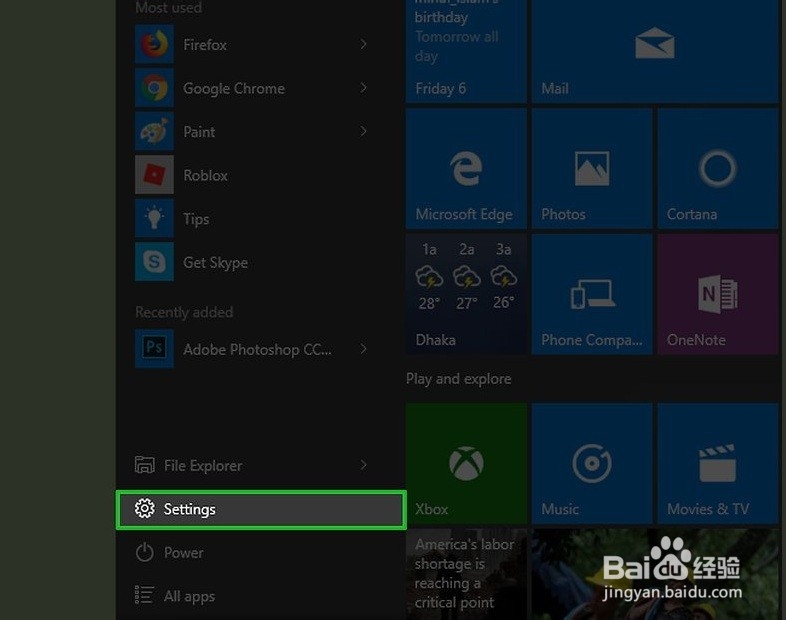
2、点击设置 。在“开始”窗口的左下角。

windows10如何更改系统桌面图标

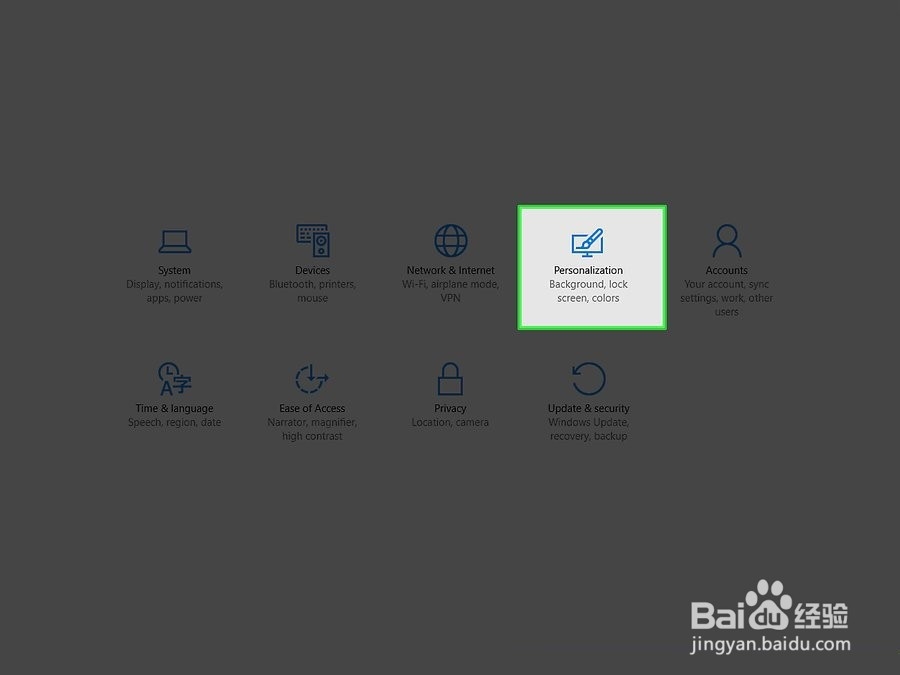
3、单击个性化。这是Windows设置页面上的监视器形图标。

windows10如何更改系统桌面图标

4、单击主题。这是“个性化”窗口左侧的选项卡。

windows10如何更改系统桌面图标

5、单击桌面图标设置。该链接位于“主题”页面的右上角。单击它会打开“桌面图标设置”窗口。

windows10如何更改系统桌面图标

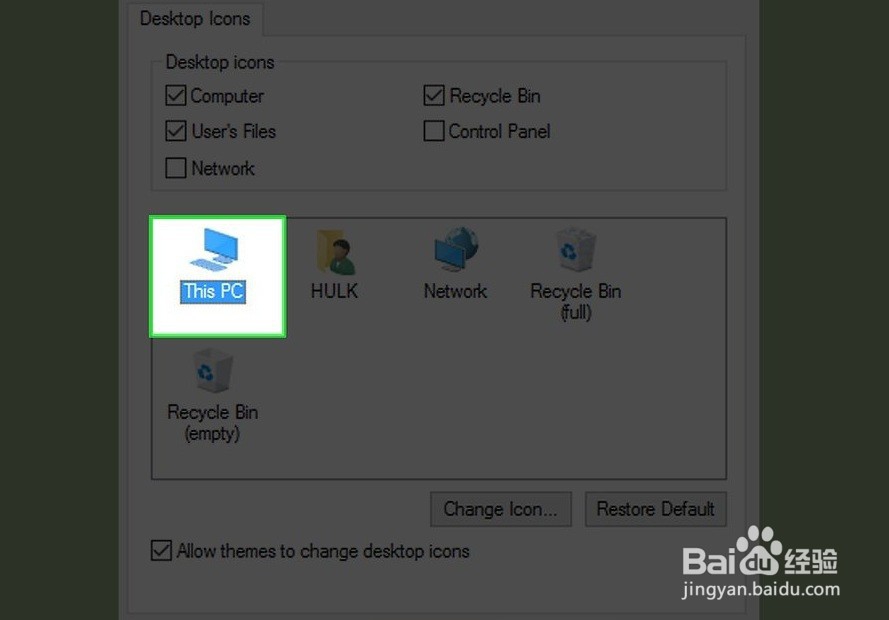
6、单击您要更改的图标。这将选择图标。

windows10如何更改系统桌面图标

7、单击更改图标。它在窗口底部附近。

windows10如何更改系统桌面图标

8、选择一个图标。您可以选择两种不同类型的图标:

windows10如何更改系统桌面图标

9、单击确定。这会将您选择的图标分配给桌面程序。

windows10如何更改系统桌面图标

10、单击“ 应用”,然后单击“ 确定”。这样做可以确认您的决定,并将桌面程序的图标更改为所选图标。

  • 如何利用Windows 10资源管理器清理系统磁盘
  • Firefox浏览器保存的地址怎么导入到edge浏览器
  • Win7桌面如何打开小工具之幻灯片放映
  • 电脑死机的常见现象及对应的解决方法
  • OCX在64位系统下注册失败
  • 热门搜索
    怎么给u盘加密 减肥的最好方法 扁桃体化脓治疗方法 苏州有什么好吃的 酸菜鱼怎么做的 腿毛太长怎么办 邪恶漫画大全 身份证号码大全 南京交通职业技术学院怎么样 青春痘最好的治疗方法