PS如何实现无限重复效果?

 时间:2026-04-26 13:31:01

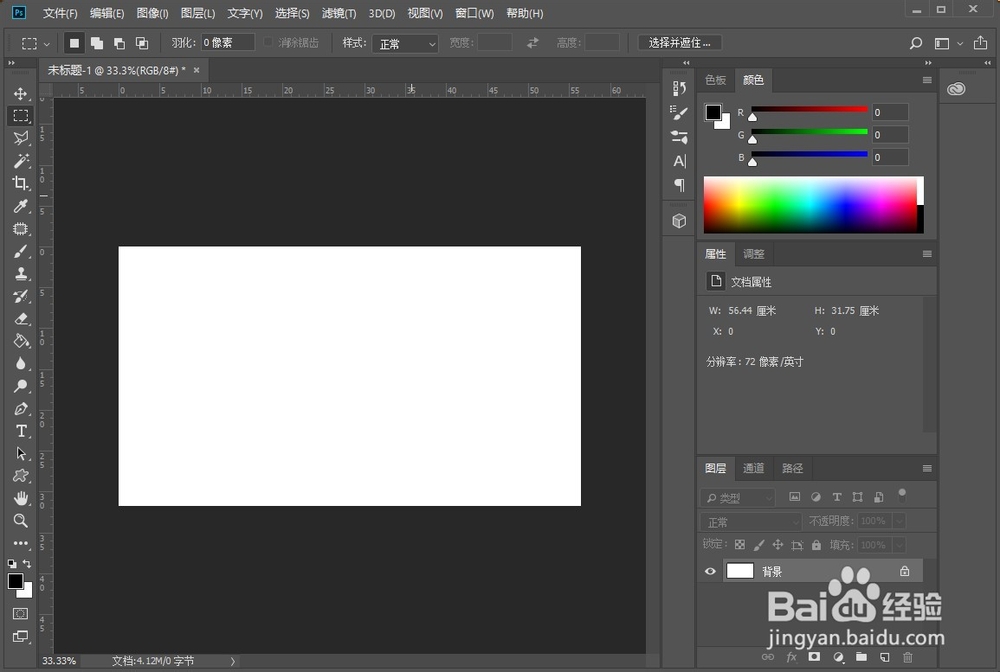
1、打开PS,点击左上角的“文件”按钮,在下拉菜单中选择“新建”按钮,新建一个白色的文档。
PS如何实现无限重复效果?

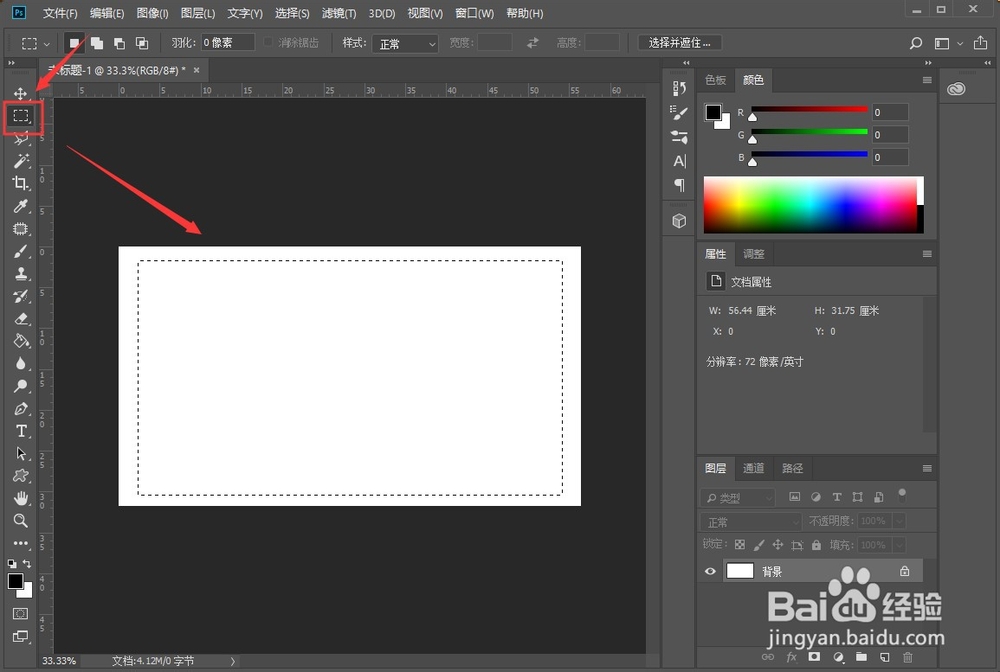
2、点击左侧任务栏中的“矩形选框工具”,在图片中画出矩形图案,如图所示。

PS如何实现无限重复效果?

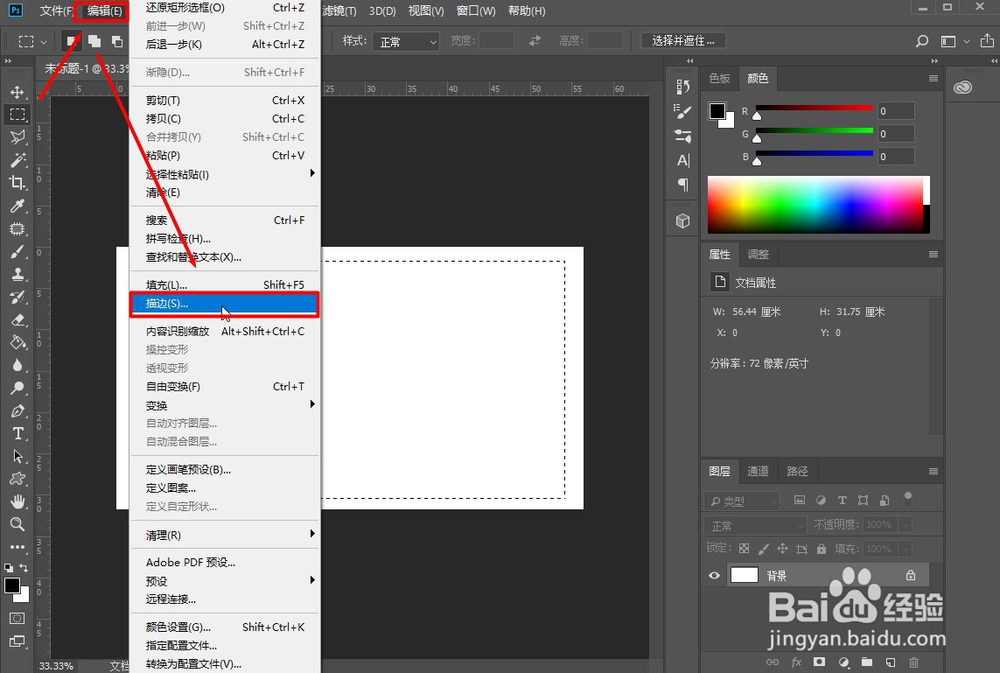
3、点击菜单栏中的“编辑”按钮,在下拉菜单中选择“填充”按钮。

PS如何实现无限重复效果?

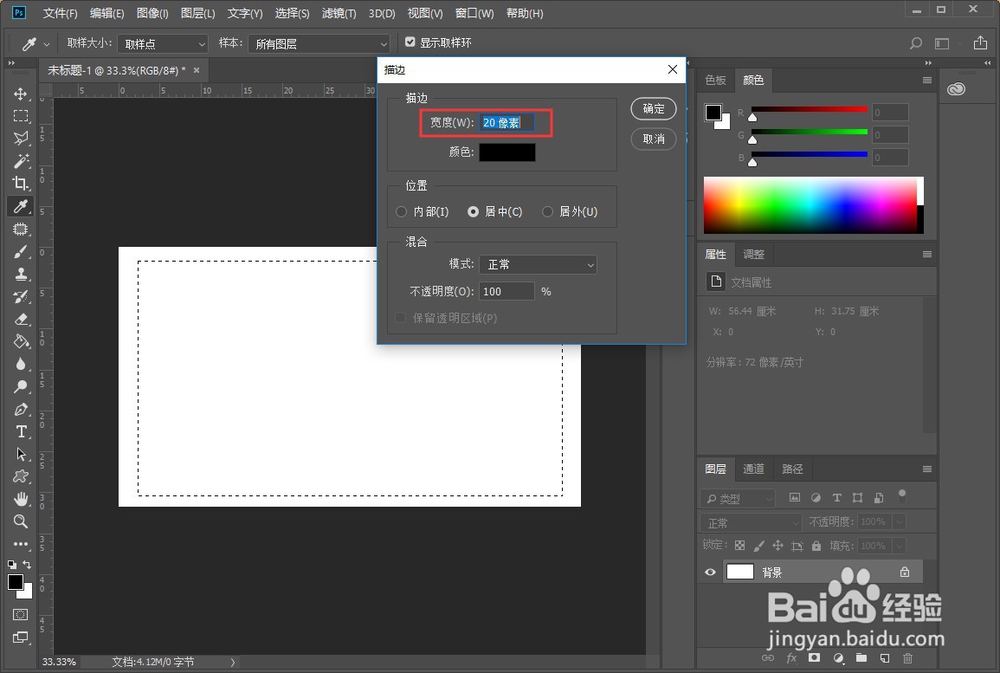
4、在填充窗口中,宽度此处设置为“20像素”,颜色为“黑色”,选择完成后点击“确定”按钮。
PS如何实现无限重复效果?

5、选中背景图层,按快捷键Ctrl+j,快速复制一层图层。选中复制的图层,然后按快捷键Ctrl+t 调整图片位置如图所示。
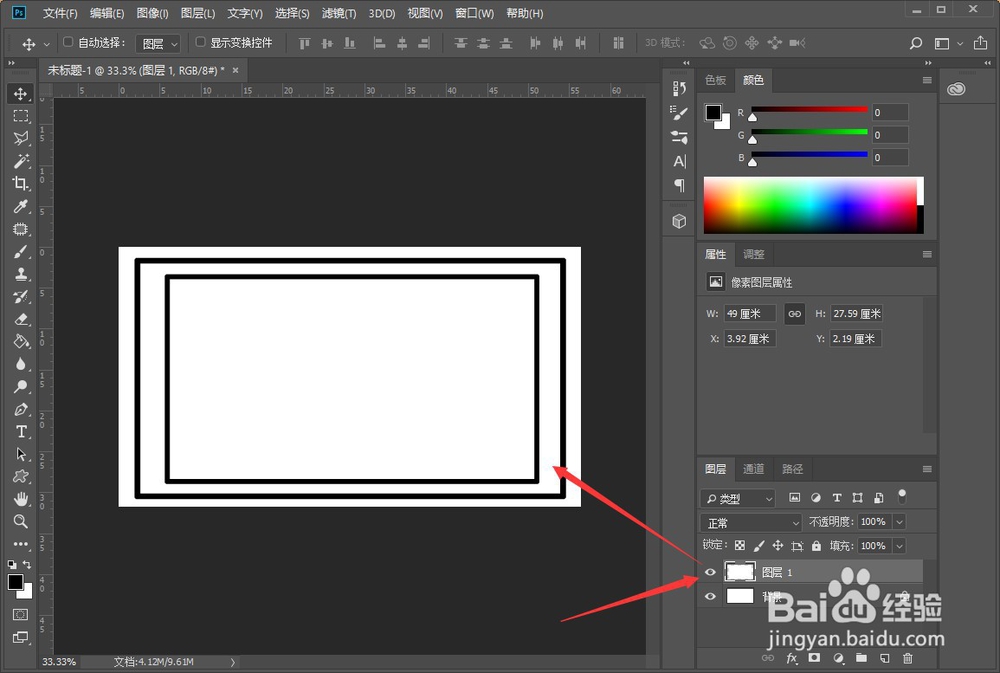
PS如何实现无限重复效果?

6、然后按快捷键Ctrl+shift+Alt+t ,一直重复以上的操作,实现无限重复的效果,如图所示。
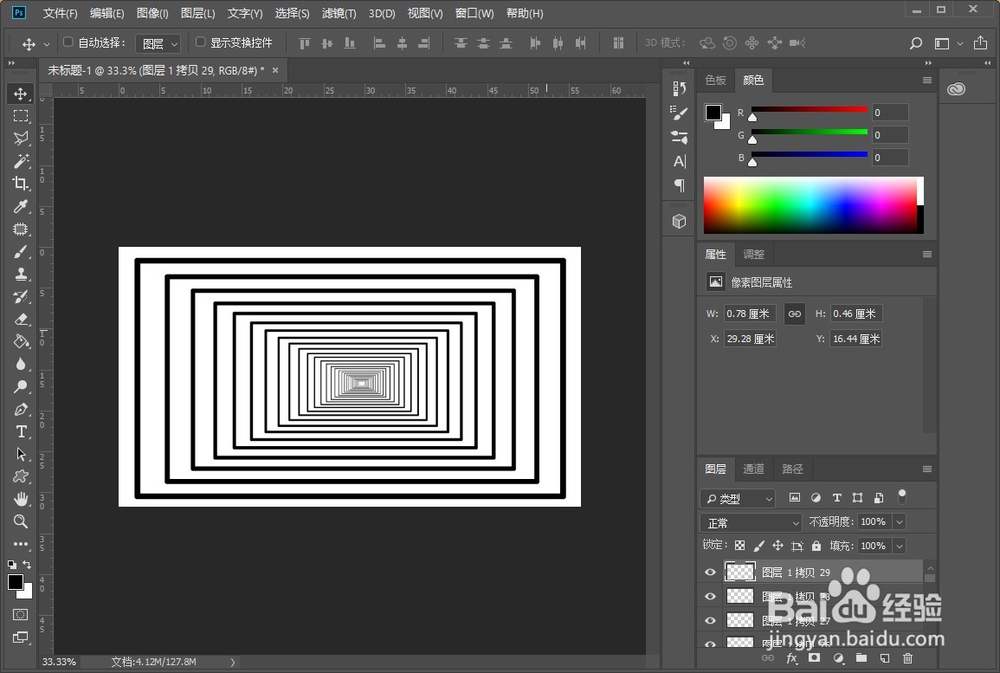
PS如何实现无限重复效果?

7、以上便是PS实现无限重复效果的方法,希望可以帮到你。

  • ps怎么做渐变色的圆环
  • PS怎样做出凹陷效果
  • 怎么用PS制作磨砂颗粒质感的背景图
  • PS怎么做发光的线条?
  • photoshop制作光圈效果
  • 热门搜索
    怎么讨人喜欢 2月份是什么星座 新客加盟怎么样 广场舞你怎么说 三星s7怎么样 广东技术师范学院怎么样 kiwi是什么意思 如何远程桌面连接 梗是什么意思 欧树怎么样