win10系统电脑桌面黑屏怎么更换壁纸?

 时间:2026-02-17 00:45:27

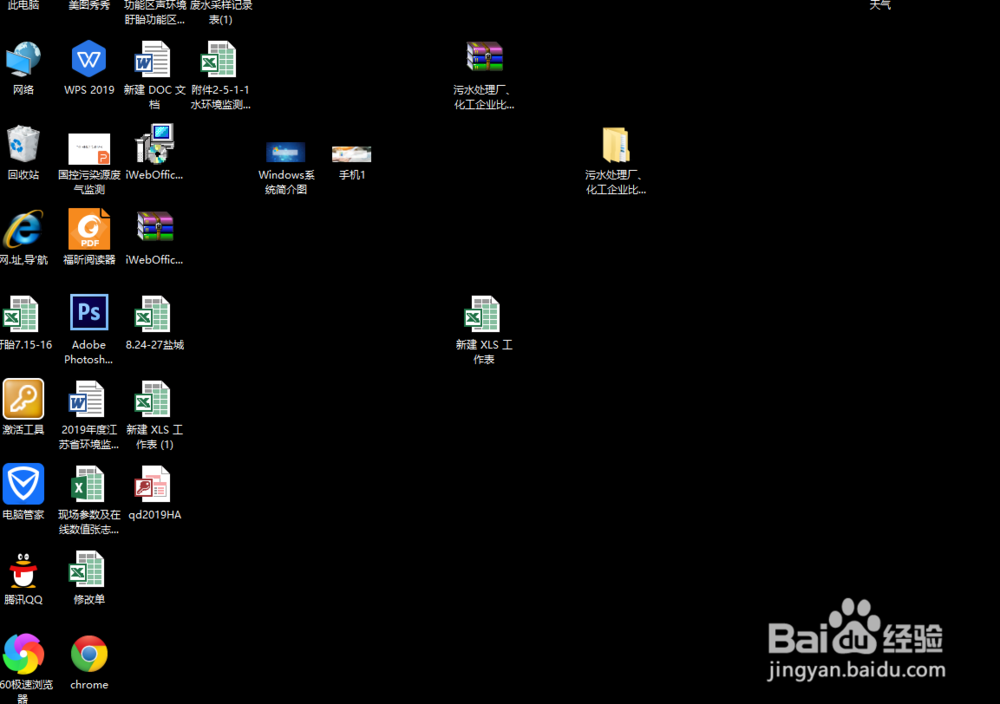
1、打开电脑发现,自己的电脑屏幕壁纸一篇漆黑,很是让人不悦,其实造成这种现象的原因很多,这里不便展开讲述,具体来跟大家说一下解决的方法。
win10系统电脑桌面黑屏怎么更换壁纸?

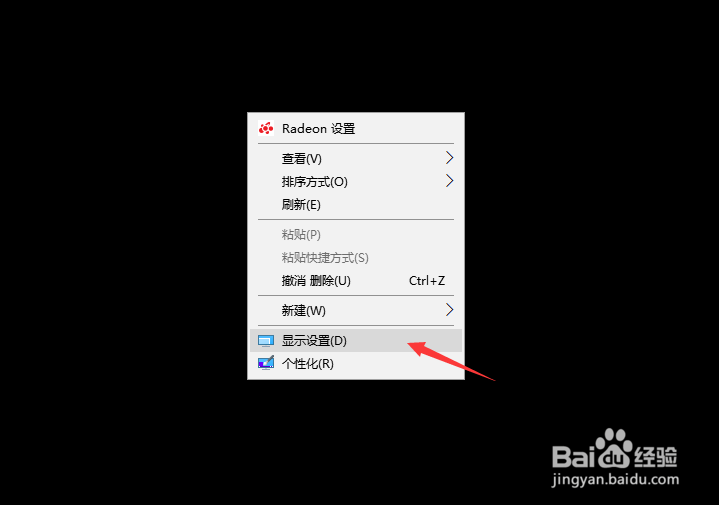
2、在电脑桌面进行右击,弹出右键菜单,在列表中找到“显示设置”。

win10系统电脑桌面黑屏怎么更换壁纸?

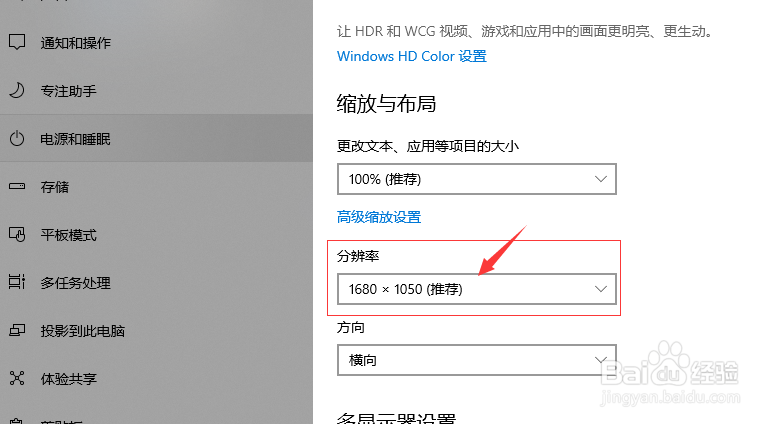
3、在“显示”主页面就可以看到系统推荐的分辨率大小,这里是1680*1050。
win10系统电脑桌面黑屏怎么更换壁纸?

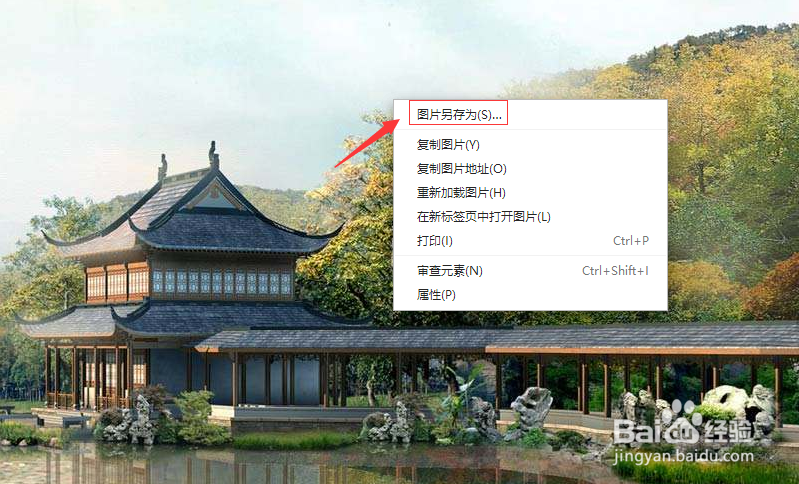
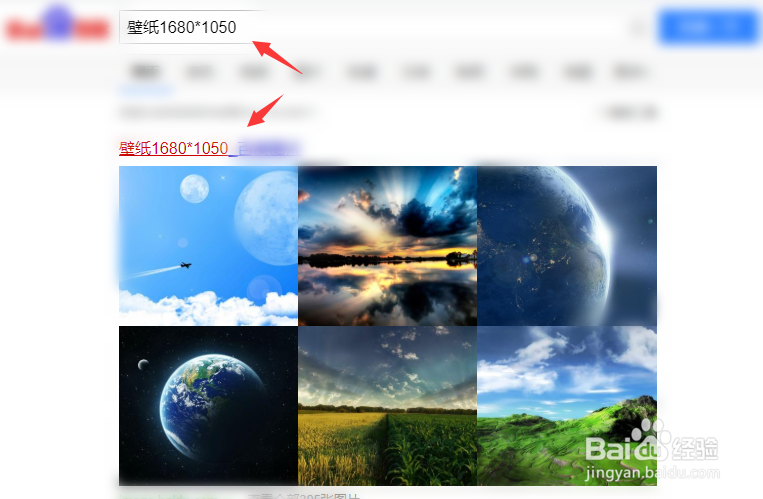
4、打开电脑浏览器,搜索自己喜爱的壁纸类型,可以使人物、风景等等,并指定分辨率大小与自己的系统推荐配置一致。
win10系统电脑桌面黑屏怎么更换壁纸?

5、选好后,右击该图片将其保存在电脑指定文件夹中。

win10系统电脑桌面黑屏怎么更换壁纸?

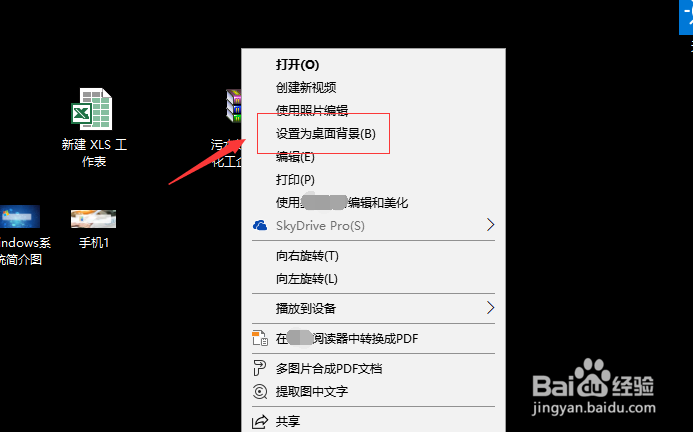
6、接下来前往指定文件夹,右击该图片,在列表中点选“设为桌面背景”。

win10系统电脑桌面黑屏怎么更换壁纸?

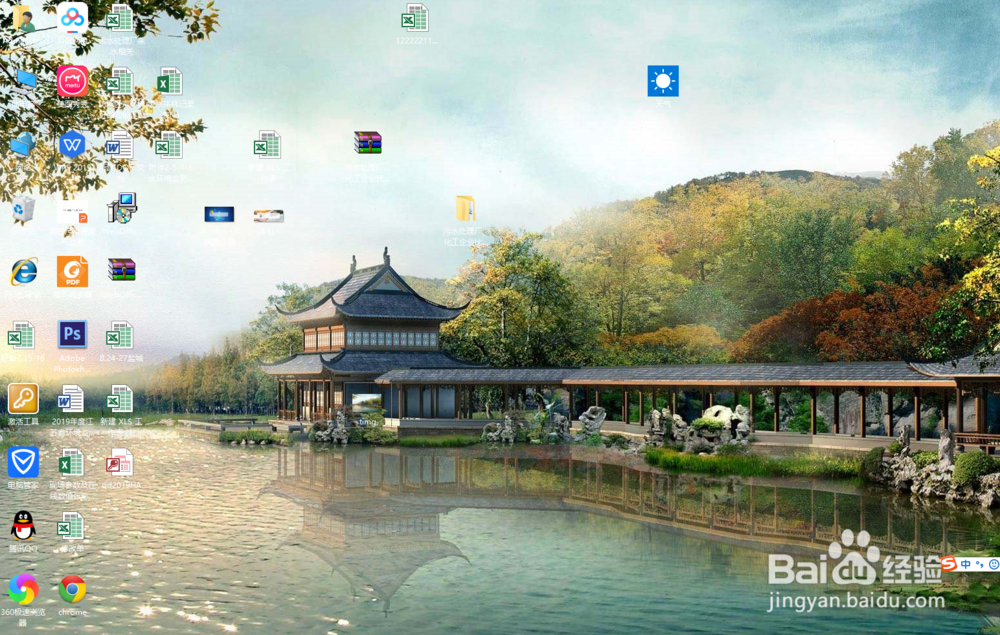
7、这样,我们就成功的将桌面黑屏的壁纸进行切换了,变得诗意盎然,充满生机。
win10系统电脑桌面黑屏怎么更换壁纸?

  • 电脑桌面怎么设置
  • 桌面背景怎么变回原来的
  • 电脑怎么设置屏保壁纸
  • 电脑背景图片怎么设置
  • 电脑桌面如何设置成自己的照片?
  • 热门搜索
    炸麻花家庭做法 莴笋的做法大全 椰子鸡的做法 朐怎么读 川贝炖雪梨的正确做法 菠菜炒鸡蛋的做法 小孩食谱大全及做法 微信聊天记录删除了怎么恢复 馒头的做法 鹦鹉怎么养