ps的安装目录在哪里ps安装文件夹

 时间:2024-10-12 20:21:16

1、我们返回桌面,在桌面的ps图标上右键单击,弹出的对话框中单击属性。

ps的安装目录在哪里ps安装文件夹

2、然后在弹出的对话框中,目标就是文件的放置目录,我们单击【打开文件所在的位置】

ps的安装目录在哪里ps安装文件夹

3、然后弹出文件夹,这就是Photoshop的安装目录,可以看到我的是装在D盘里的。

ps的安装目录在哪里ps安装文件夹

4、如果你的是默认安装的ps,那ps的安装楫默礤鲼目录就是C:\Program Files\Adobe\Adobe Photoshop CS5 后面是你的版本,你可以直接在文件夹目录中粘贴C:\Program Files\Adobe\

ps的安装目录在哪里ps安装文件夹

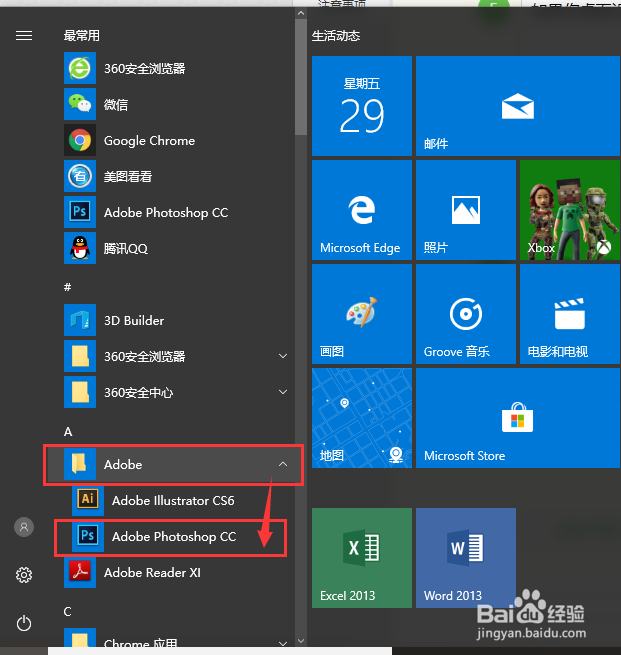
5、如果你桌面没有photoshop图标,那么你可以通过开始菜单找到photoshop
ps的安装目录在哪里ps安装文件夹

6、在photoshop上右击选择【更多】,然后点击【打开文件所在的位置】,也可以打开Photoshop的安装目录

ps的安装目录在哪里ps安装文件夹
  • 怎么查看PS的安装目录
  • photoshop插件怎样安装
  • 如何查看photoshop版本
  • Photoshop怎么设置显示工具提示
  • Adobe Photoshop cc 2018 新建文档的最近使用项怎么清除
  • 热门搜索
    麻花的家常做法和配方 风是怎么形成的 苹果手机突然没声音了怎么回事 h3c路由器怎么设置 火的笔顺怎么写 霉菌性阴炎反复怎么办 电脑怎么录屏 昝怎么读 煤气灶打不着火怎么办 迷你世界飞机怎么做