1、首先在PPT2019软件中,打开一个PPT文件。

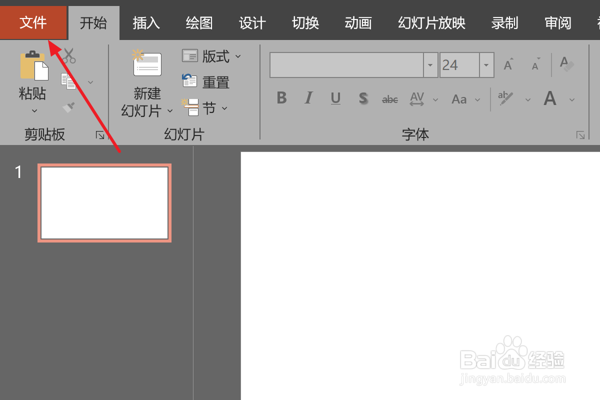
2、接着点击编辑窗口上方的“文件”菜单项。
3、在左侧列表中依次点击“更多”弹出菜单中的“选项”项。

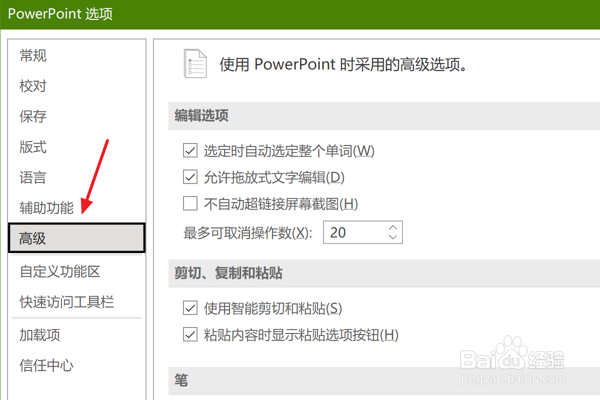
4、在PowerPoint选项窗口左侧,选择“高级”项。
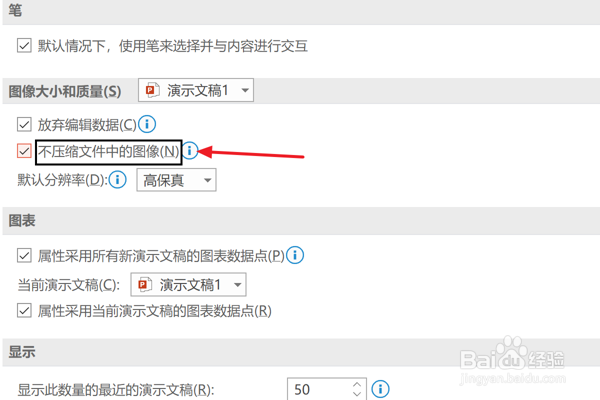
5、最后在右侧“图像大小和质量”栏中,勾选“不压缩文件中的图像”即可。
时间:2026-04-26 07:01:33
1、首先在PPT2019软件中,打开一个PPT文件。
2、接着点击编辑窗口上方的“文件”菜单项。
3、在左侧列表中依次点击“更多”弹出菜单中的“选项”项。
4、在PowerPoint选项窗口左侧,选择“高级”项。
5、最后在右侧“图像大小和质量”栏中,勾选“不压缩文件中的图像”即可。
