The Unarchiver Mac怎么用怎么解压文件设置教程

 时间:2026-04-25 07:53:26

1、在App Store里面右上角输入The Unarchiver就可以找到软件,点击安装下载即可。

The Unarchiver Mac怎么用怎么解压文件设置教程

2、接着,打开安装的软件会进去偏好设置,点击解压这里设置解压的路径,以及解压后源文件的位置是丢到废纸篓还是保留,根据自己的需求选择。
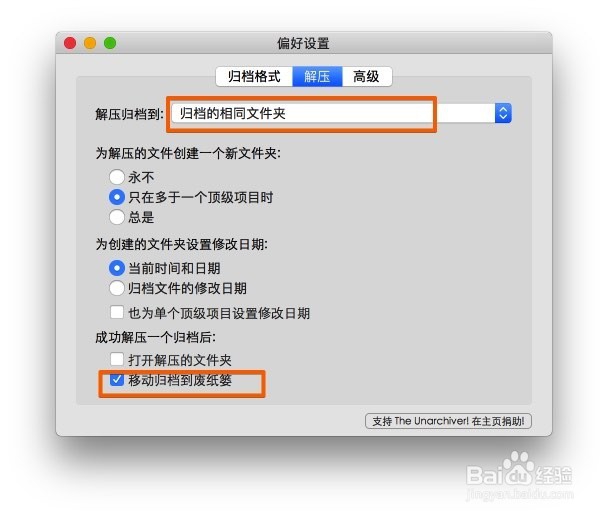
The Unarchiver Mac怎么用怎么解压文件设置教程

3、设置为默认的解压工具,先在桌面建立一个压缩文件Zip或者其他的软件支持的格式,右键压缩文件显示简介。

The Unarchiver Mac怎么用怎么解压文件设置教程

4、在默认打开这里找到The Unarchiver,然后在下面一行这里点击全部更改。

The Unarchiver Mac怎么用怎么解压文件设置教程

5、解压文件时候只需要双击就可以了,第一次会弹出图中的窗口,点击解压就可以了,下次不会再次弹窗了。

The Unarchiver Mac怎么用怎么解压文件设置教程

  • mac怎么截屏
  • 苹果电脑怎么压缩文件
  • macbook怎么截图
  • Mac怎么删除第三方软件?
  • macbook怎么解压文件zip
  • 热门搜索
    吉利远景怎么样 发型图片 红烧羊肉怎么做好吃 怎么用电饭锅做蛋糕 悦耳的近义词是什么 温暖的近义词是什么 电子邮箱怎么注册申请 怎么做软件 男生蓬松发型 页眉横线怎么删除