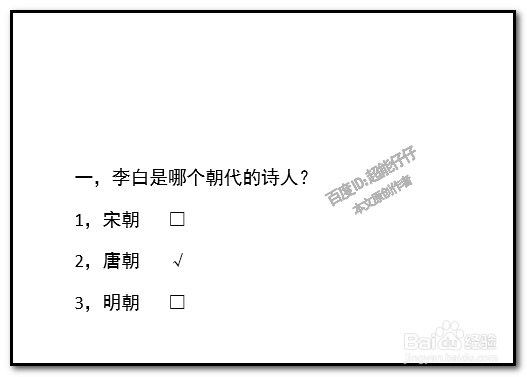
word文档中如何制作选择题里面的选项打勾?

 时间:2026-02-15 16:15:37

1、下面,制作在正确的答案中,点下就打上对勾的效果。

小编随意写一些几个选项来演示下操作方法。

定位好光标,也就是显示对勾的位置。
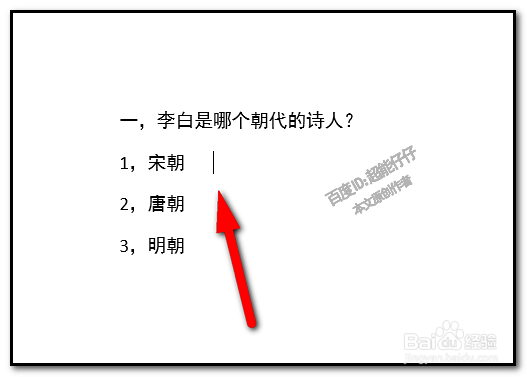
word文档中如何制作选择题里面的选项打勾?

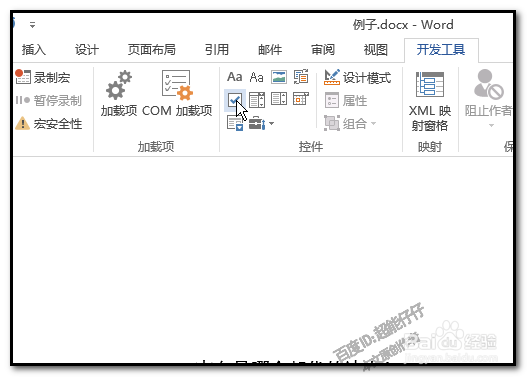
2、然后,顺序点:开发控件;再点:复选框内容控件

word文档中如何制作选择题里面的选项打勾?

3、这时,控件显示在括号中,保持控件的选中状态;

再点:属性

word文档中如何制作选择题里面的选项打勾?

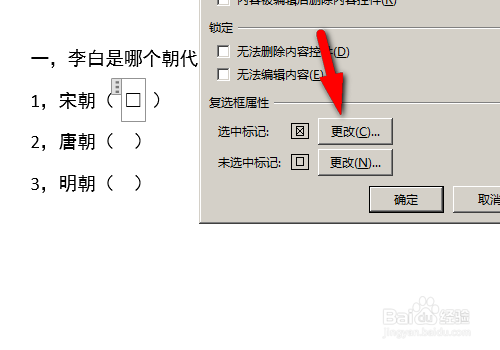
4、在“复选框属性”这里,

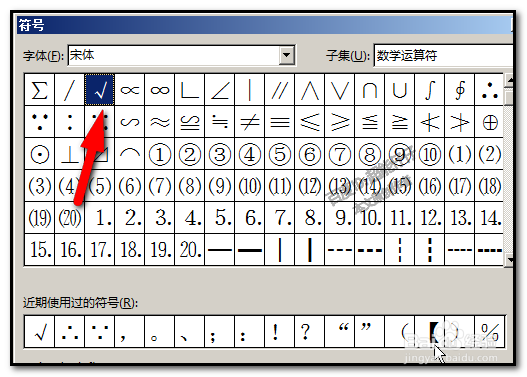
选中标记,这里默认是X,我们点下:更改

word文档中如何制作选择题里面的选项打勾?

5、弹出的菜单中点,对号,再点确定。

这就是设置,鼠标点下,就出现对号的效果。

再点确定。
word文档中如何制作选择题里面的选项打勾?

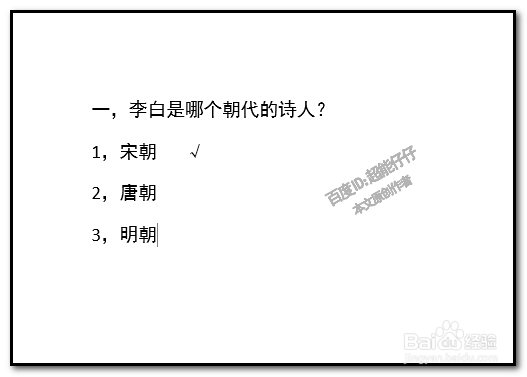
6、第一个复选框做好了,鼠标点下复选框,即显示一个对勾。

word文档中如何制作选择题里面的选项打勾?

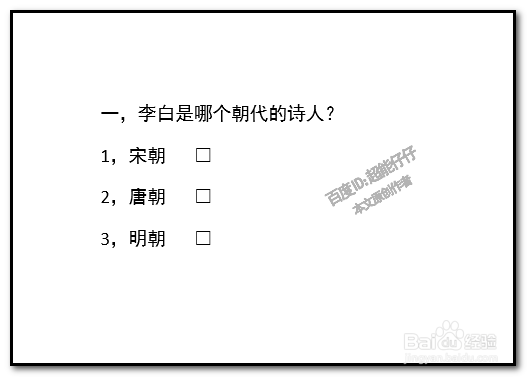
7、然后,复制第一个复选框控件,再粘贴到第二个选项,和第三个选项当中。

word文档中如何制作选择题里面的选项打勾?

word文档中如何制作选择题里面的选项打勾?

  • word如何在方框内加入对勾
  • 怎么在一个口里面打上对勾
  • Word怎么在方框里打钩
  • word里面如何打勾?
  • Word怎么在方框内打√和打×
  • 热门搜索
    硬盘低格有什么用 monitor是什么意思 盎然的意思 电视挂架什么牌子好 轴距是什么意思 suit是什么意思 落第什么意思 板楼是什么意思 成人高考成绩什么时候出来 王健林中等意思