ps怎么制作塑料文字方法?

 时间:2026-02-12 22:30:50

1、新建一个空白画布,创建一个新通道,键入文字。

ps怎么制作塑料文字方法?

ps怎么制作塑料文字方法?

2、一定要不取消选区。

点击“滤镜”-“模糊”-“高斯模糊”,依次设置为10px,6px,3px,1px。
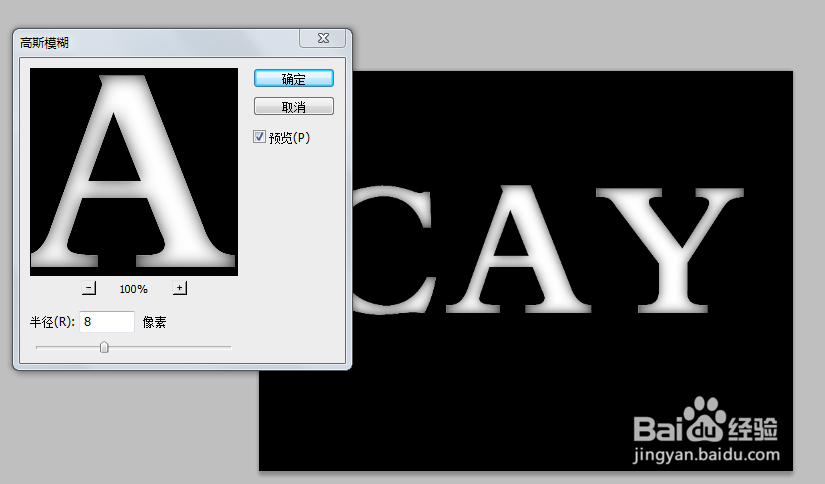
ps怎么制作塑料文字方法?

ps怎么制作塑料文字方法?

3、新建一个图层,填充一个淡蓝色(RGB依次为104,150,187)。

ps怎么制作塑料文字方法?

4、点击“滤镜”-“渲染”-“光照效果”,设置为平行光,纹理通道选择Alpha1通道。

ps怎么制作塑料文字方法?

5、再次点击滤镜”-“模糊”-“高斯模糊”,设置1px。

点击“选择”-“修改”-“收缩”,1px。

ps怎么制作塑料文字方法?

ps怎么制作塑料文字方法?

6、然后选中选区后,反选后按del删除。

点击“滤镜”-“艺术效果”-“塑料包装”。
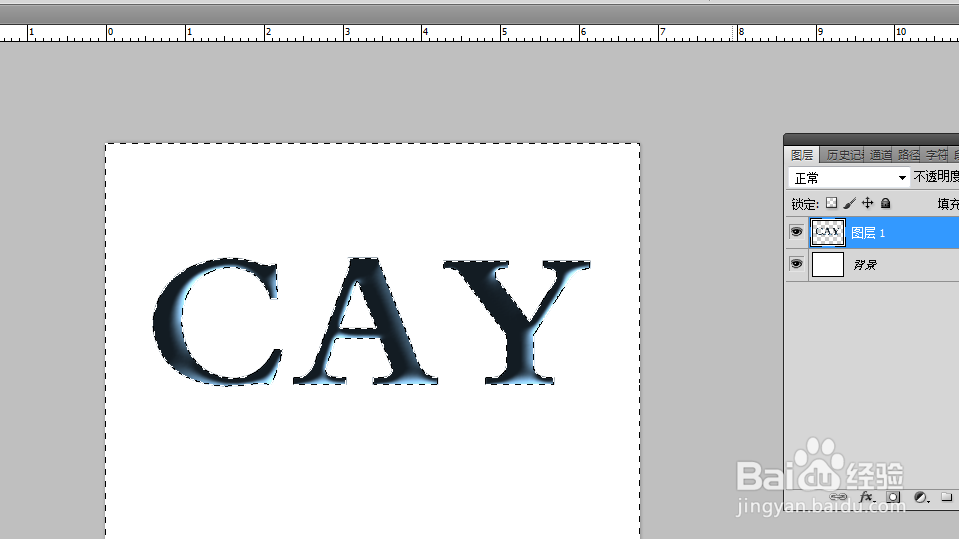
ps怎么制作塑料文字方法?

ps怎么制作塑料文字方法?

7、先复制一层图层,模式改为叠加,合并图层。

再设置投影效果,进行等高线设置。

ps怎么制作塑料文字方法?

ps怎么制作塑料文字方法?

8、最后看下塑料文字效果。

ps怎么制作塑料文字方法?

  • 怎样用滤镜制作彩虹围巾
  • Photoshop 用ps自定义工具画小狗
  • PS人物照片处理成复古风格——8个步骤
  • PS渐变工具的使用或渐变工具如何使用
  • Photoshop如何设置图片的分层云彩效果
  • 热门搜索
    真的笔顺怎么写 柠檬祛斑方法 孕妇烧心怎么办 胆囊息肉最佳治疗方法 保护牙齿的方法 喊麦词大全 婴儿放屁臭怎么回事 网上赚钱的方法 孜然鱿鱼的家常做法 长斑怎么调理