1、大多数笔记本都支持快捷键调整屏幕亮度。如图,我们找到这个图标的按键(小太阳- 和 小太阳+)。我用的是联想拯救者y920游戏本,仔细看这个图标在“F11”和“F12”按键上。

2、在键盘左下角找到“Fn”(辅助按键),通过“Fn”+“F11”或“F12”就可以快速调亮或者调暗屏幕了。
1、我们找到屏幕右下角的“通知”图标(如图),并单击打开。
在弹出的通知页面底部找到“展开”,单击展开快捷功能栏。
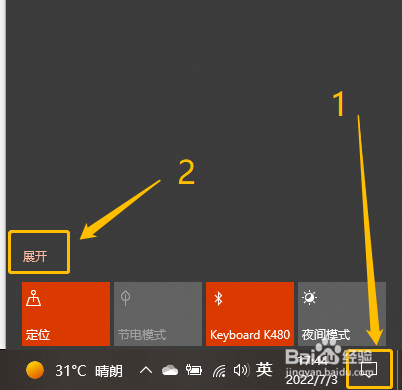
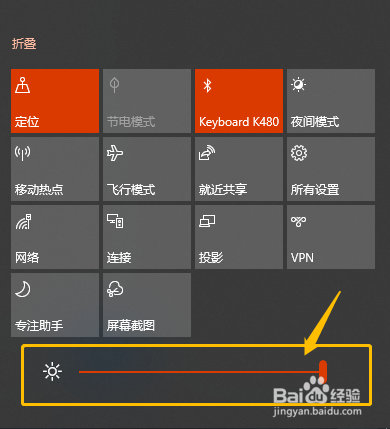
2、在展开的“快捷功能栏”底部找到调整屏幕亮度的滑块(如图)。
鼠标拖动滑块进行调整屏幕亮度。
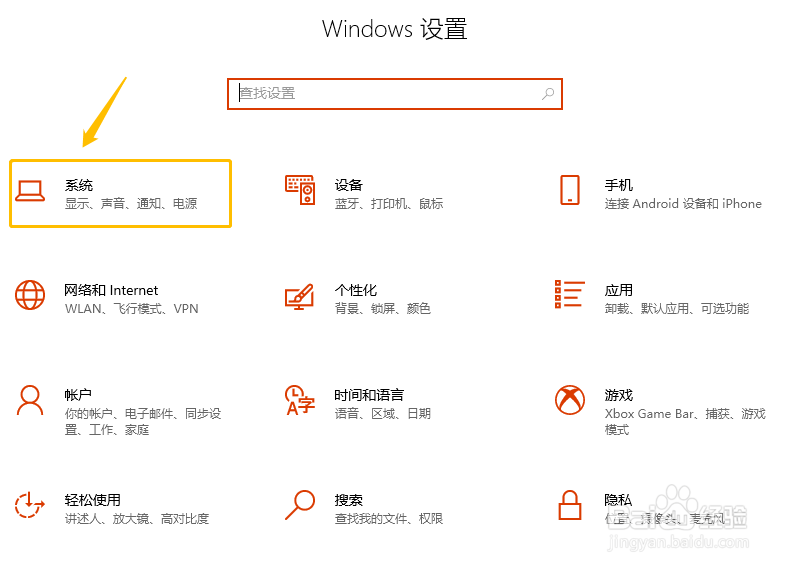
1、打开系统设置,找到“系统(显示、声音、通知、电源)”(如图),并单击打开系统设置。
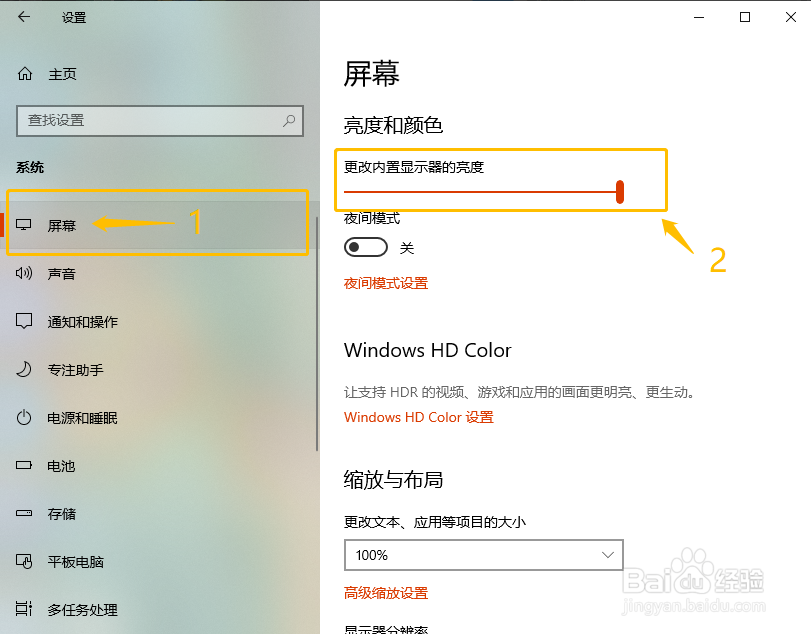
2、在左侧功能栏找到"屏幕",并单击。(如图)
在右侧“亮度和颜色”设置下找到“更改内置显示器的亮度”选项。
鼠标拖动滑块即可调整屏幕亮度。