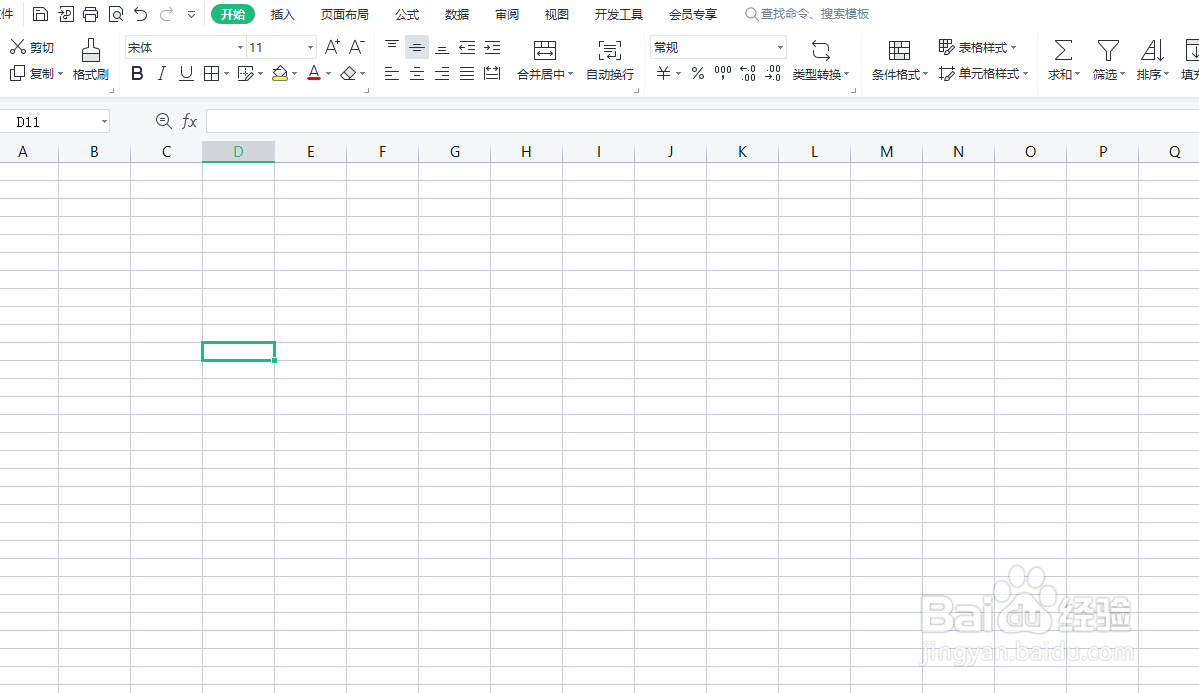
1、首先我们打开XLSX工作表,进入到主界面。
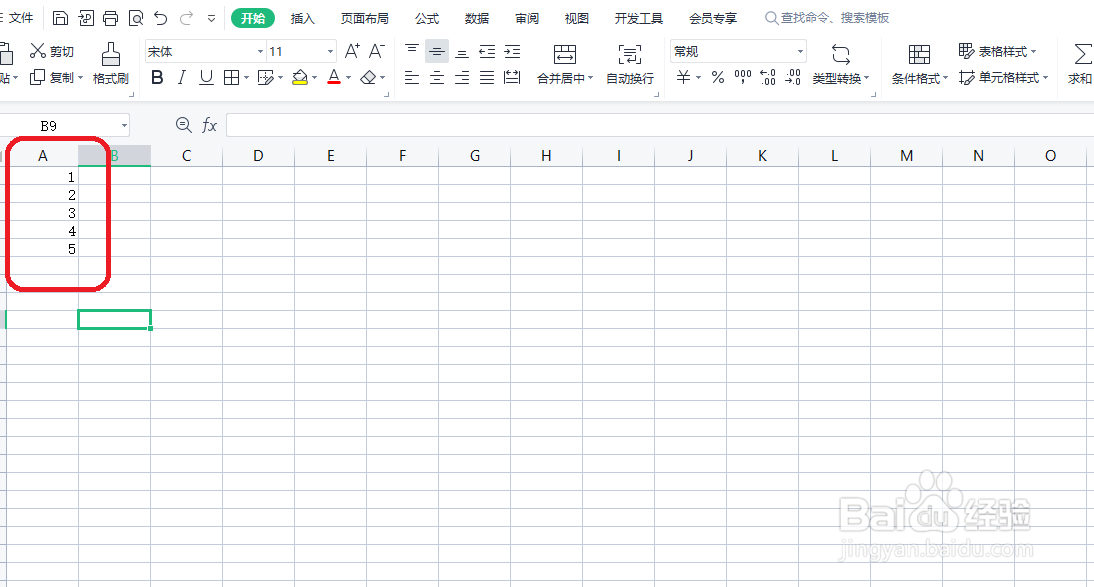
2、在主界面中输入捧罩侨我们要进行制作图表的数据,如肺屈图所示。
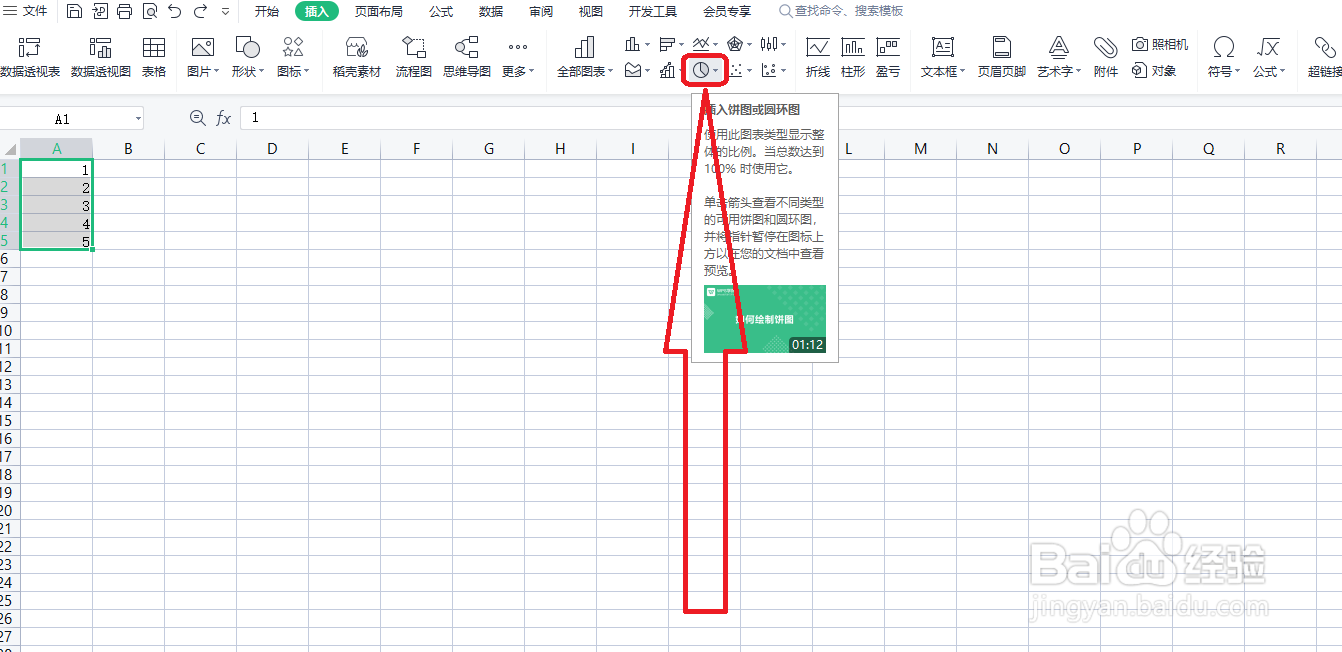
3、此时我们用鼠标选中这些数据,然后点击上方的插入选项,如图所示。

4、再插入栏中,我们点击上方的饼图选项,如图所示。
5、打开饼图选项之后,我们找到三维饼图,点击进行选择。
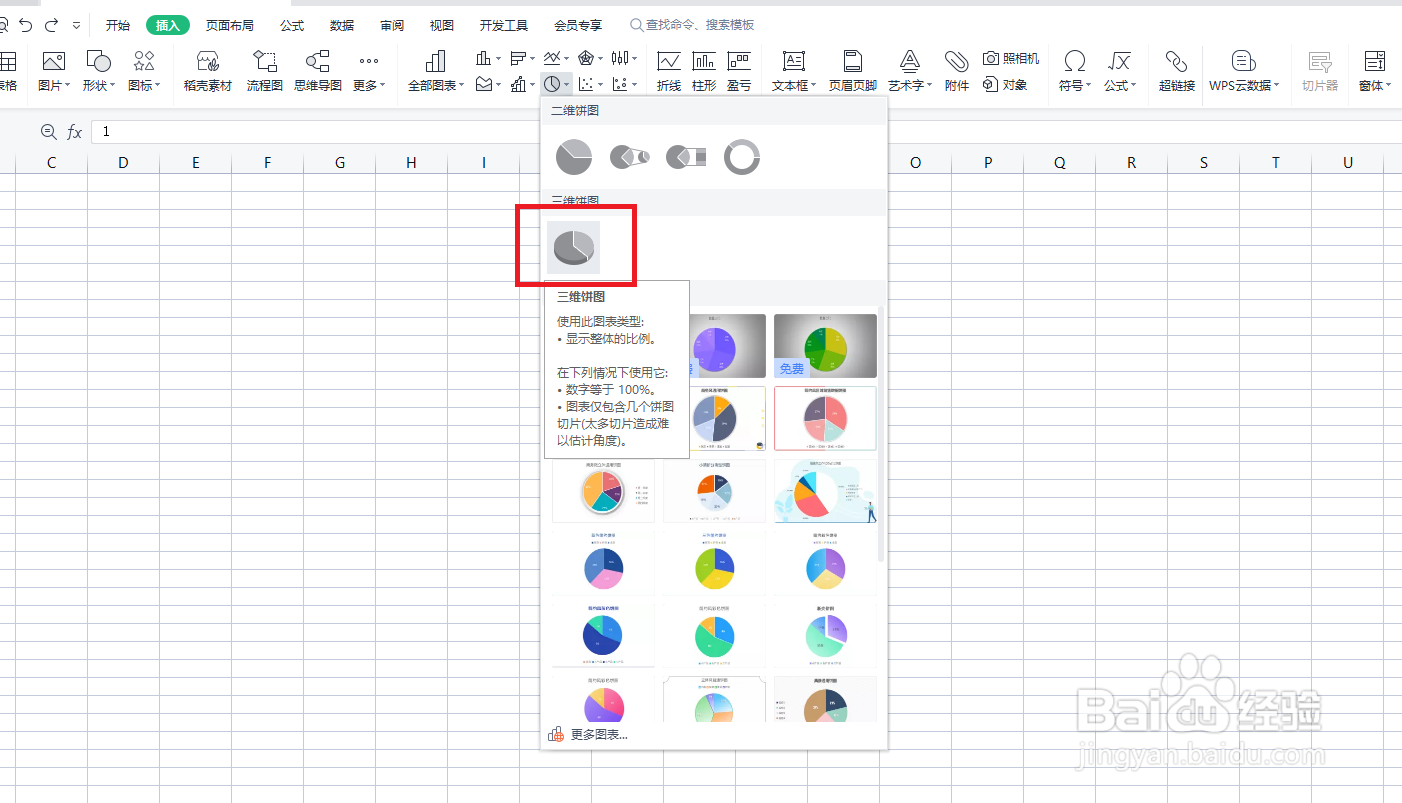
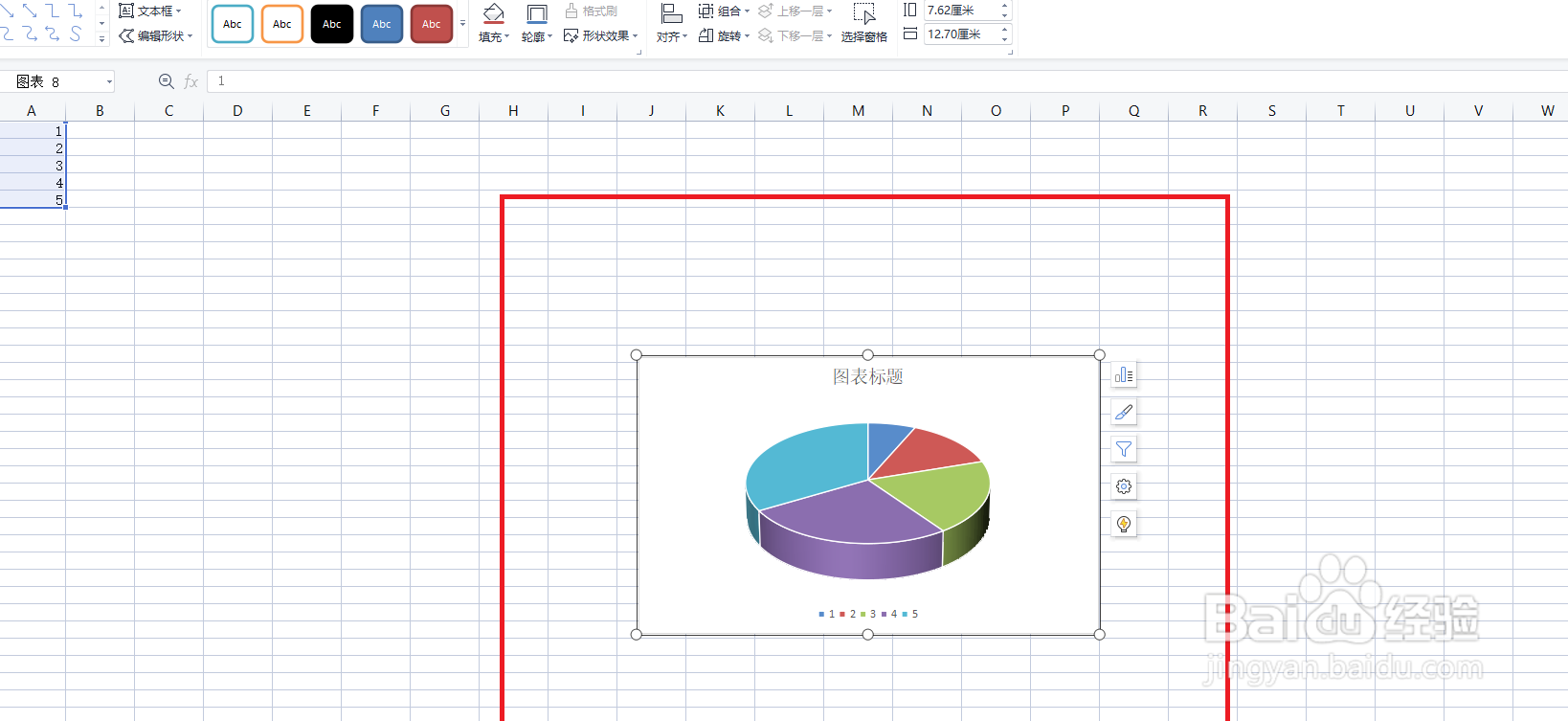
6、此时即可插入三维饼图肤民,方便我们的工作。
时间:2026-04-24 01:51:46
1、首先我们打开XLSX工作表,进入到主界面。
2、在主界面中输入捧罩侨我们要进行制作图表的数据,如肺屈图所示。
3、此时我们用鼠标选中这些数据,然后点击上方的插入选项,如图所示。
4、再插入栏中,我们点击上方的饼图选项,如图所示。
5、打开饼图选项之后,我们找到三维饼图,点击进行选择。
6、此时即可插入三维饼图肤民,方便我们的工作。
