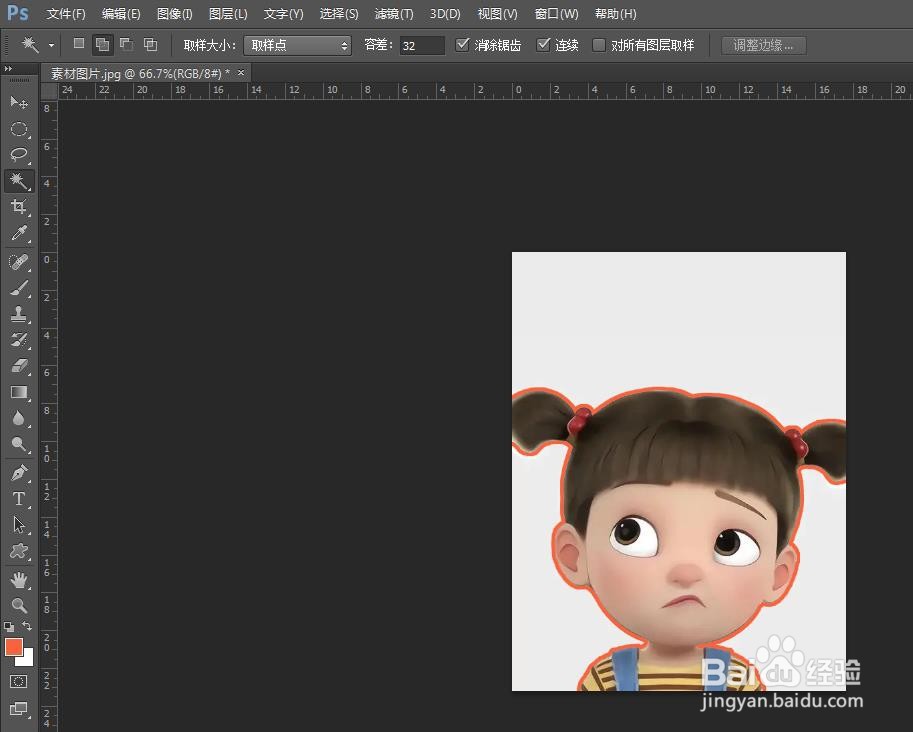
ps怎么给图像轮廓描边

 时间:2026-04-24 04:42:05

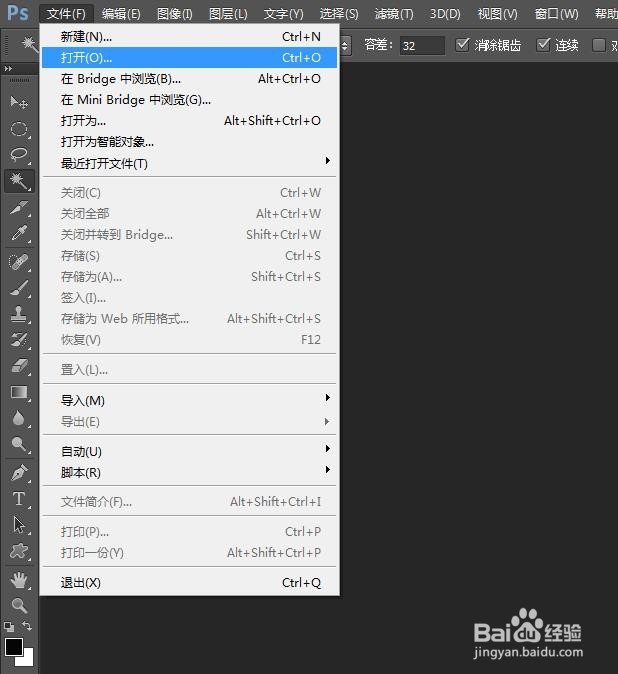
1、第一步:在菜单栏“文件”中,选择“打开”。
ps怎么给图像轮廓描边

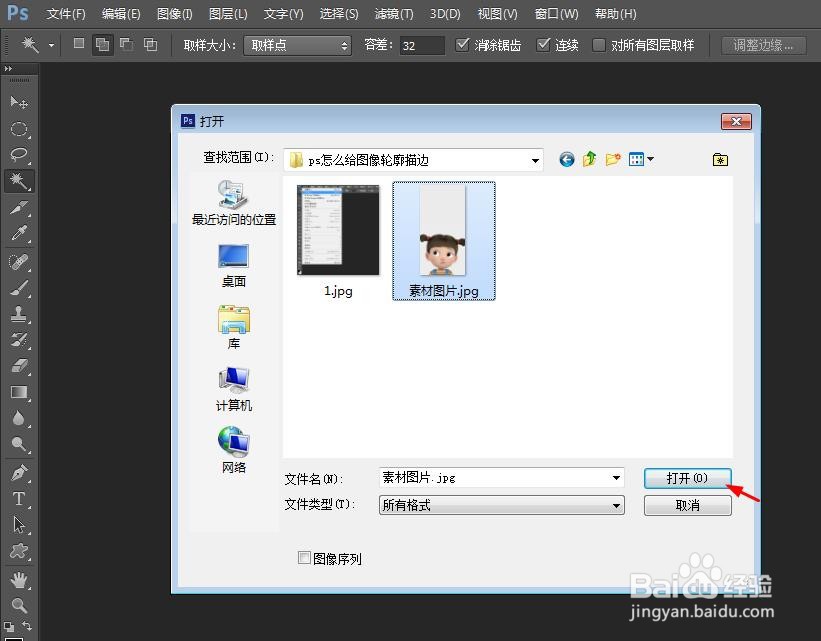
2、第二步:在“打开”对话框中,选择一张需要给图像轮廓描边的图片,单击“打开”按钮。
ps怎么给图像轮廓描边

ps怎么给图像轮廓描边

3、第三步:在左侧的工具栏中,单击选择“魔棒工具”。

ps怎么给图像轮廓描边

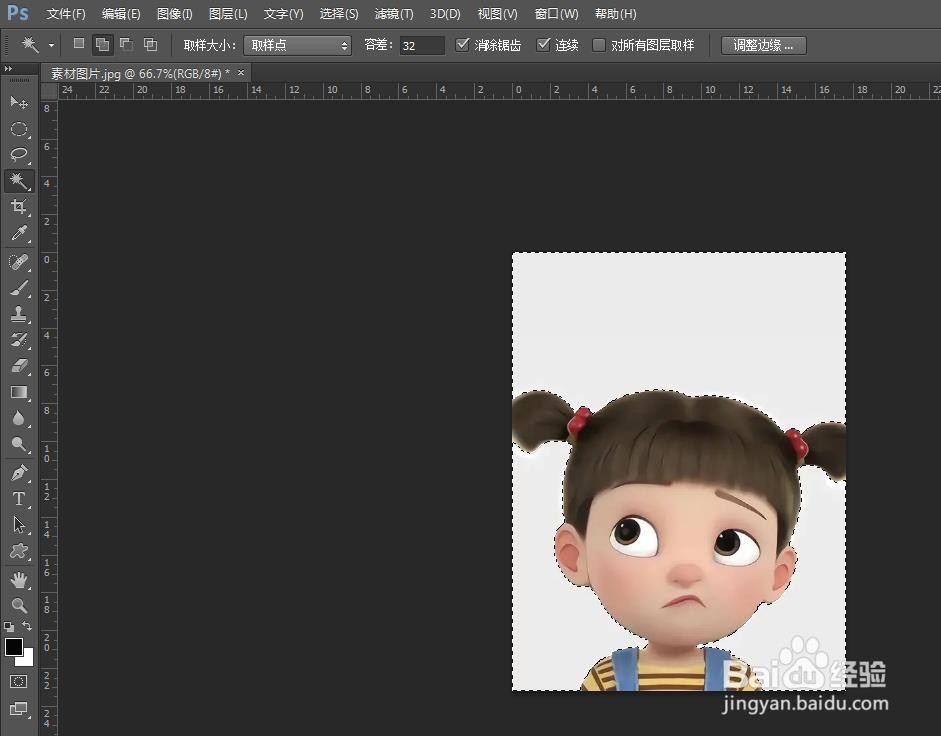
4、第四步:在上方工具栏中,将魔棒工具切换成“添加的选区”模式,单击选中图片中的背景区域。

ps怎么给图像轮廓描边

ps怎么给图像轮廓描边

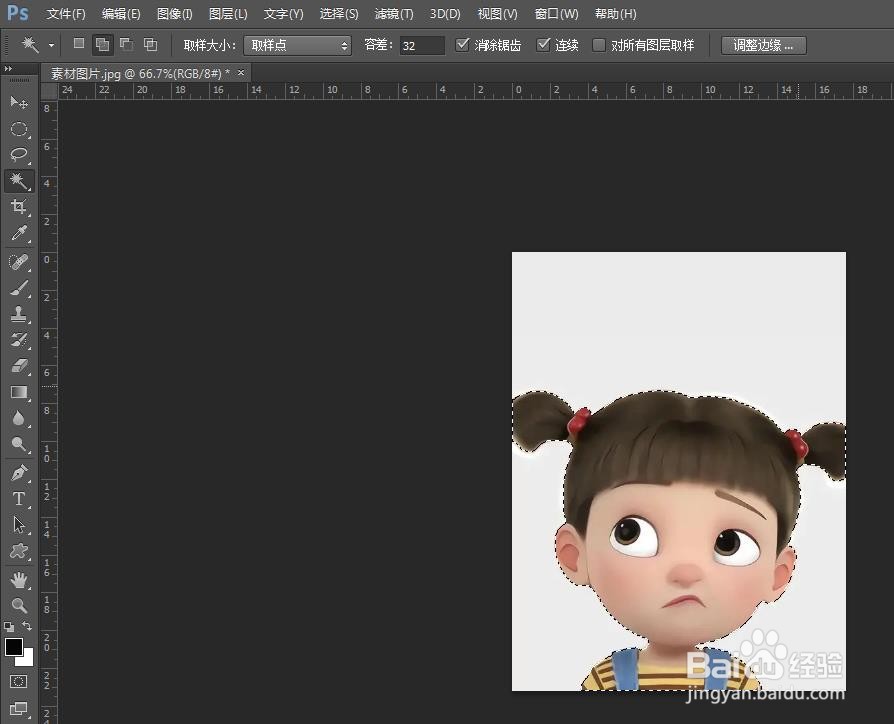
5、第五步:使用快捷键Ctrl+shift+I键,反向选中选区。

ps怎么给图像轮廓描边

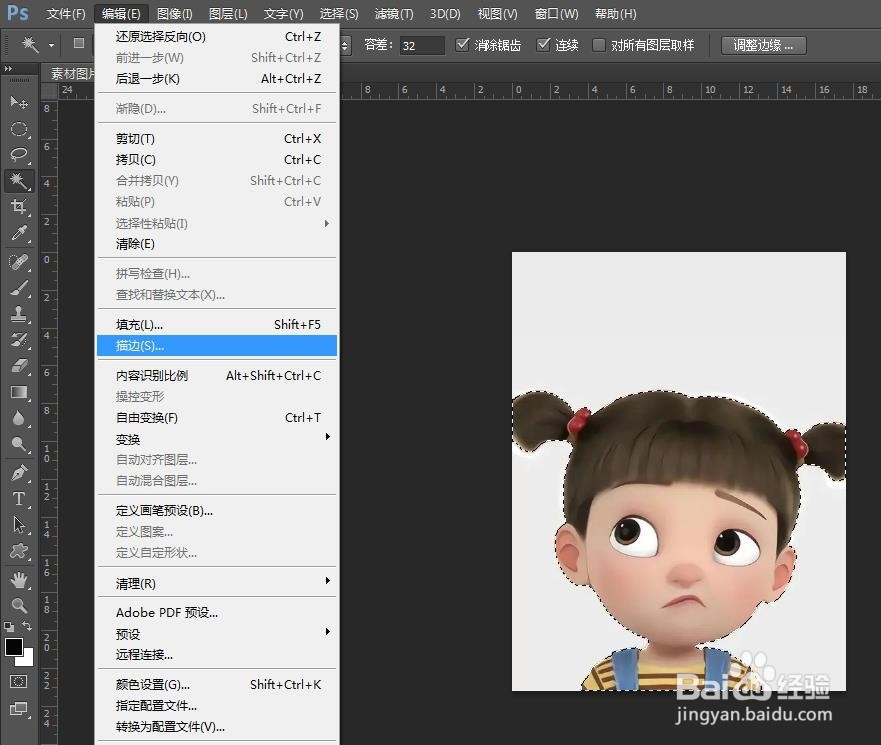
6、第六步:在菜单栏“编辑”中,选择“描边”选项。

ps怎么给图像轮廓描边

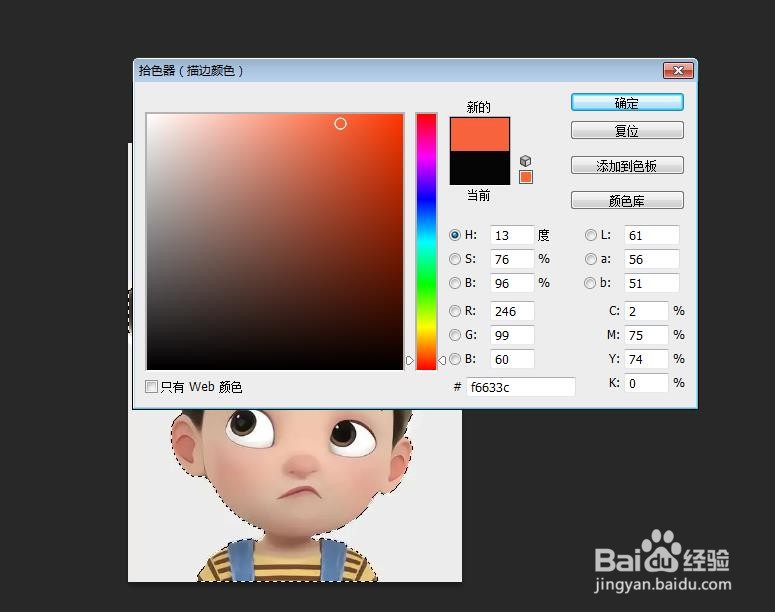
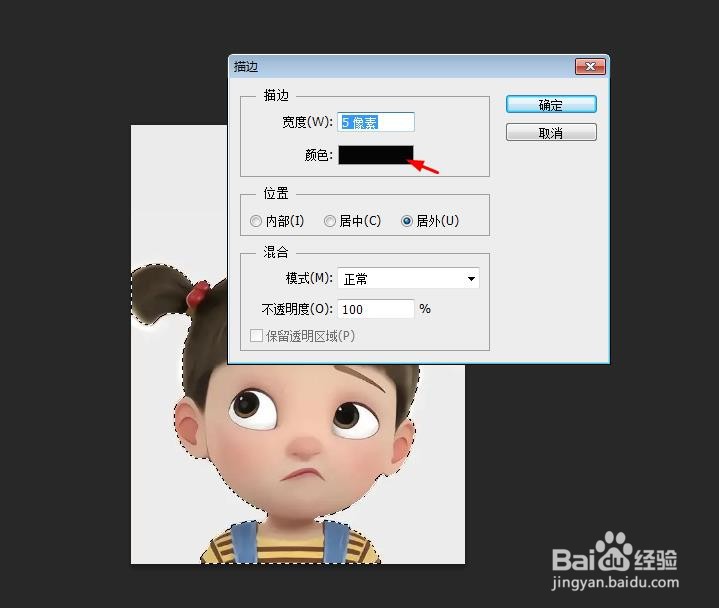
7、第七步:在“描边”对话框中,单击颜色图标,在弹出的“拾色器”中,选择需要的描边颜色,单击“确定”按钮。
ps怎么给图像轮廓描边

ps怎么给图像轮廓描边

8、第八步:设置描边宽度为5像素,位置局外,单击“确定”按钮。

ps怎么给图像轮廓描边

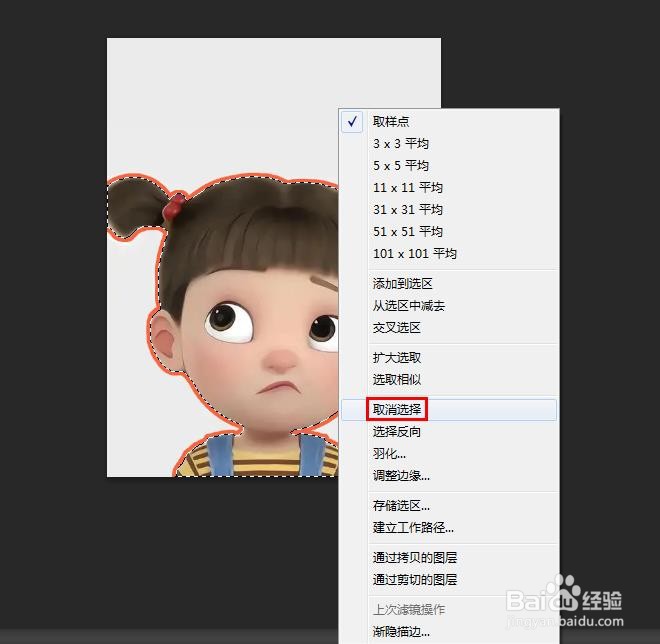
9、第九步:在人物选区中,单击鼠标右键,选择“取消选择”,完成给图像轮廓描边的操作。
ps怎么给图像轮廓描边

ps怎么给图像轮廓描边

  • ps描边怎么使用
  • ps怎么描边
  • PS怎么描边
  • 怎么在PS中给图片描边
  • PS如何对选区进行描边处理?
  • 热门搜索
    牙痛怎么办 怎么去水印 烤箱怎么用 抖音怎么知道谁看过我 干锅菜花的家常做法 江米的做法 五谷杂粮粥的做法 征文怎么写 苹果怎么激活 淘宝店铺怎么开