Photoshop钢笔抠图+定义画笔预设的方法

 时间:2026-04-21 18:54:58

1、首先,找到一张素材图片,并用PS打开。

Photoshop钢笔抠图+定义画笔预设的方法

2、之后点击钢笔工具,确定原点,按形状边缘点击第二个点,调整弧度(控制杆),如图:1---2,3

Photoshop钢笔抠图+定义画笔预设的方法

3、弧度与边缘贴合后,按键盘的Alt键,鼠标点击控制杆中心点,去掉后面的手柄。如图:

Photoshop钢笔抠图+定义画笔预设的方法

4、之后,按上述方法,确定一个点,就取消控制杆的中心点,依次建立路径。

Photoshop钢笔抠图+定义画笔预设的方法

5、复制区域如看不清时可按Alt+鼠标滚轮放大,缩小;也可以按空格键调整画面位置。路径封闭后,按Ctrl+Enter键建立选区。

Photoshop钢笔抠图+定义画笔预设的方法

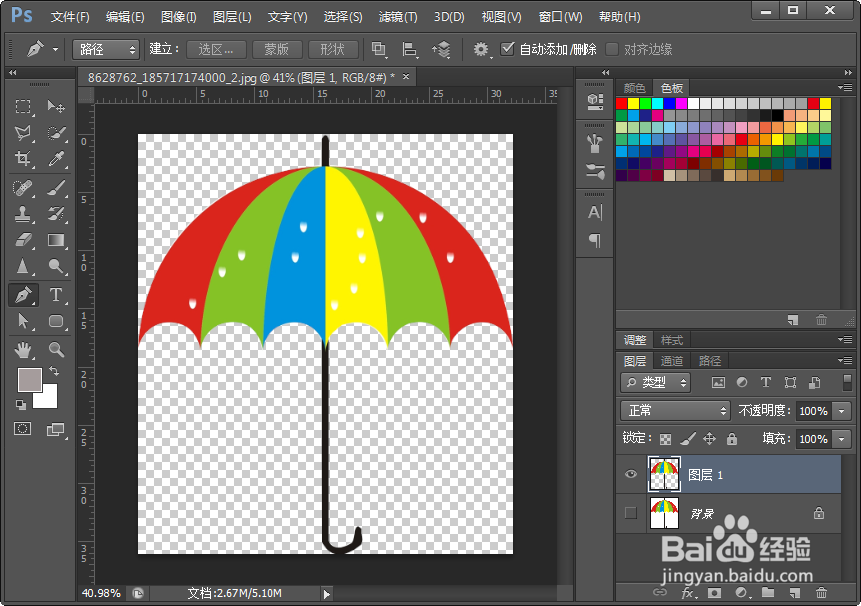
6、之后,再按Ctrl+J复制选区,隐藏原背景层,形状就被抠出来了,如图:
Photoshop钢笔抠图+定义画笔预设的方法

1、点击工具栏上的“编辑”--定义画笔预设。

Photoshop钢笔抠图+定义画笔预设的方法

2、在弹出的对话框中,为画笔命名,如图。这样,在PS中就有一个雨伞的画笔预设了。

Photoshop钢笔抠图+定义画笔预设的方法

3、新建一个文档,如图。

Photoshop钢笔抠图+定义画笔预设的方法

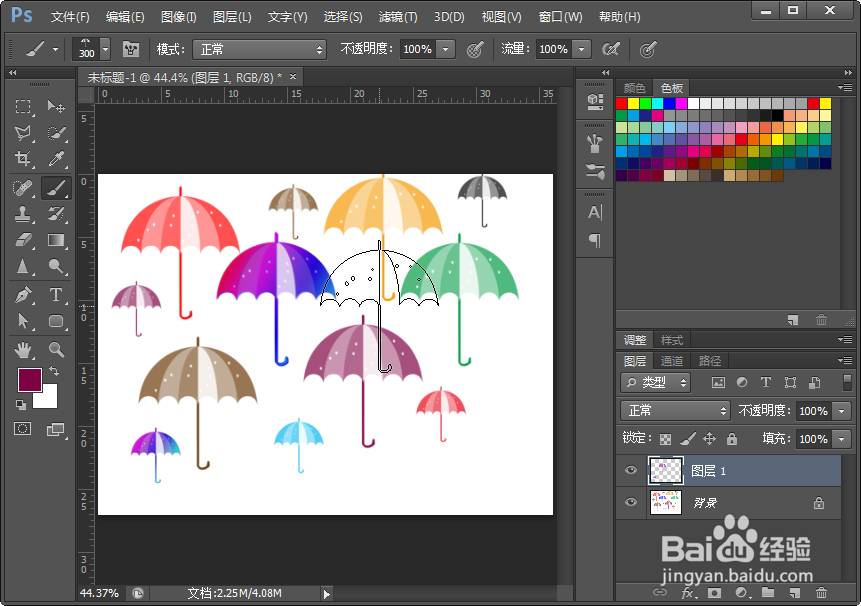
4、点击画笔工具,之后在笔画后选择刚刚定义的“雨伞”,并调节画笔“大小”。

Photoshop钢笔抠图+定义画笔预设的方法

5、之后,在右侧色板上选择适当的颜色,点击即可出现漂亮的形状图案。

注:如果图案有更改,可新建图层再点击画笔;另外,在新图层上点击后,建立选区,再配合渐变,会更加漂亮。赶紧动手学习一下吧。
Photoshop钢笔抠图+定义画笔预设的方法

  • PSCC怎么用画笔绘制多条直线
  • ps怎么全选所有图层
  • ps图层栏不见了怎么调出来
  • 如何用ps将图片变成黑白
  • ps怎么加阴影
  • 热门搜索
    大理有什么好玩的地方 破天荒什么意思 牡丹花的功效与作用 知识产权宣传周 地贫有什么症状 坦桑石的功效与作用 蒲公英的作用 叶黄素的功效与作用 法制小知识 头盔什么牌子好