win10取消开机密码方法大全

 时间:2026-04-30 00:54:42

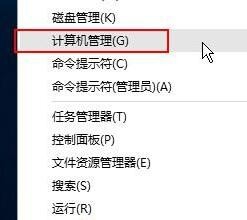
1、在桌面上用鼠标右键点击开始按钮,选择“计算机管理”,如下图所示:
win10取消开机密码方法大全

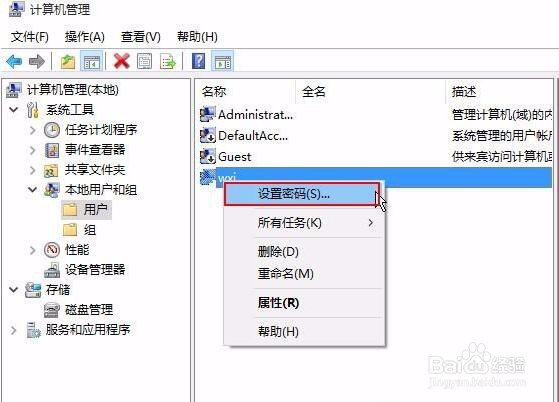
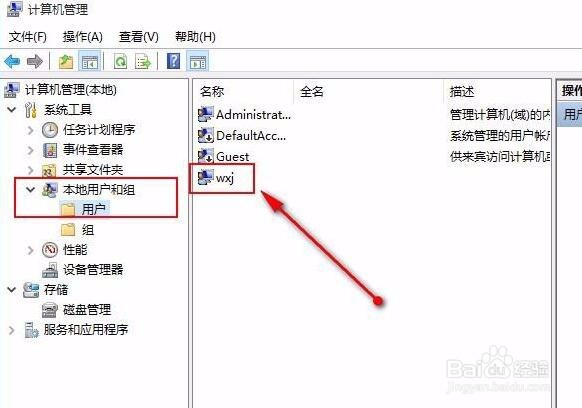
2、在打开的计算机管理窗口中,点击左侧的“本地用户和组”,接着点击“用态铲户”,在右侧窗口找到当前使用的用户帐户,如下图所示:
win10取消开机密码方法大全

3、随后点击鼠标右键选择“设置密码”,如下图所示:

win10取消开机密码方法大全

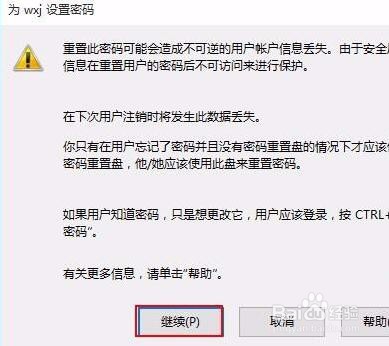
4、在弹出的界面会显宿随示一些提示信息,点击继续按钮,如下图所示:

win10取消开机密码方法大全

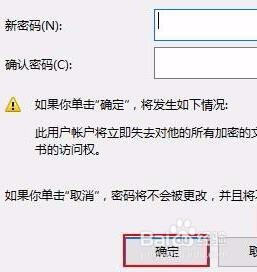
5、接下来直接点击确定按钮,即为当前用户设置一个空密码,随后在弹出的窗口中点击确定,如下图所示:
win10取消开机密码方法大全

6、接着重启系统就可以看到系统无密码自动登录,如下图所示:沃侵散

win10取消开机密码方法大全

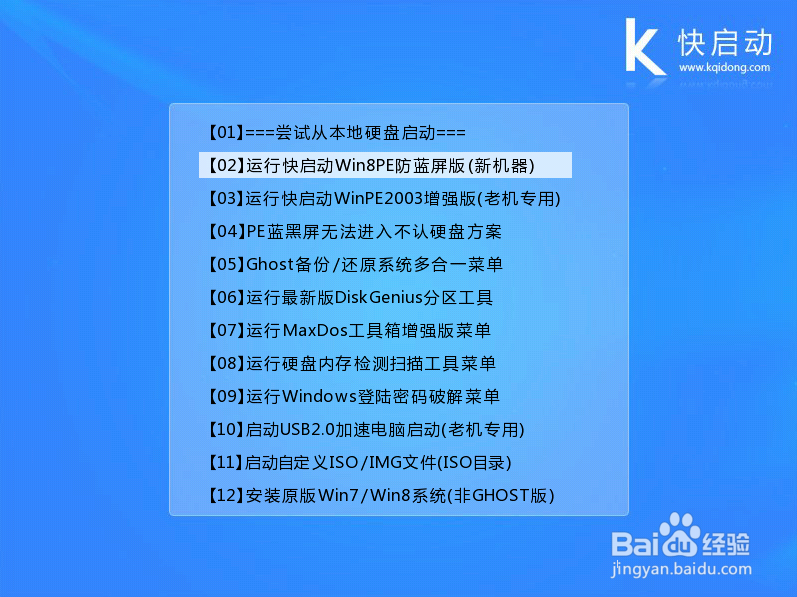
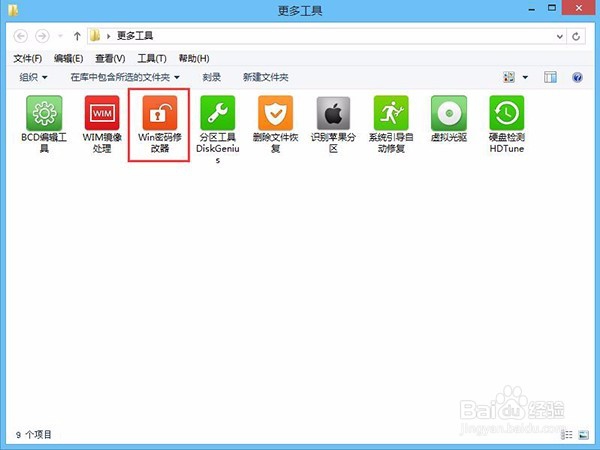
1、制作一个快启动U盘启动盘,通过pe中的修改密码工具进行修改,如图:

win10取消开机密码方法大全

win10取消开机密码方法大全

  • Win10 取消开机密码
  • Win10如何取消开机密码
  • win10取消开机密码怎么设置
  • 怎样取消WIN10的开机密码
  • 如何取消win10的开机密码
  • 热门搜索
    100种简单早餐做法 apple id密码忘了怎么办 l怎么读 微信怎么设置拍一拍 番荔枝怎么吃 訾怎么读 肉粽子的肉怎么腌制好吃 juice怎么读 为什么韩国人叫棒子 禤怎么读