ppt播放时怎么设置某一幻灯片中文字出现的顺序?

 时间:2026-04-21 16:04:26

1、首先打开我们制作好的PPT演示文稿,要求我们对动画的顺序进行更改。

ppt播放时怎么设置某一幻灯片中文字出现的顺序?

2、在PPT文件上方功能区找到动画菜单,而后点击动画,在弹出的下拉选项里面找到动画窗格。

ppt播放时怎么设置某一幻灯片中文字出现的顺序?

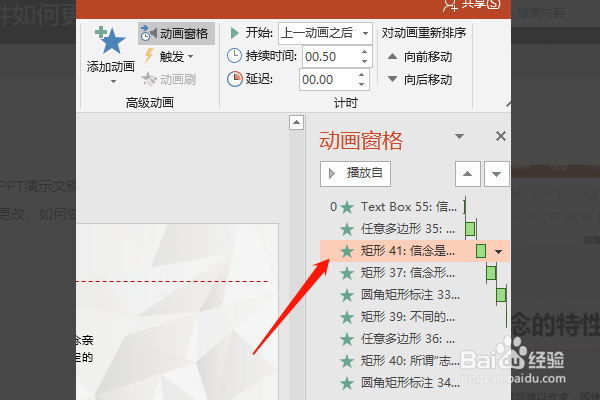
3、点击动画窗格,文件右侧跳出动画窗格,而后上面有一页幻灯片里面包含的所有文字动画。

ppt播放时怎么设置某一幻灯片中文字出现的顺序?

4、鼠标左键点击下面任意一个动画,而后向上拖动,在拖动过程中,我们可以看到,当拖动的时候,会有一个红色的横线,也就是动画将要放置的位置。

ppt播放时怎么设置某一幻灯片中文字出现的顺序?

5、当动画拖动到适当的位置,松开鼠标,我们就可以看到,原来处于下方的动画,就移动到上方了。
ppt播放时怎么设置某一幻灯片中文字出现的顺序?

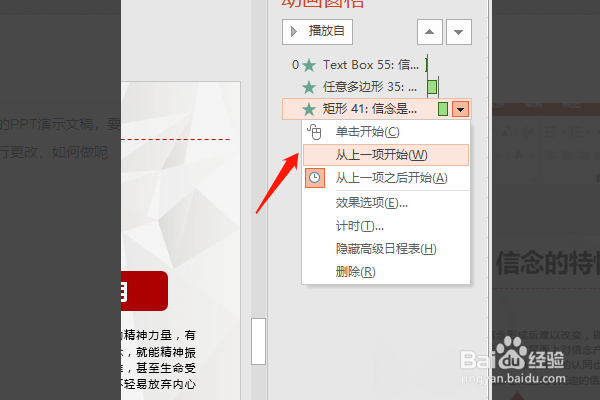
6、而后我们右键,可以修改动画的出场顺序,是和上一个同事,还是在其后面,也可以设置单击而后出现。
ppt播放时怎么设置某一幻灯片中文字出现的顺序?

7、另外,我们也可以在动画下拉选项里面,找到重新排列动画哪里更改顺序。

ppt播放时怎么设置某一幻灯片中文字出现的顺序?

  • PPT如何让插入的素材在演示的时候有动画效果
  • 如何更换PPT的模板?
  • wps文字文档怎么设置行云流水的效果?
  • 如何在PPT中制作弯曲的文字
  • PPT2019 如何制作紧急电话图标?
  • 热门搜索
    王者荣耀名字大全霸气 爆炒腰花的家常做法 dnf怎么摆摊 咸鱼干怎么做好吃 周公解梦大全查询免费 法令纹怎么办 簋街有什么好吃的 市场营销专业怎么样 怎么做淘宝网店 胃疼没药怎么办