1、打开已经做好的图库图标(具体如何制作,我的经验之前里讲过,需要的请自行查看)
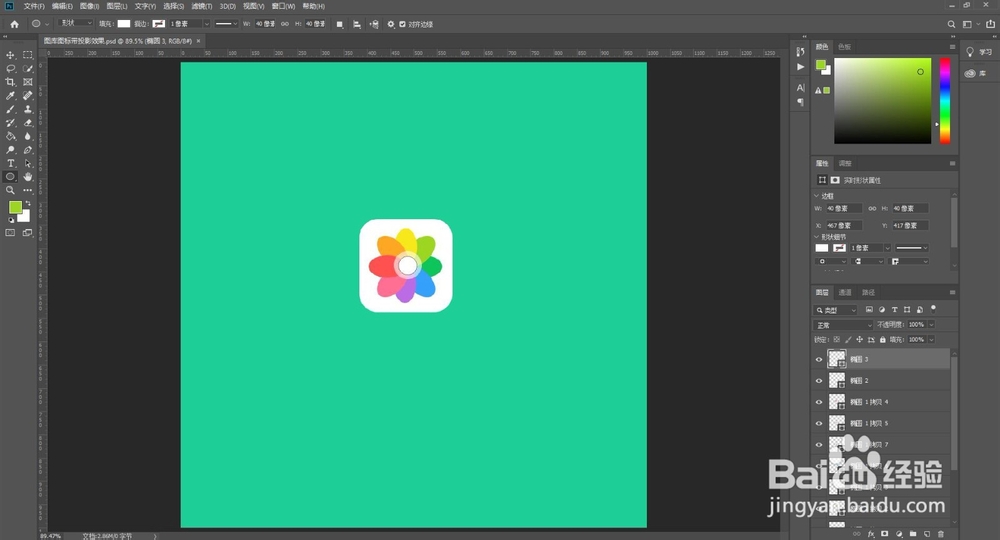
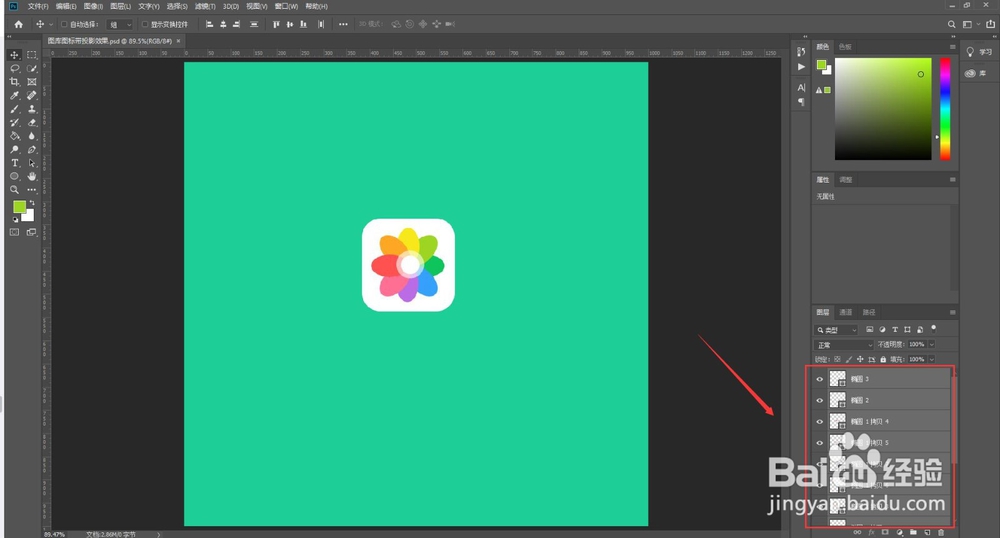
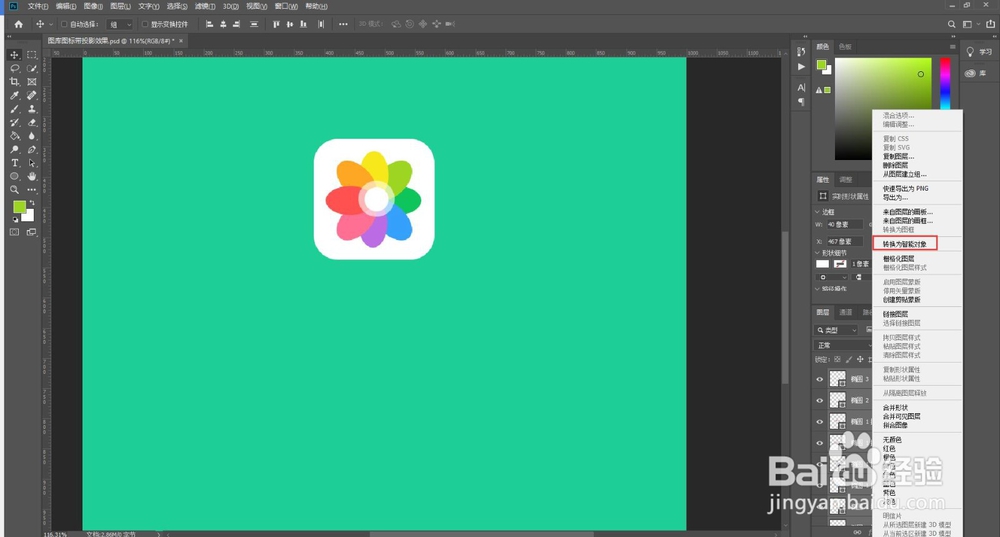
2、将图库图标的八个椭圆形选中,右键单击,选择“转换为智能对象”,使八个椭圆合并为一个整体

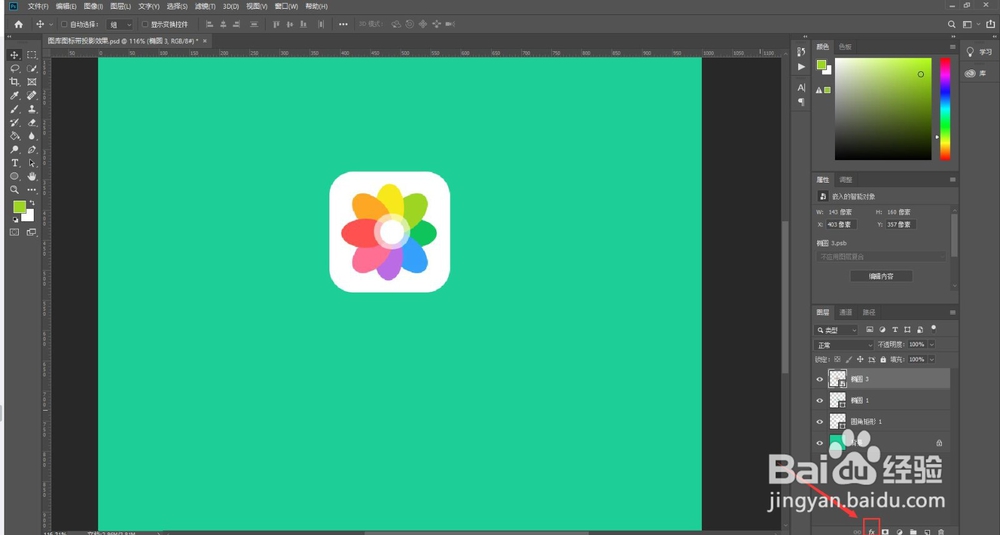
3、选中合并好的椭圆图层,点击右侧面板“fx”里的投影选项


4、出现“投影”面板后进行相关设置,将不透明度设置为15%,距离为10像素,扩展为0像素,大小为0像素,角度为90°

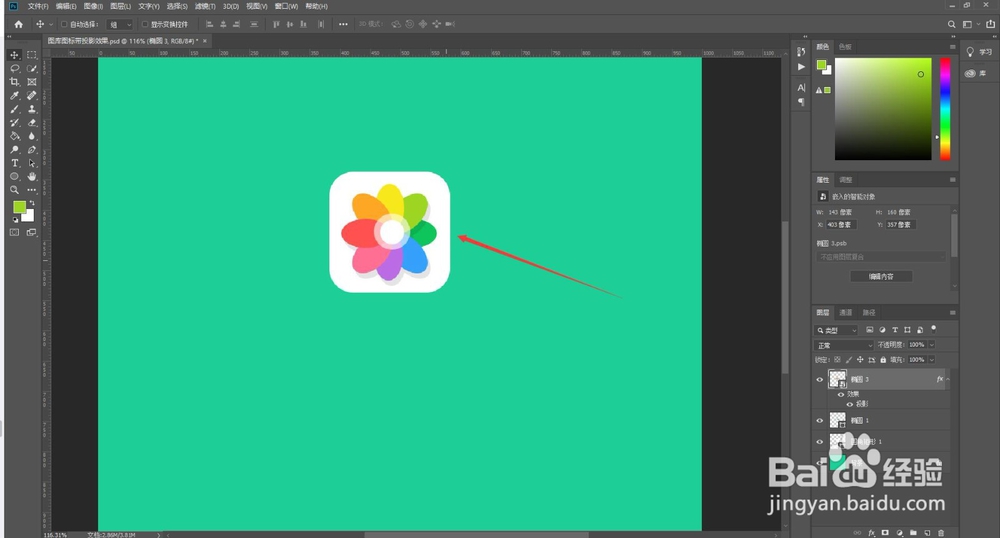
5、点击确定后,可以看到最终的效果。一个带投影效果的图库图标就做好了
时间:2026-04-23 01:51:09
1、打开已经做好的图库图标(具体如何制作,我的经验之前里讲过,需要的请自行查看)
2、将图库图标的八个椭圆形选中,右键单击,选择“转换为智能对象”,使八个椭圆合并为一个整体
3、选中合并好的椭圆图层,点击右侧面板“fx”里的投影选项
4、出现“投影”面板后进行相关设置,将不透明度设置为15%,距离为10像素,扩展为0像素,大小为0像素,角度为90°
5、点击确定后,可以看到最终的效果。一个带投影效果的图库图标就做好了
