1、看到文件夹下的某些文件或文件夹
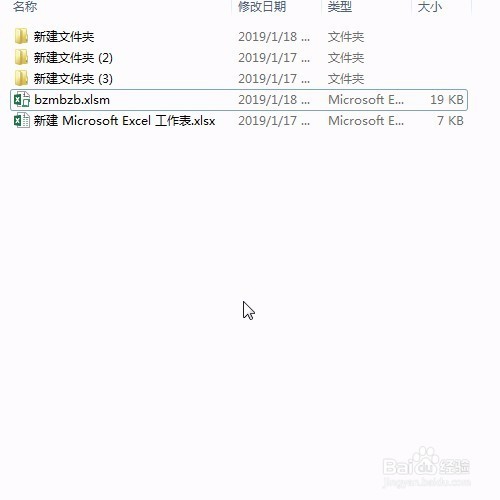
2、选中要压缩的文件或文件夹
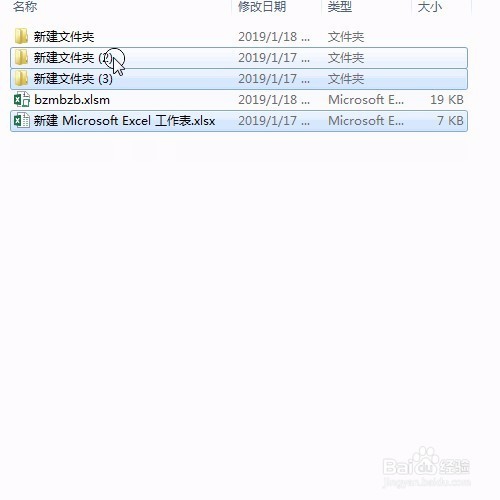
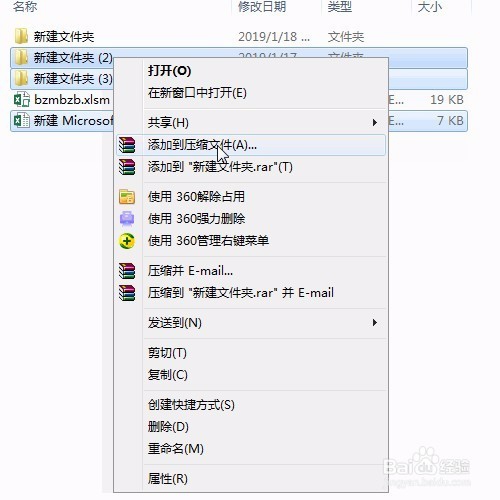
3、然后右键单击选择压缩文件
4、弹出对话框选择文件按钮
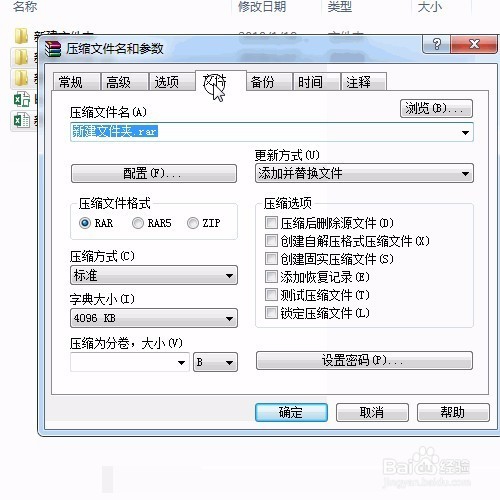
5、选择将文件压缩到每个单独的文件夹
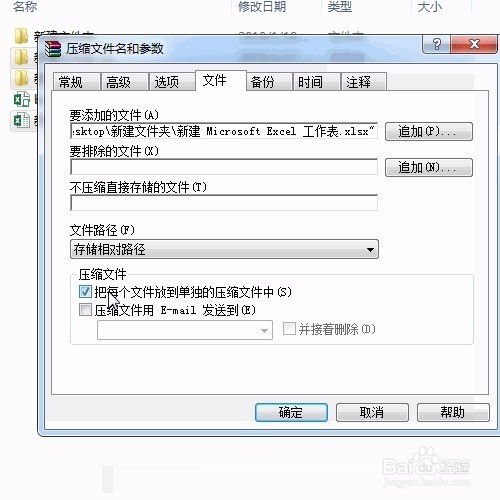
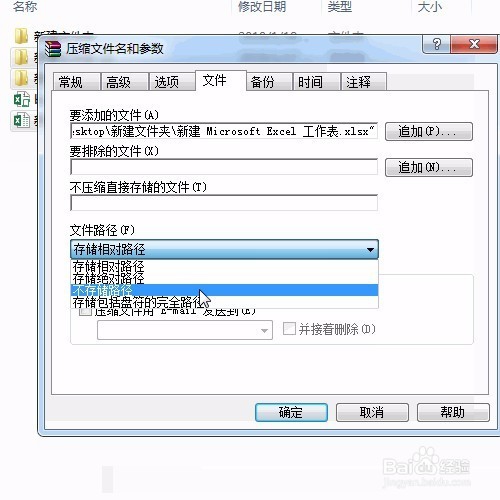
6、选择不存储路径
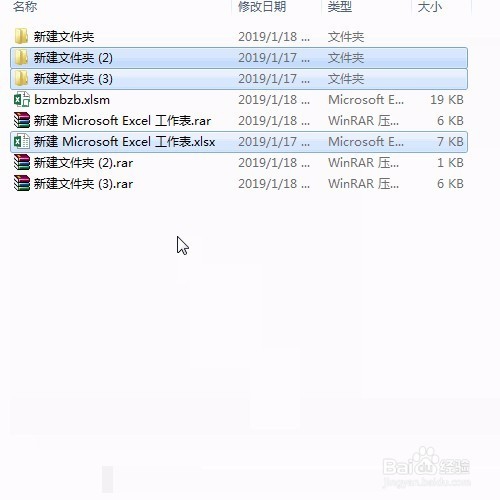
7、确定后即可看到压缩的文件
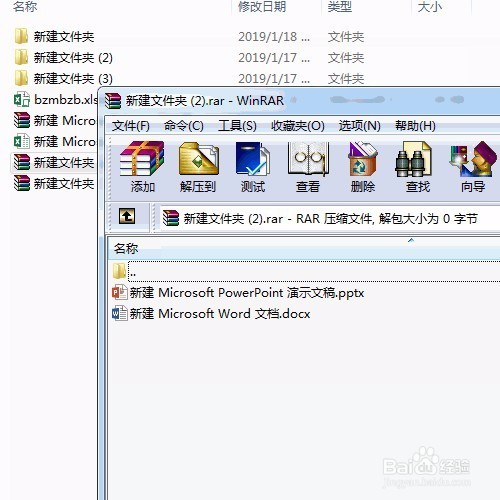
8、双击压缩包打开后即可看到对应文件,不会在一级一级的点击存储路径
时间:2026-04-21 17:52:11
1、看到文件夹下的某些文件或文件夹
2、选中要压缩的文件或文件夹
3、然后右键单击选择压缩文件
4、弹出对话框选择文件按钮
5、选择将文件压缩到每个单独的文件夹
6、选择不存储路径
7、确定后即可看到压缩的文件
8、双击压缩包打开后即可看到对应文件,不会在一级一级的点击存储路径
