使用PowerPoint 2016编辑幻灯片如何选择版式

 时间:2026-04-23 23:32:51

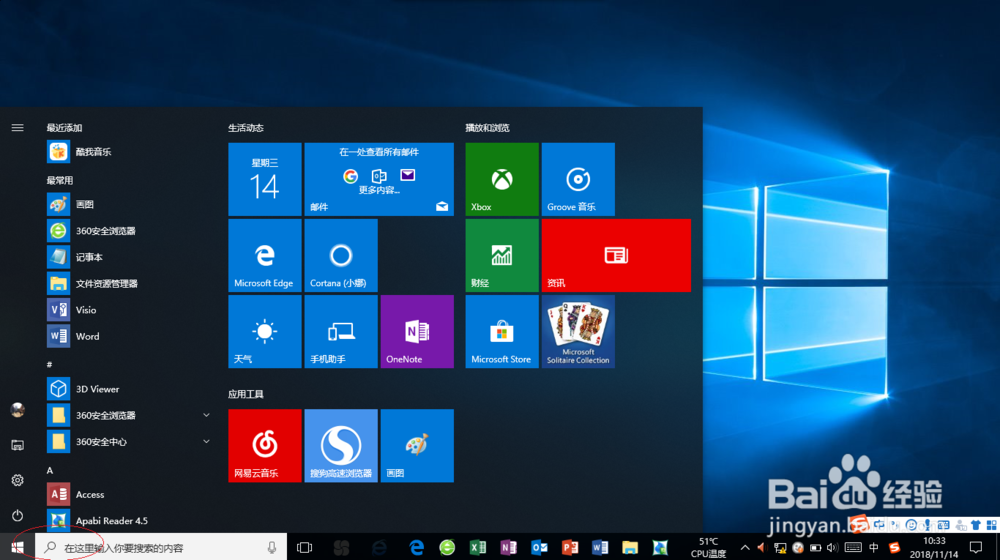
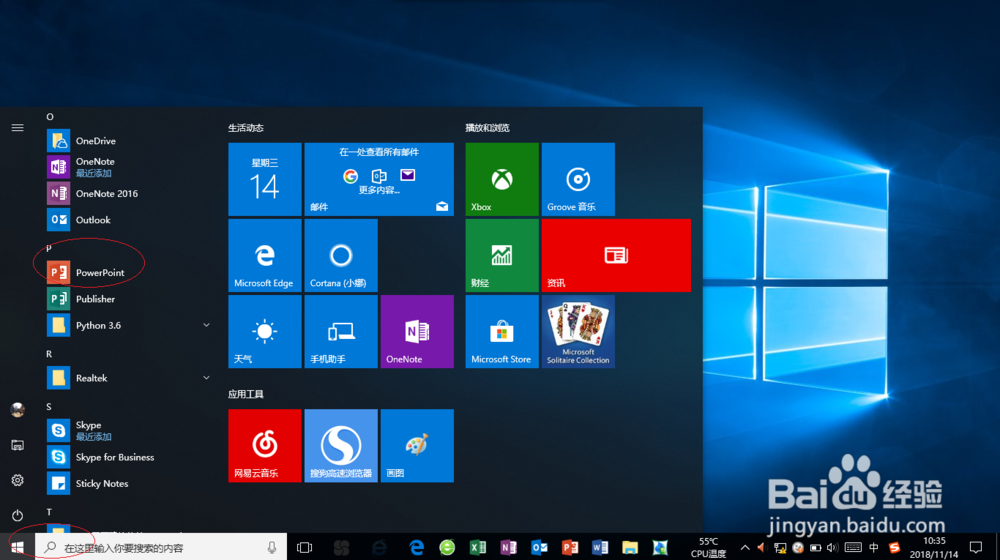
1、启动Windows 10操作系统,如图所示。点击任务栏"开始"按钮,弹出开始菜单选择"P→PowerPoint"项。
使用PowerPoint 2016编辑幻灯片如何选择版式

使用PowerPoint 2016编辑幻灯片如何选择版式

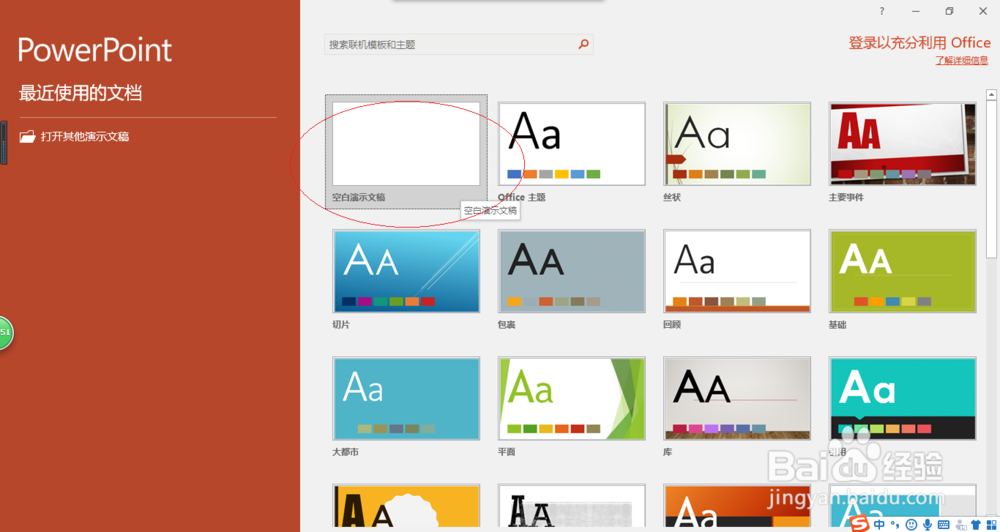
2、如图所示,唤出"PowerPoint 2016"程序窗口。拖动屏幕右侧垂直滚动条,点击"空白演示文稿"图标。
使用PowerPoint 2016编辑幻灯片如何选择版式

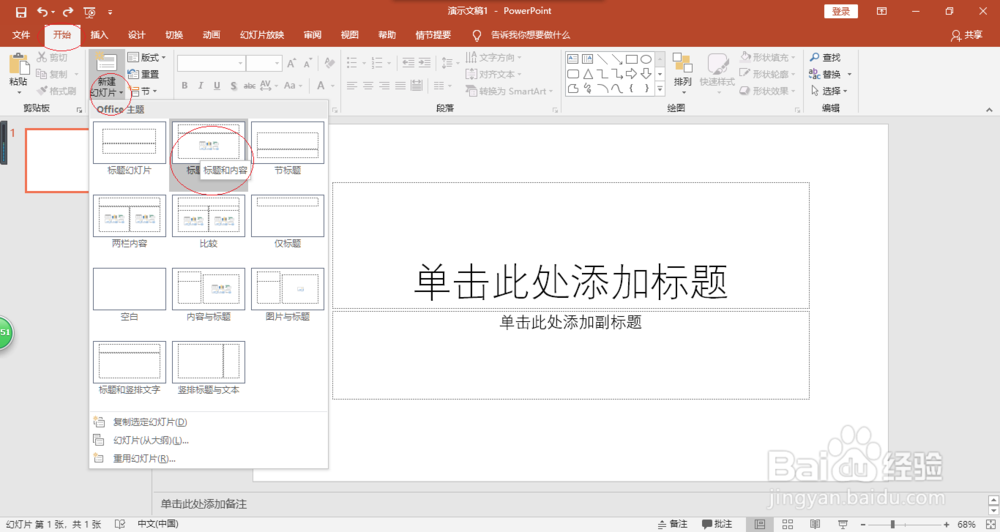
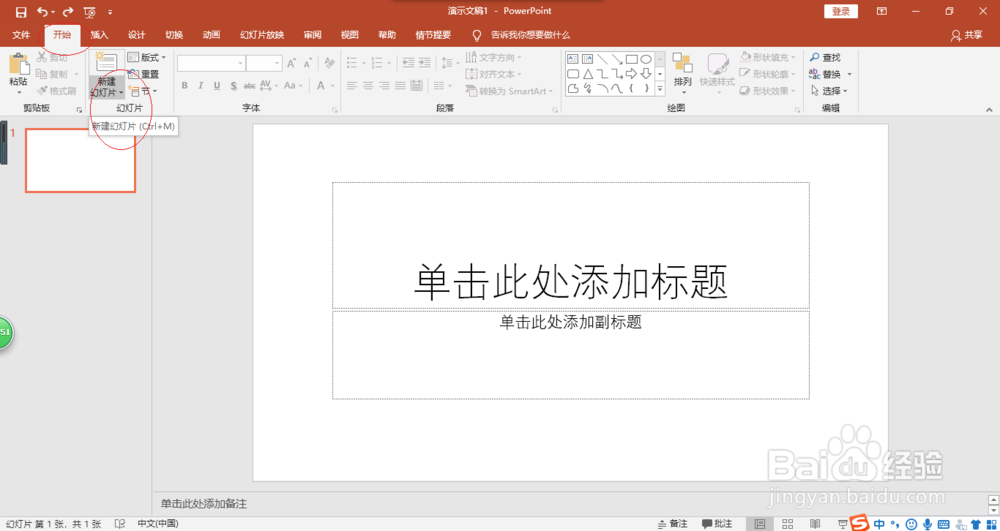
3、屏幕显示用户工作主界面,如图所示。点击"开始→幻灯片→新建幻灯片"图标向下箭头,弹出选项列表选择"标题和内容"项。
使用PowerPoint 2016编辑幻灯片如何选择版式

使用PowerPoint 2016编辑幻灯片如何选择版式

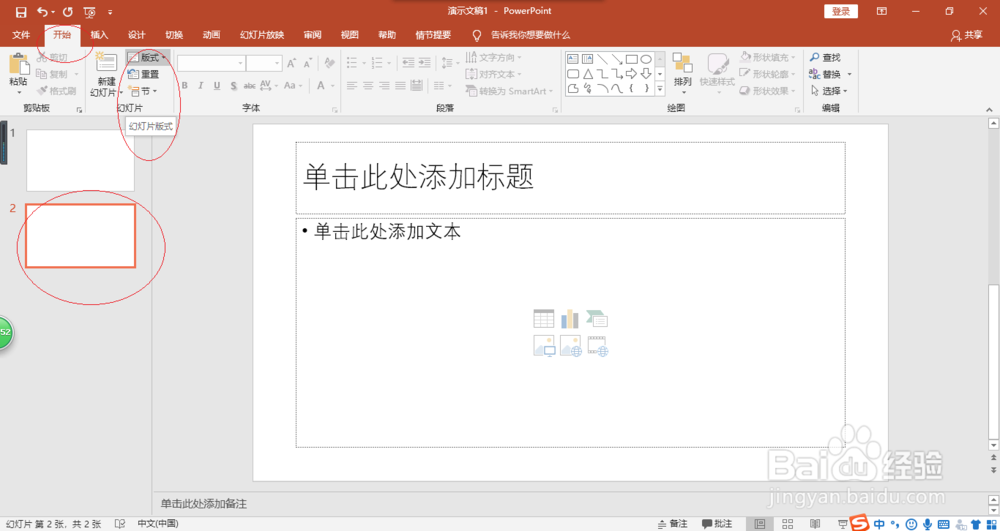
4、如图所示,定位"开始→幻灯片"功能区。选择"版式"图标,下步将进行给幻灯片选择版式的操作。
使用PowerPoint 2016编辑幻灯片如何选择版式

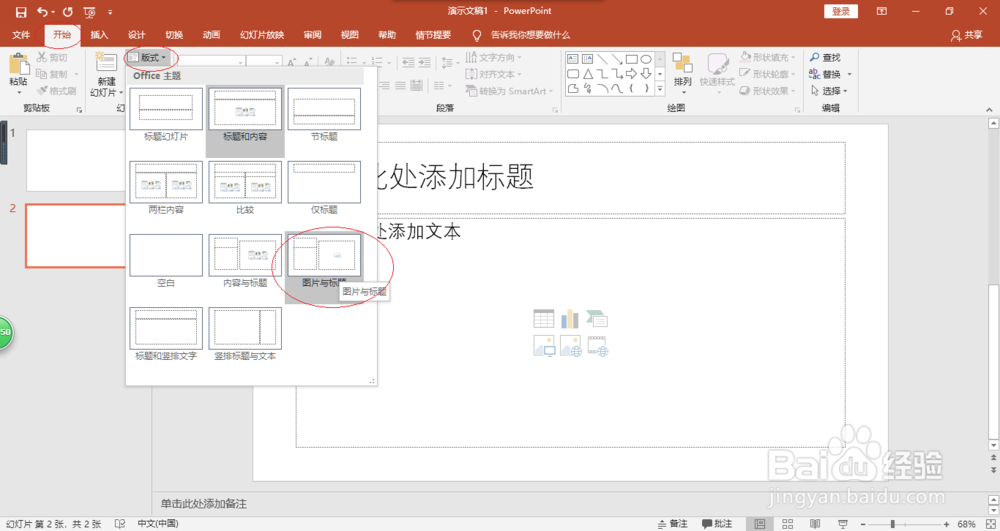
5、点击"版式"图标右侧向下箭头,如图所示。弹出下拉列表选项,选择"图片与标题"项。
使用PowerPoint 2016编辑幻灯片如何选择版式

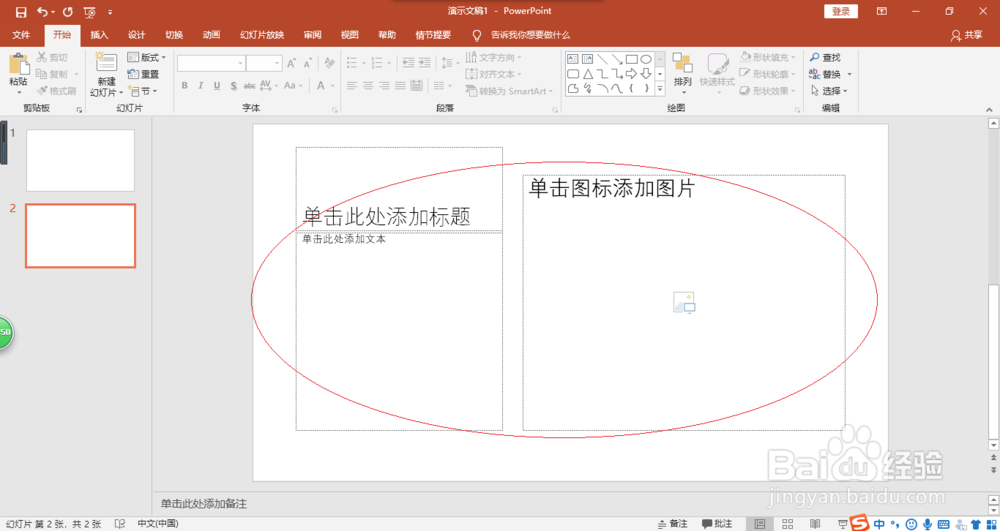
6、如图所示,完成给幻灯片选择版式的操作。本例到此结束,希望对大家能有所帮助。
使用PowerPoint 2016编辑幻灯片如何选择版式

  • word怎样插入堆积棱锥图
  • 如何用ppt制作出垂直块列表?
  • ppt怎样超链接到另一张幻灯片
  • 在WPS演示中给圆柱形添加有色纸纹理和阴影
  • PPT幻灯片隐藏背景图形
  • 热门搜索
    怎么蒸鸡蛋羹 一岁半宝宝拉肚子怎么办 手机没信号怎么办 一帆风顺怎么养 索芙特洗发水怎么样 英文我爱你怎么写 怎么走 农村淘宝怎么加盟 前列腺炎怎么检查 随申码怎么申请