WebStorm2018版下载安装步骤

 时间:2026-04-21 16:29:51

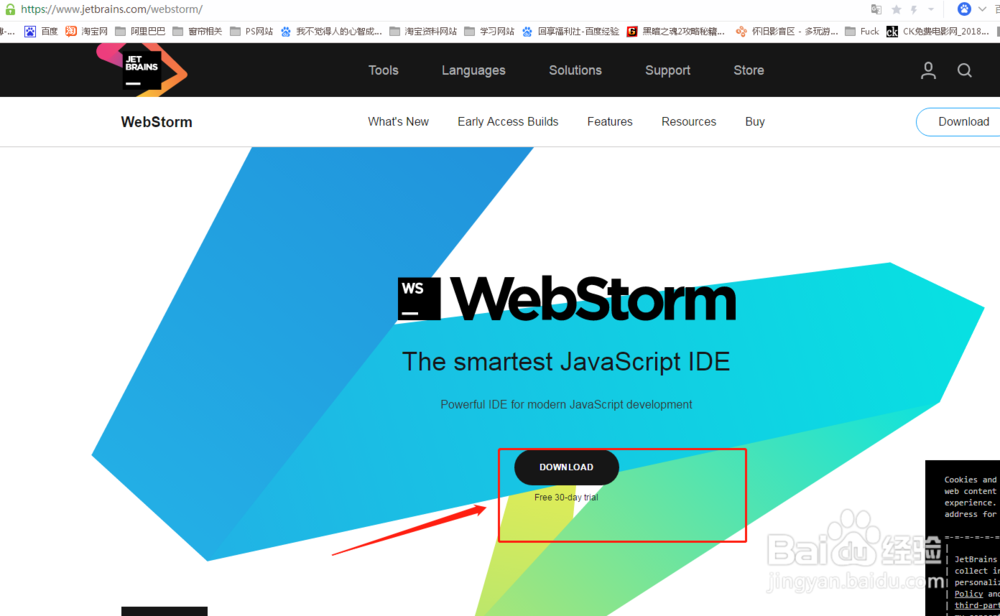
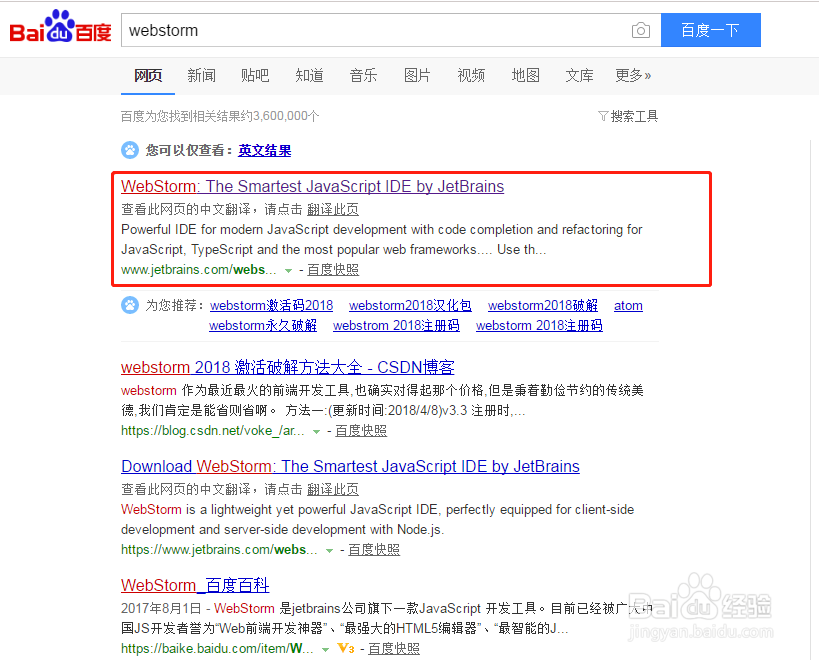
1、首先在百度直接搜索WebStorm,找到官方地址下载。
WebStorm2018版下载安装步骤

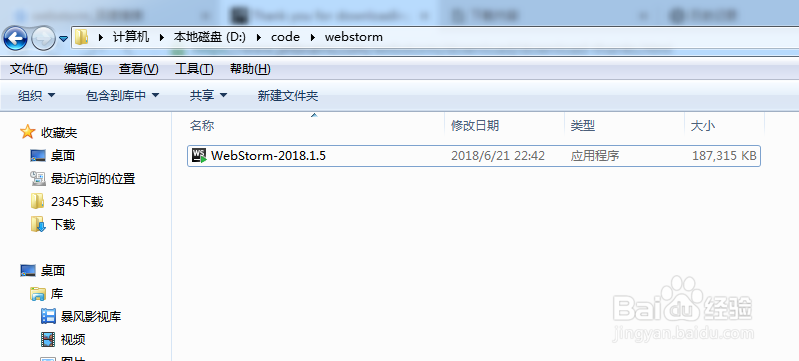
2、进入官网之后,点击download下载安装文件到本地。

WebStorm2018版下载安装步骤

WebStorm2018版下载安装步骤

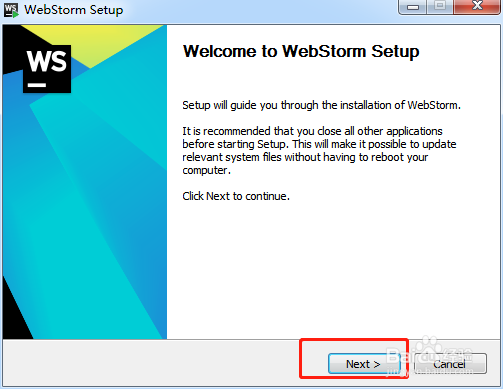
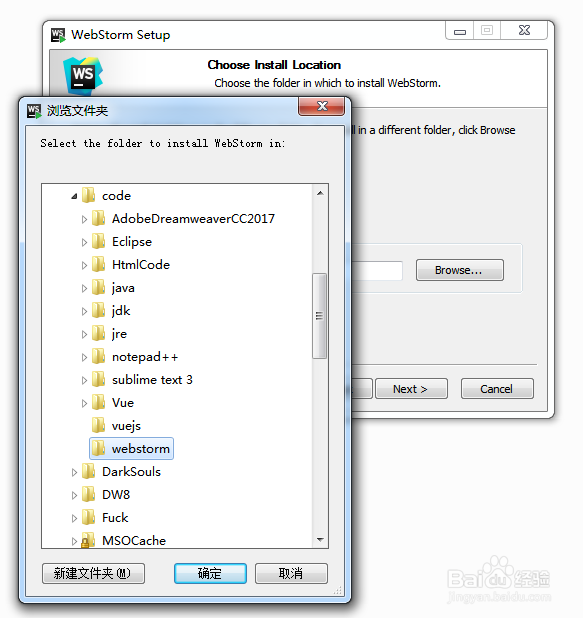
3、双击启动安装程序,并选择程序的安装位置。

WebStorm2018版下载安装步骤

WebStorm2018版下载安装步骤

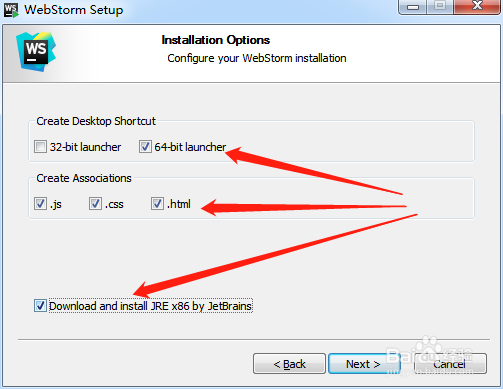
4、中途会需要你选择安装版本,这里我们是64位系统所以选择64-bit launcher,大家按照自己实际需求安装。
WebStorm2018版下载安装步骤

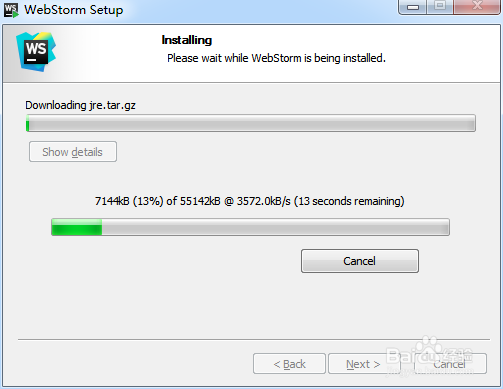
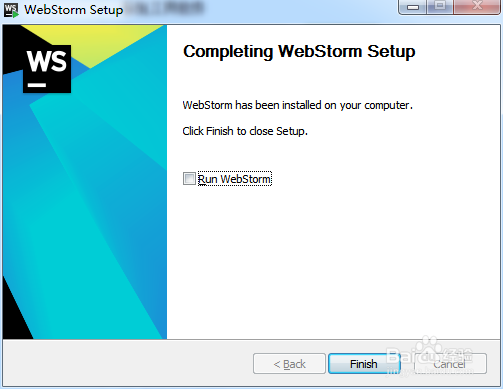
5、等待安装程序结束,点击finish即可。

WebStorm2018版下载安装步骤

WebStorm2018版下载安装步骤

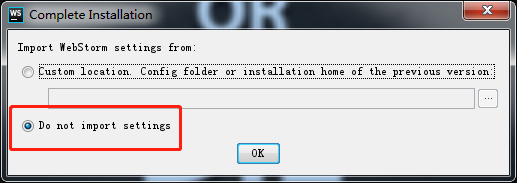
6、安装完成后,第一次运行程序需要我们导入设置,这里如果没有以前的配置设置,可以选择下面一项不用导入。
WebStorm2018版下载安装步骤

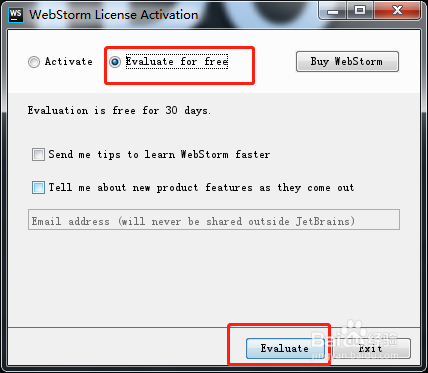
7、如果没有购买正式版激活码,可以先选择试用30天。

WebStorm2018版下载安装步骤

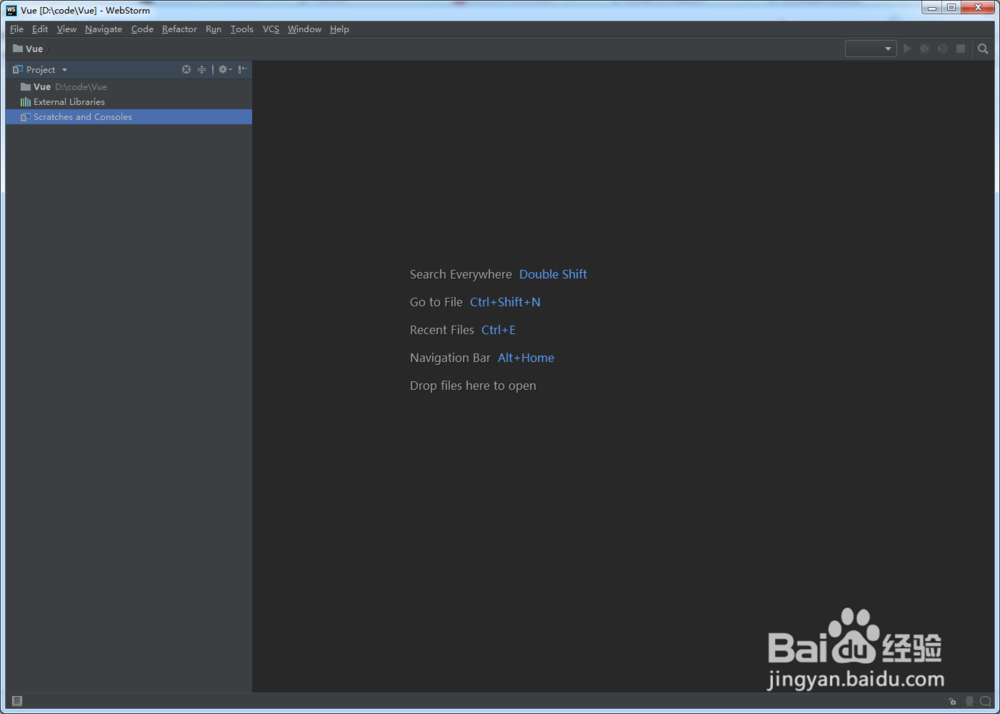
8、设置完成后,就可以运行WebStorm2018最新版了!

WebStorm2018版下载安装步骤

  • jquery如何获取div宽度
  • javascript让页面后退和前进
  • dota2中莱恩的进阶打法
  • 大学新生如何适应大学宿舍生活
  • 手机QQ怎么设置显示实时电量?
  • 热门搜索
    大便干燥出血怎么办 卤肉饭怎么做 长了阴虱怎么办 冰红茶怎么做 胎记怎么去除 车辆违章怎么处理 怎么去除青春痘 宝宝感冒咳嗽流鼻涕怎么办 新浪微博怎么加好友 课件怎么做