1、按Ctrl+N键,新建立一个文件,大小:800 x 600像素、72分辨率、RGB模式。如图所示:

2、设置好参数后,单击 确定 按钮,如图所示:

3、选择椭圆工具,如图所示:

4、按住Shift拖出一个正圆,如图所示:

5、给椭圆工具填充一个蓝色,如图所示:

6、给椭圆 1 添加一个内阴影,如图所示:

7、在弹出的对话框中设置其参数值,如图所示:

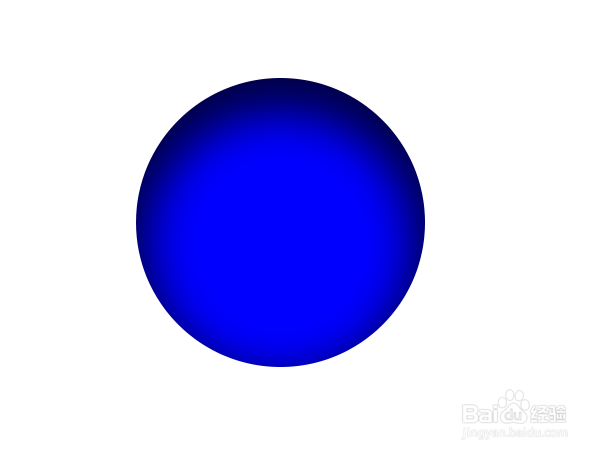
8、完成后,单击 确定 按钮,如图所示:

9、至此,本教程结束!
时间:2026-05-01 03:22:44
1、按Ctrl+N键,新建立一个文件,大小:800 x 600像素、72分辨率、RGB模式。如图所示:
2、设置好参数后,单击 确定 按钮,如图所示:
3、选择椭圆工具,如图所示:
4、按住Shift拖出一个正圆,如图所示:
5、给椭圆工具填充一个蓝色,如图所示:
6、给椭圆 1 添加一个内阴影,如图所示:
7、在弹出的对话框中设置其参数值,如图所示:
8、完成后,单击 确定 按钮,如图所示:
9、至此,本教程结束!
