旋风图图表,让数据对比更清晰

 时间:2026-05-04 20:46:51

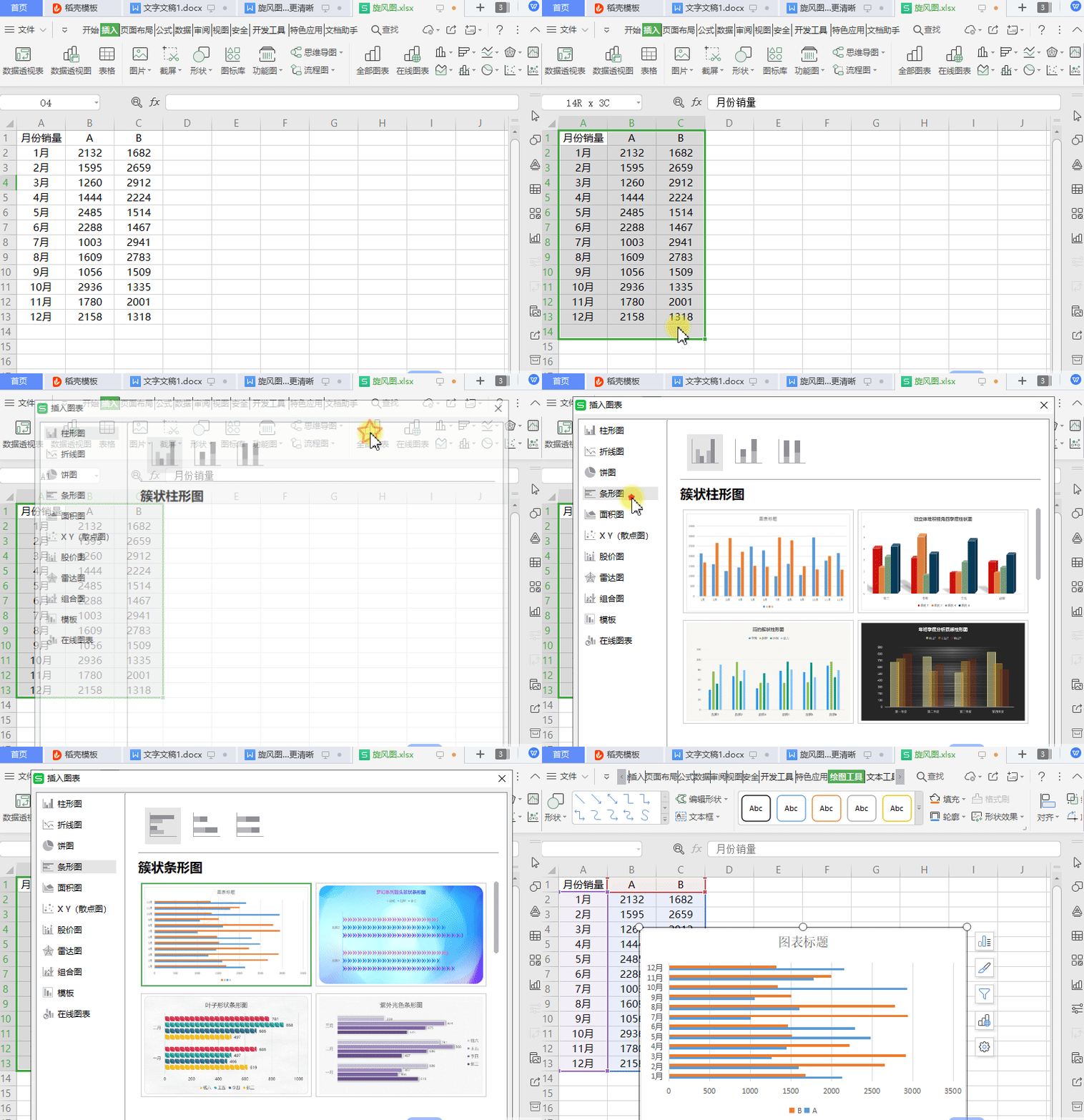
1、第一步:插入簇状条形图

以此数据表为例,选中数据,点击插入全部图表-条形图-簇状条状图。
旋风图图表,让数据对比更清晰

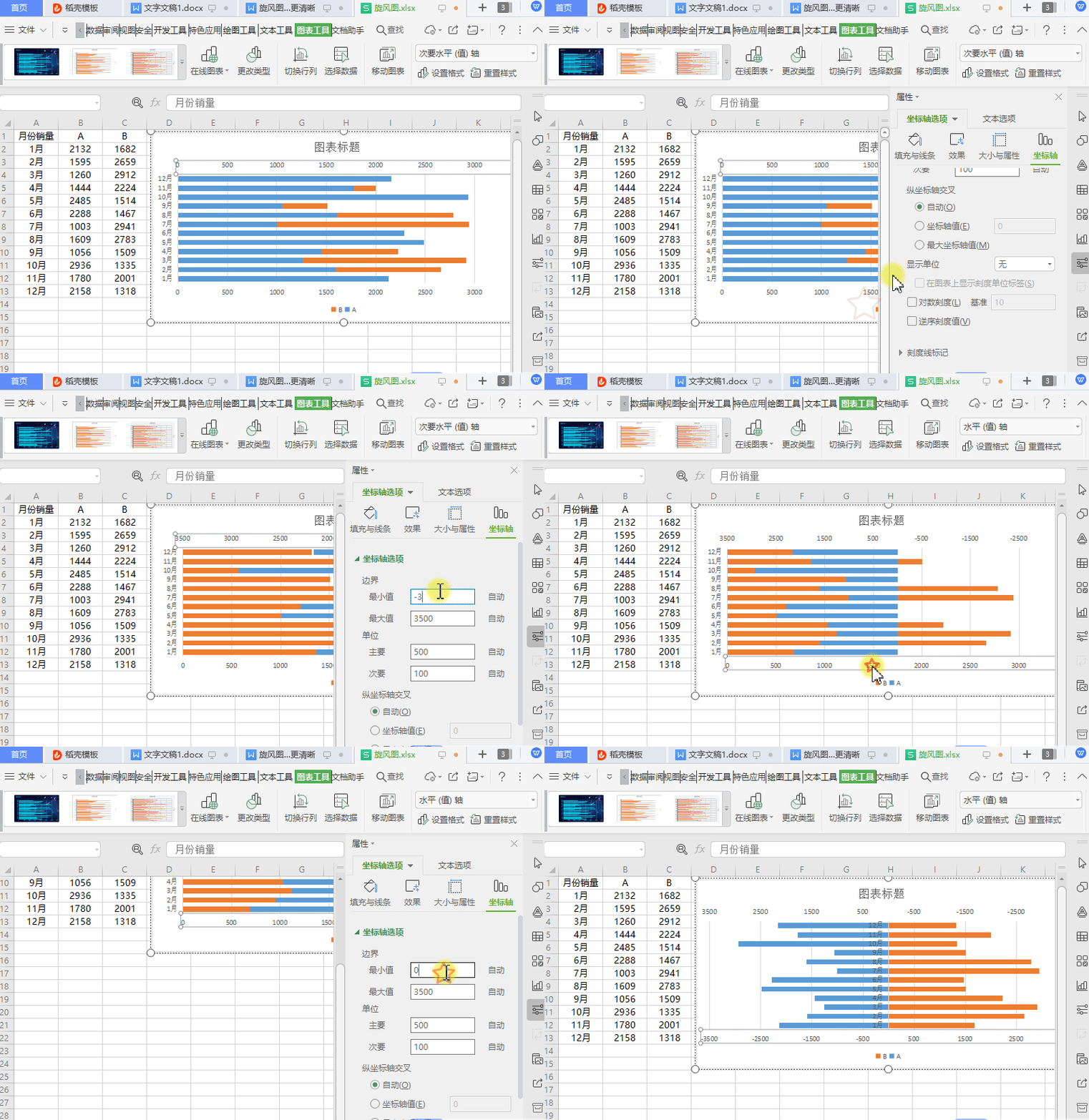
2、第二步:更改系列设置。

首先点击图表工具-图表元素-系列B,选中系列B图表区域。

右键点击设置数据系列格式,在右侧侧边栏中修改系列选项为“次坐标轴”,然后调整系列间距。

旋风图图表,让数据对比更清晰

3、第三步:更改坐标轴设置。

然后选中图表顶部的横坐标轴,右键点击“设置坐标轴格式”。

在“坐标轴选项”中勾选“逆序刻度值”。

在“坐标轴选项”选项中更改边界最小值,将边界最小值设置为最大值的负数。

底部横坐标轴同上。
旋风图图表,让数据对比更清晰

4、第四步:设置坐标轴标签。

选中日期坐标轴,右键点击“设置坐标轴格式”-“坐标轴选项"-"标签”-“低”

旋风图图表,让数据对比更清晰

  • excel怎样将图表中的空值用零值代替
  • excel如何快速制作格式颜色风格相同的图表
  • PPT中怎样制作带系列线的堆积柱状图
  • 怎么使用Excel表格的组合功能?
  • Excel2010中将数据转换成图形
  • 热门搜索
    杨梅怎么保存 黄山旅游路线 哪些学校可以专升本 番禺旅游 沈阳 旅游 来月经可以喝咖啡吗 山东省旅游景点 旅游宣传海报 乳房下垂怎么整形 默认网关怎么填