SolidWorks三维建模训练七十九之扫描样条路径

 时间:2026-02-14 05:05:16

1、如下所示,

 打开SolidWorks软件,新建一空白的零件,

保存为:SolidWorks三维建模训练七十九之扫描样条路径
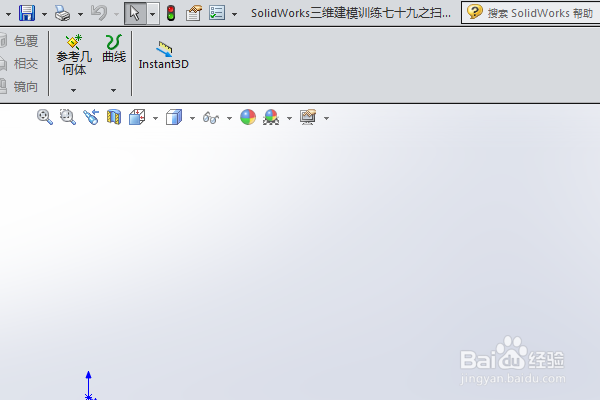
SolidWorks三维建模训练七十九之扫描样条路径

2、如下所示,

执行【前视基准面——草图】,

在草图工具栏中激活圆命令,以原点为圆心画一个圆,

半径100,

点击退出草图
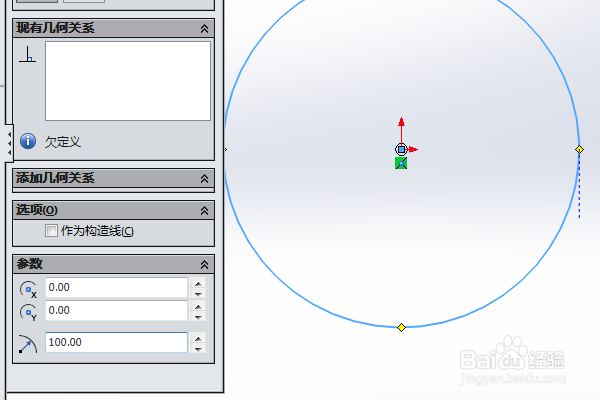
SolidWorks三维建模训练七十九之扫描样条路径

3、如下所示,

执行【上视基准面——草图】,

在草图工具栏中激活样条曲线命令,以原点为起点,向上画一个样条曲线,

点击退出草图

SolidWorks三维建模训练七十九之扫描样条路径

4、如下所示,

点击特征工具栏中的扫描命令

弹出“扫描”对话框,

SolidWorks三维建模训练七十九之扫描样条路径

5、如下所示,

截面选择圆,路径选择样条曲线,

点击√,完成并结束本次扫描操作。

SolidWorks三维建模训练七十九之扫描样条路径

6、如下所示,

隐藏原点,

至此,

这个三维实体零件就建模完成,本次扫描训练结束。
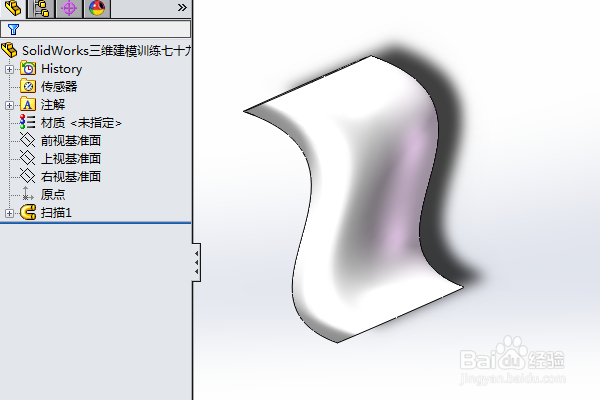
SolidWorks三维建模训练七十九之扫描样条路径

  • SOLIDWORKS简单放样
  • solidworks带大圆角的实体如何转换为钣金
  • Solidworks如何将顶端盖进行边角处理
  • solidworks如何使用曲面切除命令
  • SW如何覆盖基体法兰的默认参数
  • 热门搜索
    电驴怎么用 曼谷旅游 炒米泡水喝有什么功效 如何投资基金 如何数胎动 稻城亚丁旅游价格 九网旅游 乐山旅游景点大全 word如何设置页码 如何压缩文件夹