用photoshop打造ios7新款的磨砂透明毛玻璃效果

 时间:2026-04-23 23:42:18

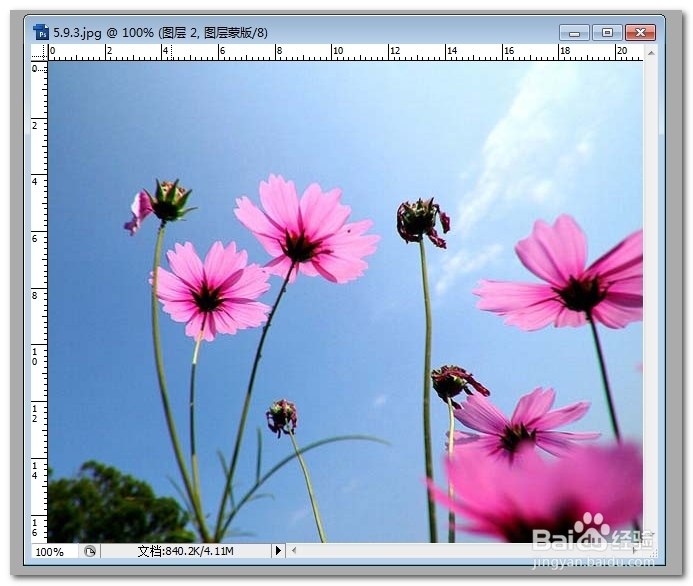
1、打开图片

用photoshop打造ios7新款的磨砂透明毛玻璃效果

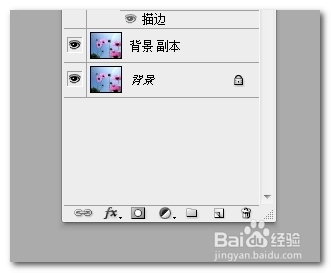
2、复制图层

用photoshop打造ios7新款的磨砂透明毛玻璃效果

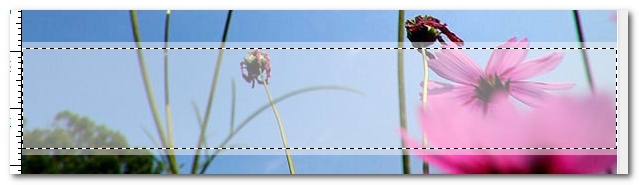
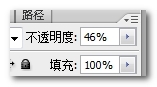
3、选区,添加白色,调整透明度和填充度

用photoshop打造ios7新款的磨砂透明毛玻璃效果

用photoshop打造ios7新款的磨砂透明毛玻璃效果

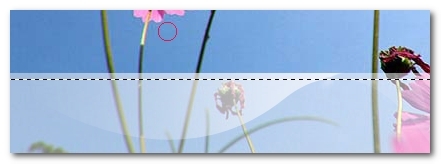
4、建立选区,添加白色到透明渐变

用photoshop打造ios7新款的磨砂透明毛玻璃效果

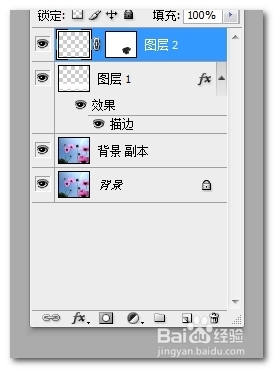
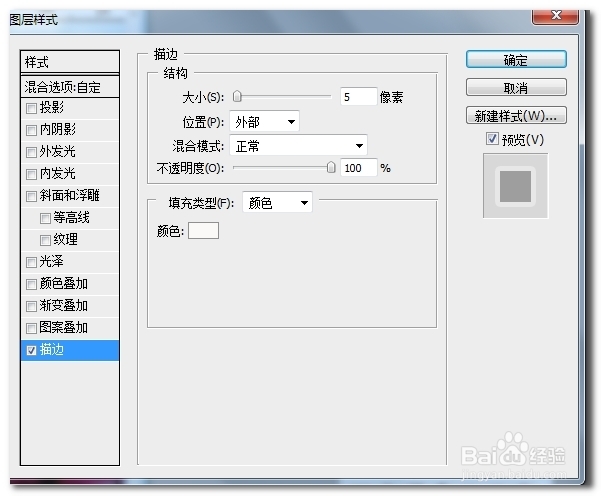
5、添加描边

用photoshop打造ios7新款的磨砂透明毛玻璃效果

用photoshop打造ios7新款的磨砂透明毛玻璃效果

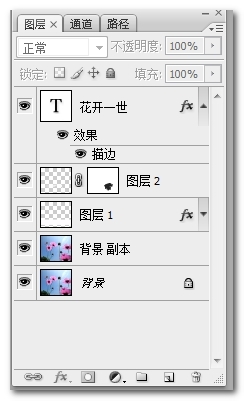
6、加文字 ,文字也要处理一下,这样才能和背景有比较好的融合

用photoshop打造ios7新款的磨砂透明毛玻璃效果

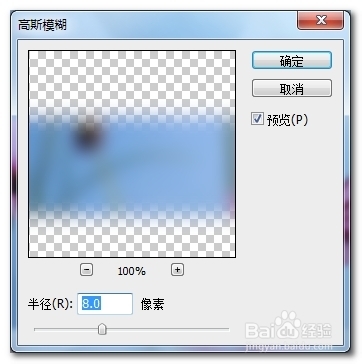
7、回到图层1,选区,高斯模糊,这个数据要自己把握

用photoshop打造ios7新款的磨砂透明毛玻璃效果

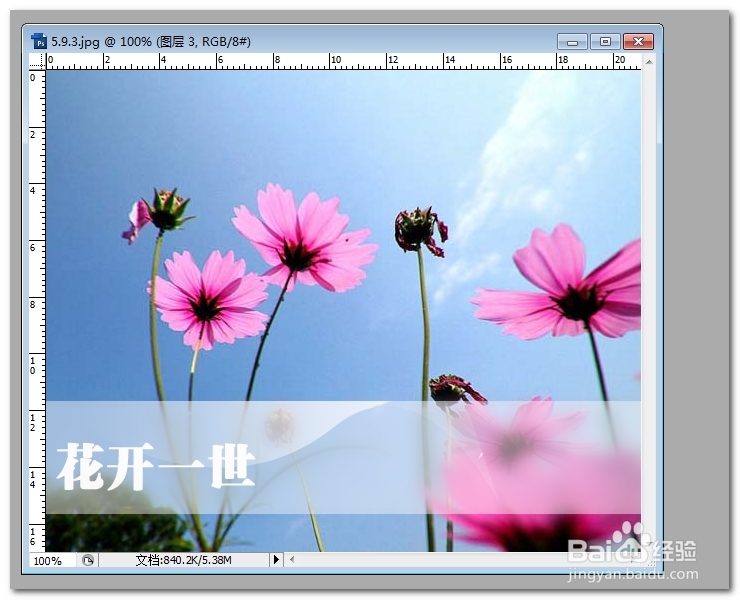
8、最后的效果,也可以适量增加一些你喜欢的效果出来

用photoshop打造ios7新款的磨砂透明毛玻璃效果

  • ps里怎么做布尔运算
  • ps怎么做斜面浮雕效果?
  • PS怎么通过曲线调出金属质感的光泽
  • ps六边形怎么画?怎么用ps画六边形?
  • 如何在AI中给图片添加强化的边缘特效
  • 热门搜索
    神农架旅游攻略 进化之地攻略 怎么清理磁盘碎片 大连民族大学怎么样 儿童减肥夏令营 怨宅攻略 减肥茶 手机ip地址怎么设置 电脑网速慢怎么办 汉化补丁怎么用