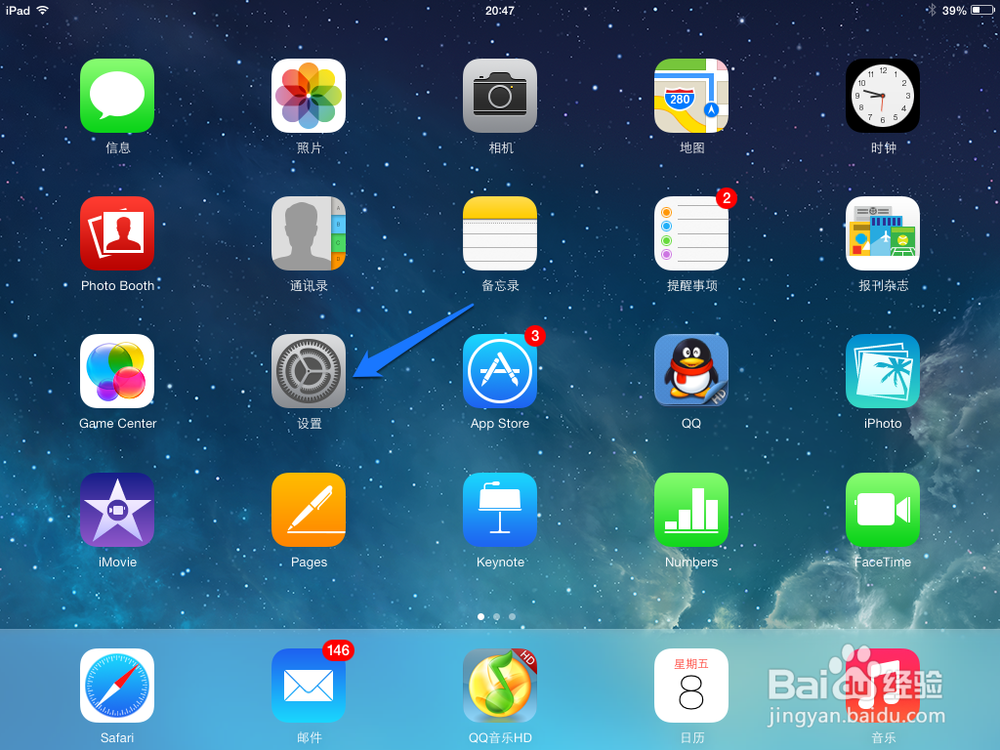
1、这里以 iPad 为例,在 iPad 上找到“设置”图标,点击打开,如图所示
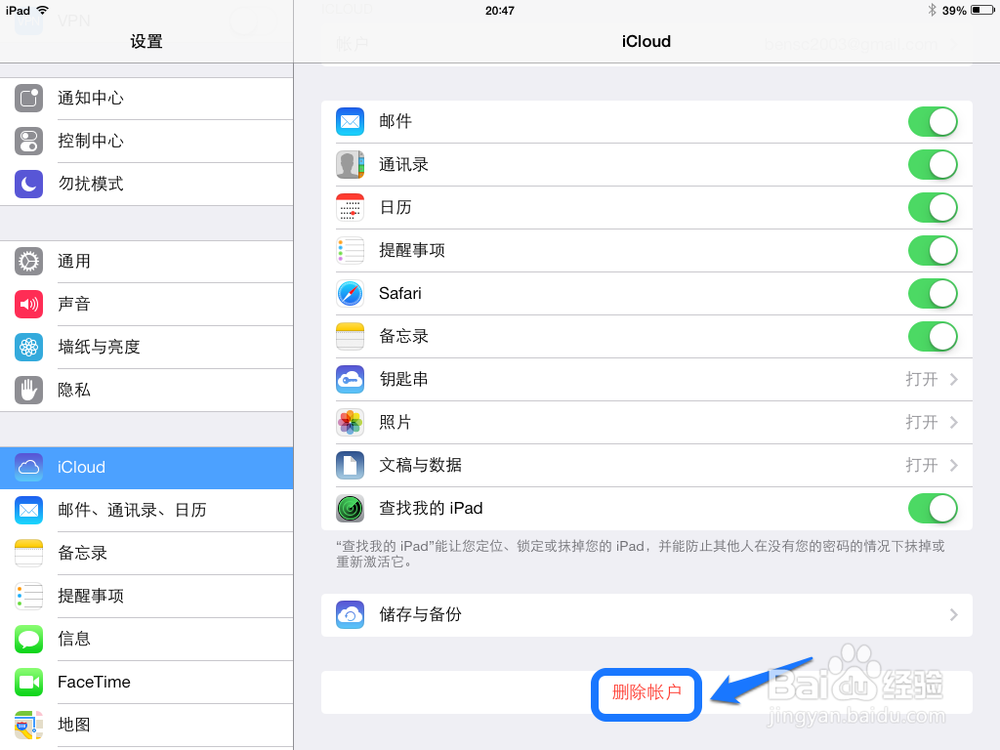
2、在设置列表中找到“iCloud”选项,点击打开,如图所示

3、随后在右窗格中,点击位于底部的“删除账户”按钮,如图所示
注:由于 iCloud 在 iOS 设备上没有注销,只有删除。
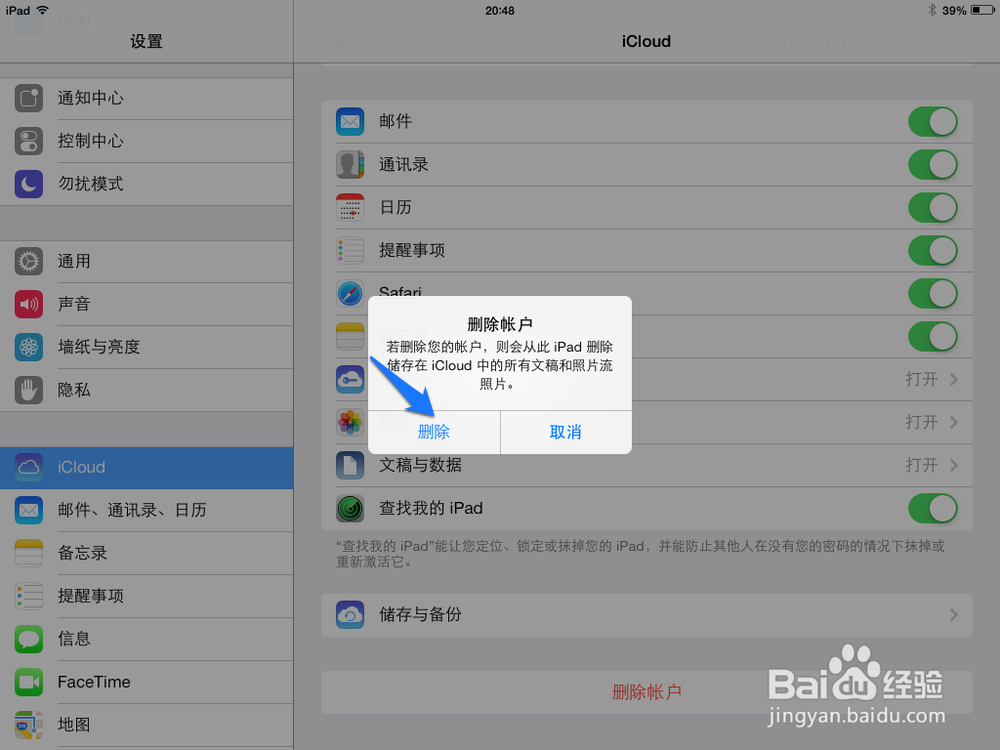
4、然后系统提示若删除 iCloud 账户,会从当前设备删除所有储存的文稿数据和照片流。由于个人文稿和照片流涉及个人隐私,所以会强行删除这些资料。点击“删除”按钮继续,如图所
5、对于 iPhone 上删除 iCloud 的方法也大致相同。
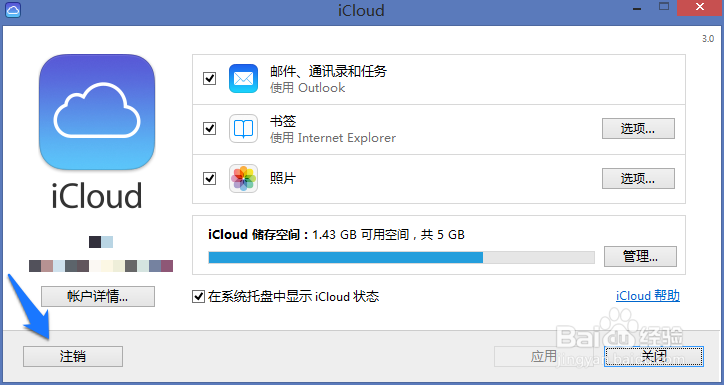
1、在电脑上打开 iCloud 的控制面板,点击窗口左下角的“注销”按钮,如图所示
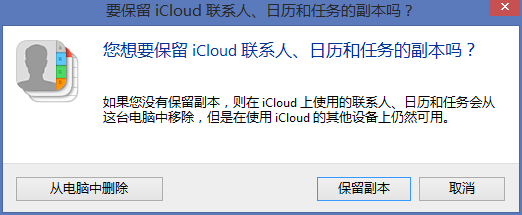
2、随后会提示是否要保留 iCloud 的联系人、日历和任务,根据个人需要选择,如图所示
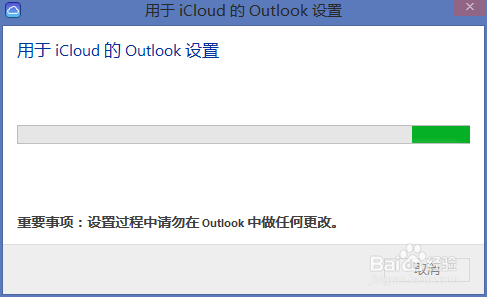
3、然后等待 iCloud 处理注销请求,如图所示
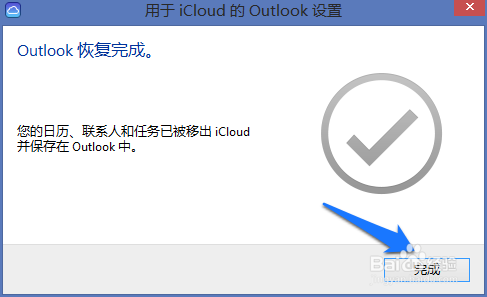
4、注销成功后,点击“确定”按钮继续,如图所示
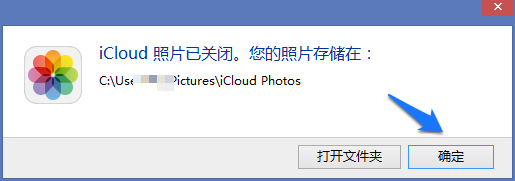
5、接下来会弹出 iCloud 照片流在电脑上的储存位置,点击“打开文件夹”可以打开该文件夹查看照片。点击“确定”继续,如图所示
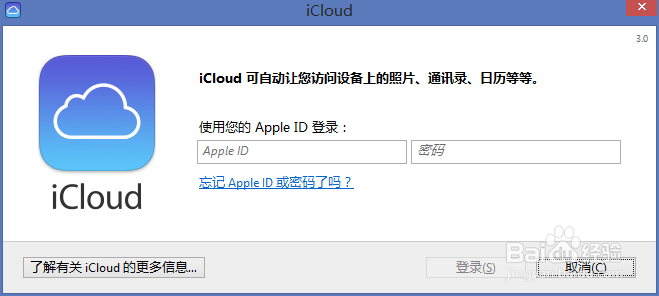
6、最后即可看到电脑上的 iCloud 客户端中的账户已经注销了,显示登录窗口。