1、打开AutoCAD 2013软件,进入软件作图界面;
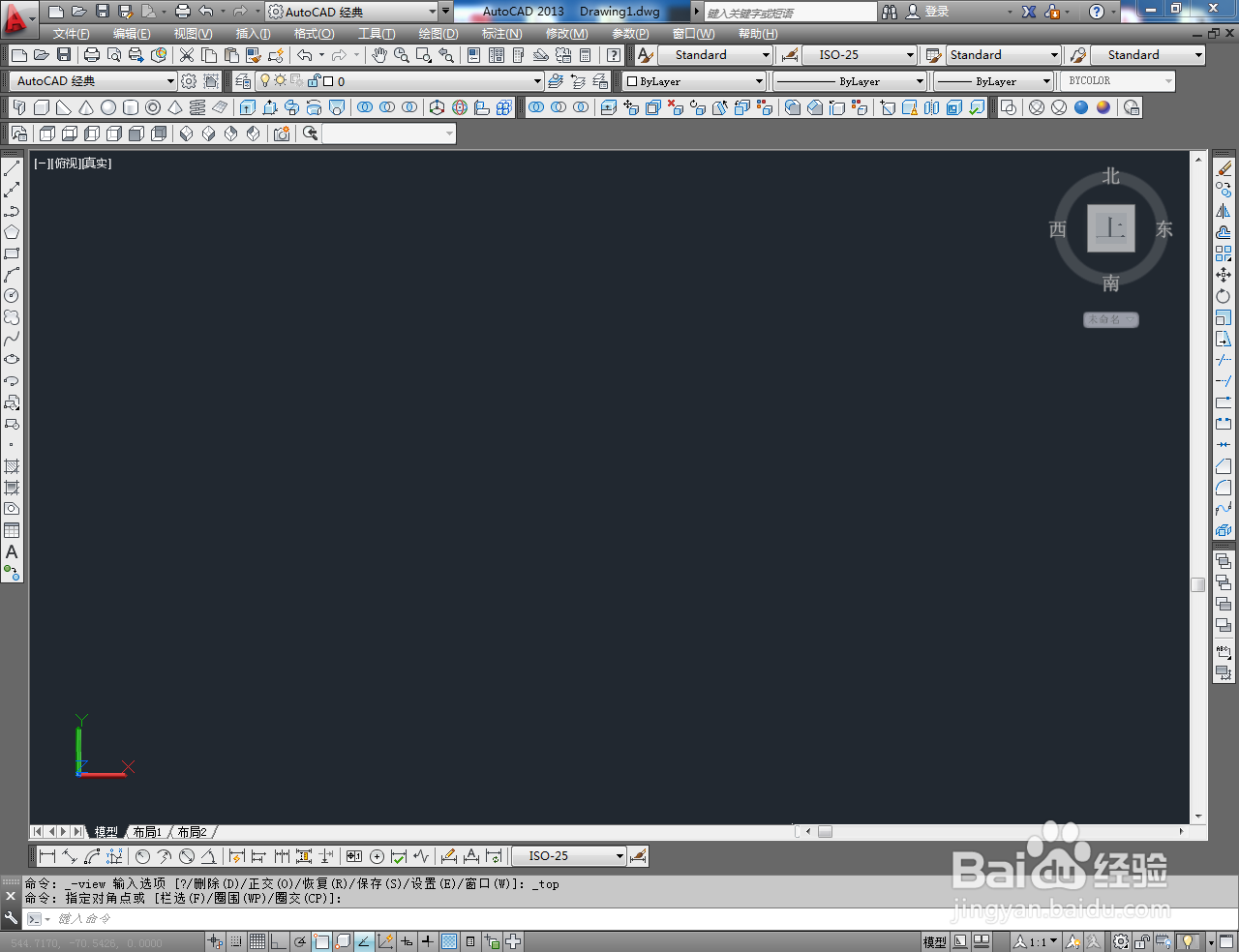
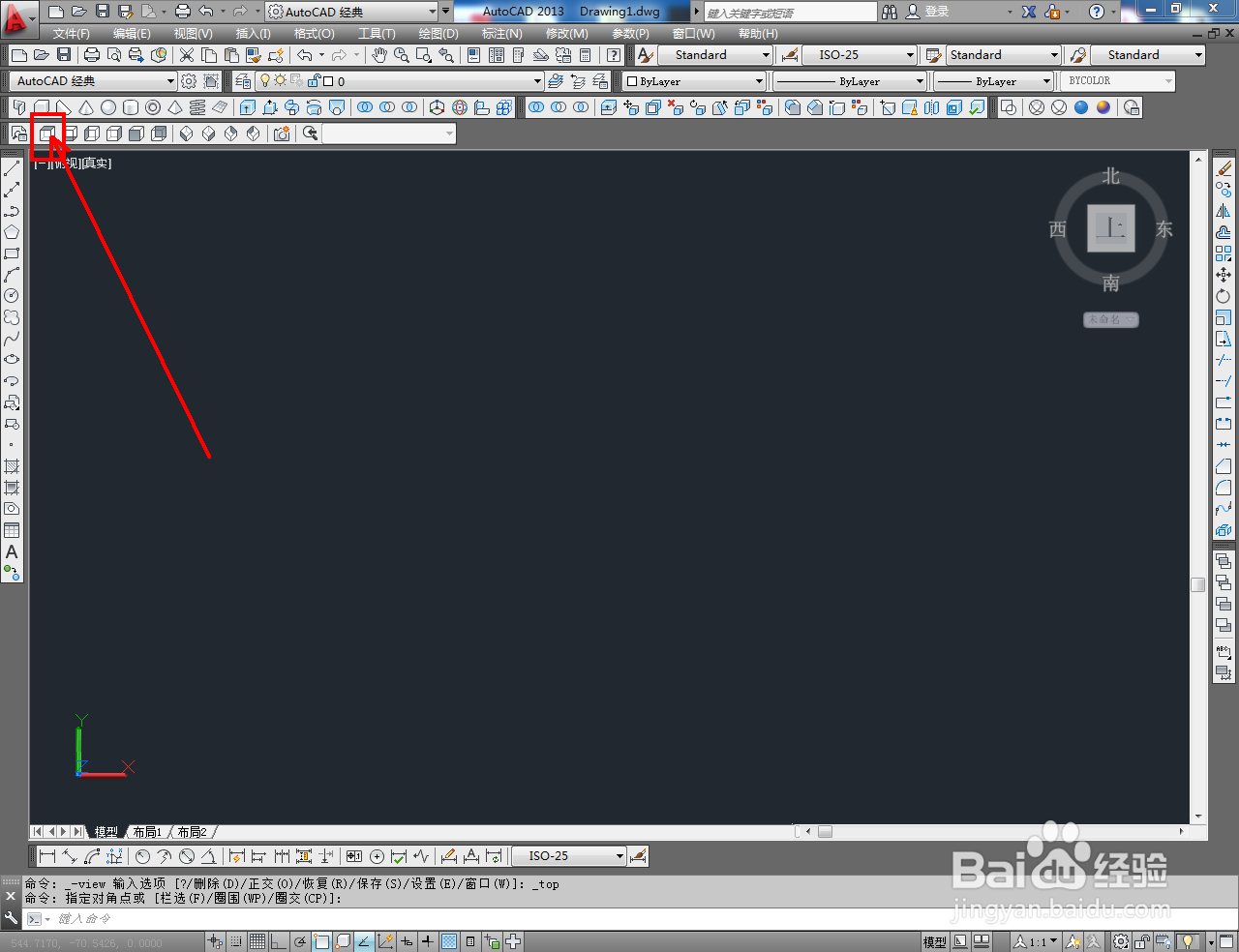
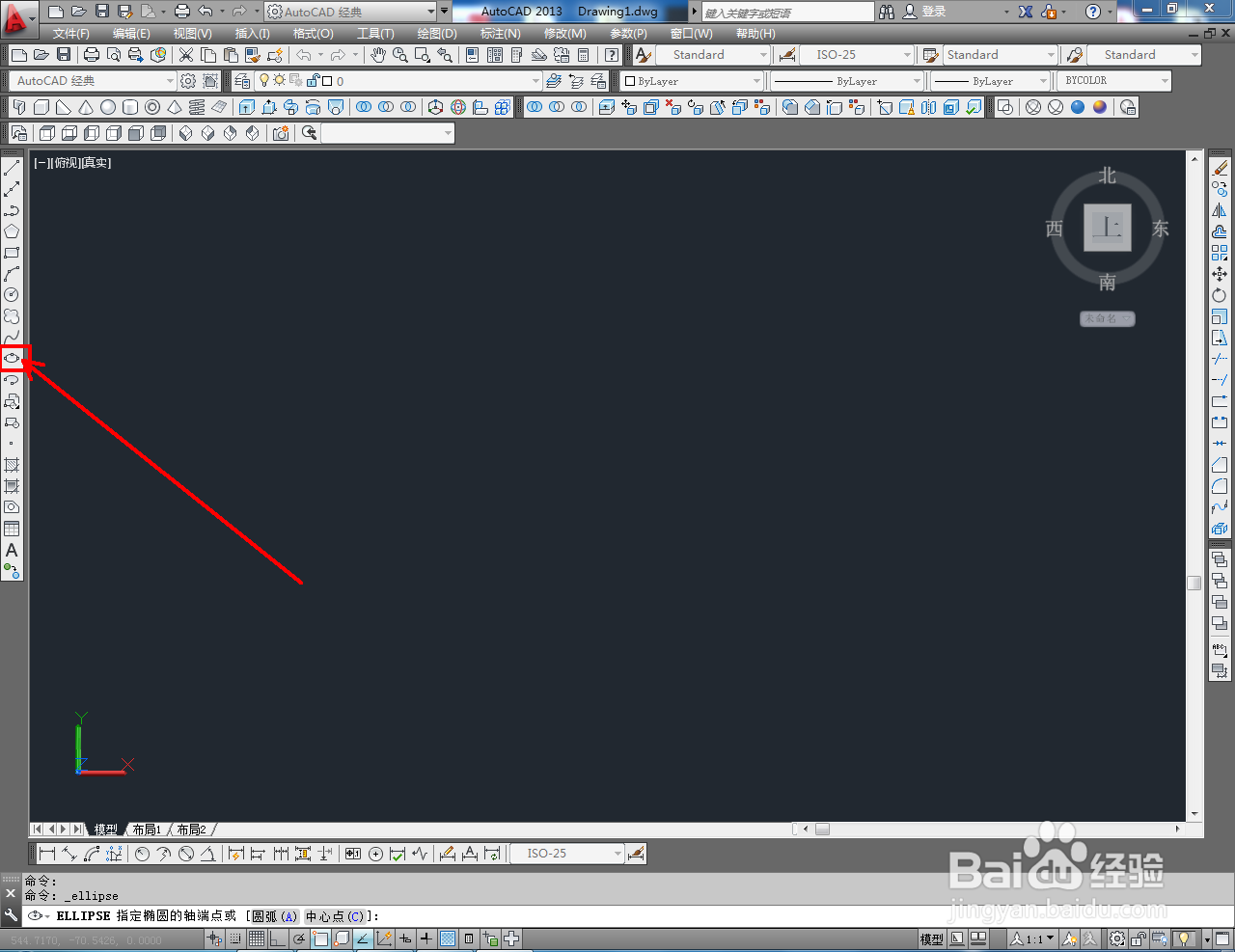
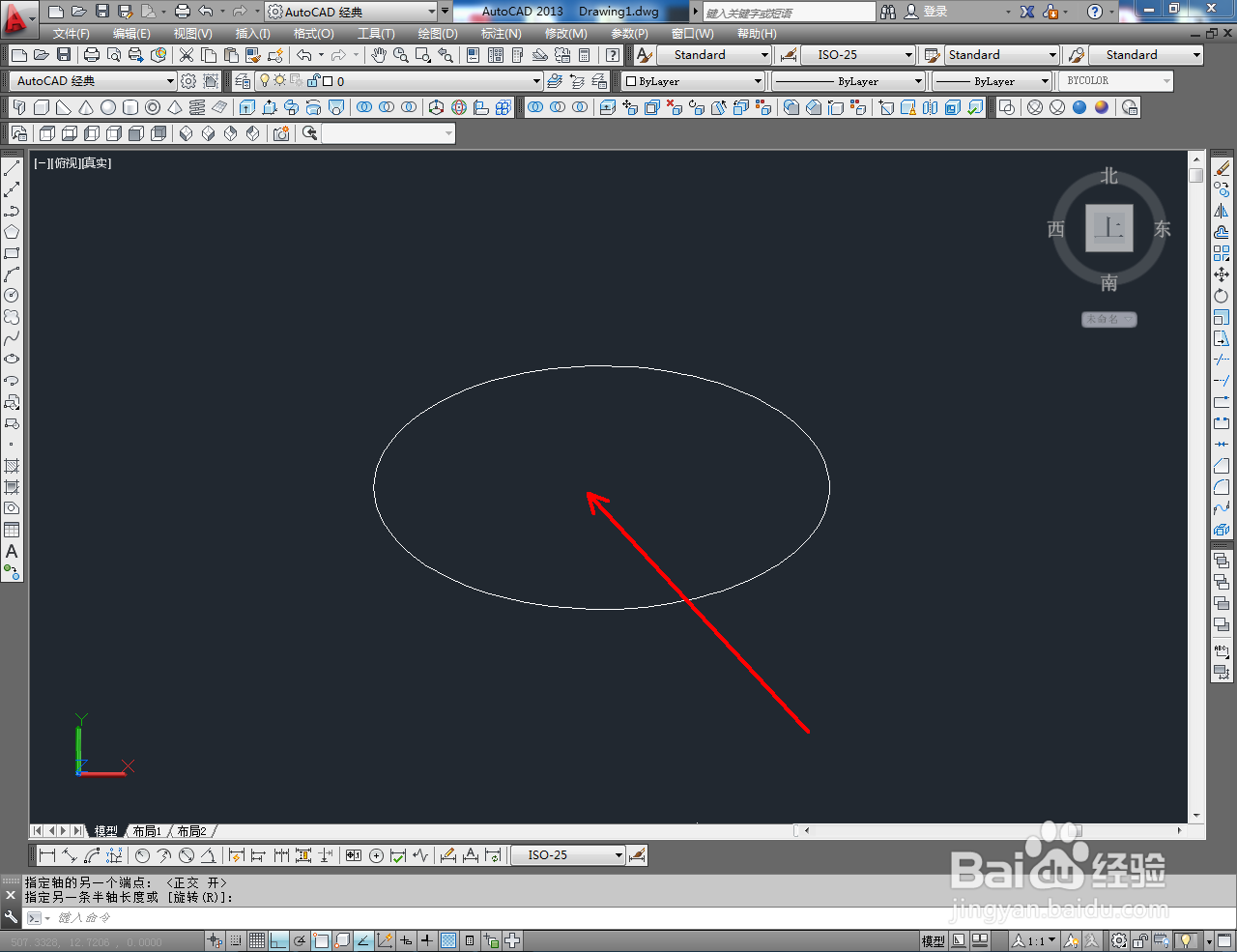
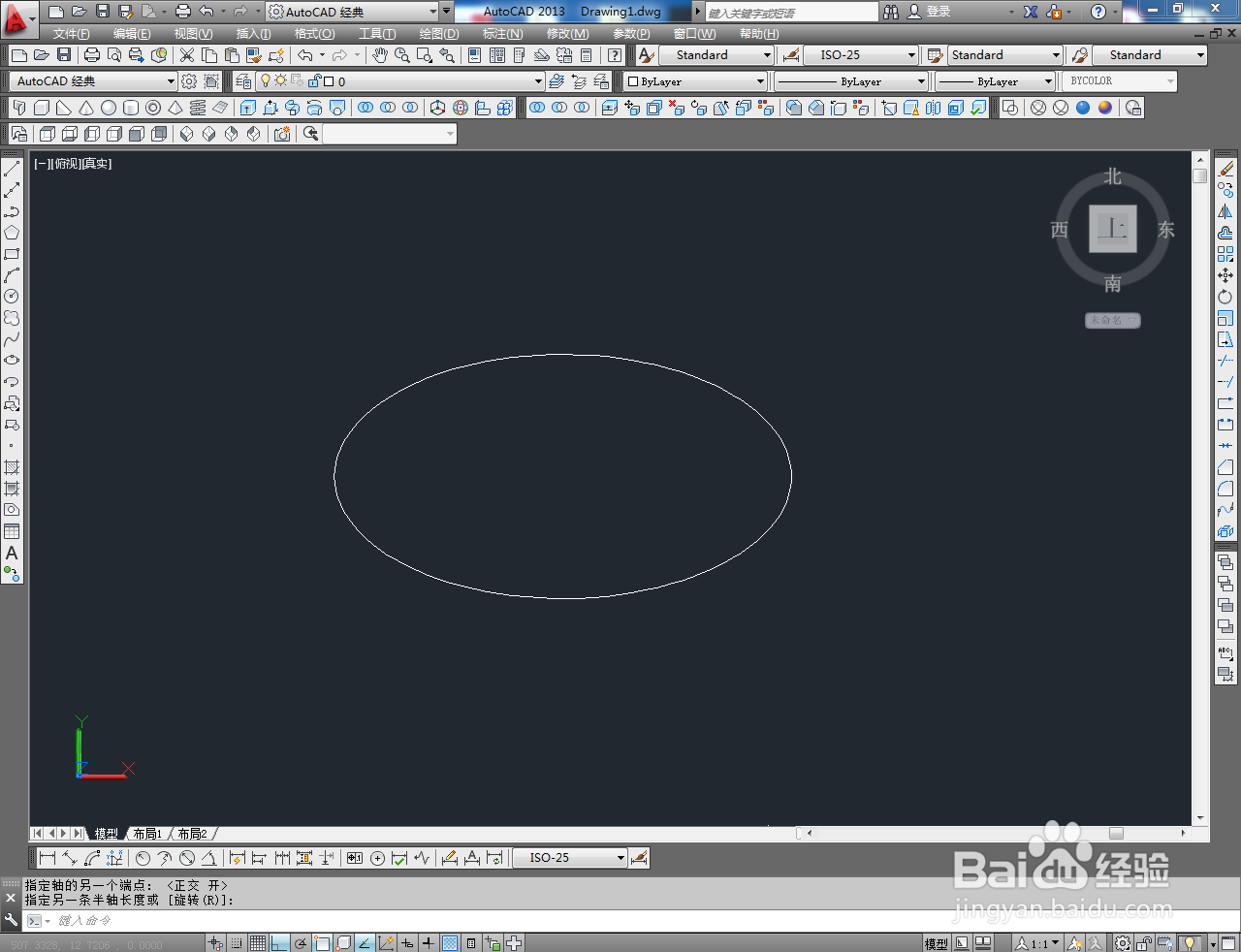
2、点击视图工具栏中的【俯视】切换到俯视图,点击【椭圆形工具】按图示绘制一个椭圆形图案;
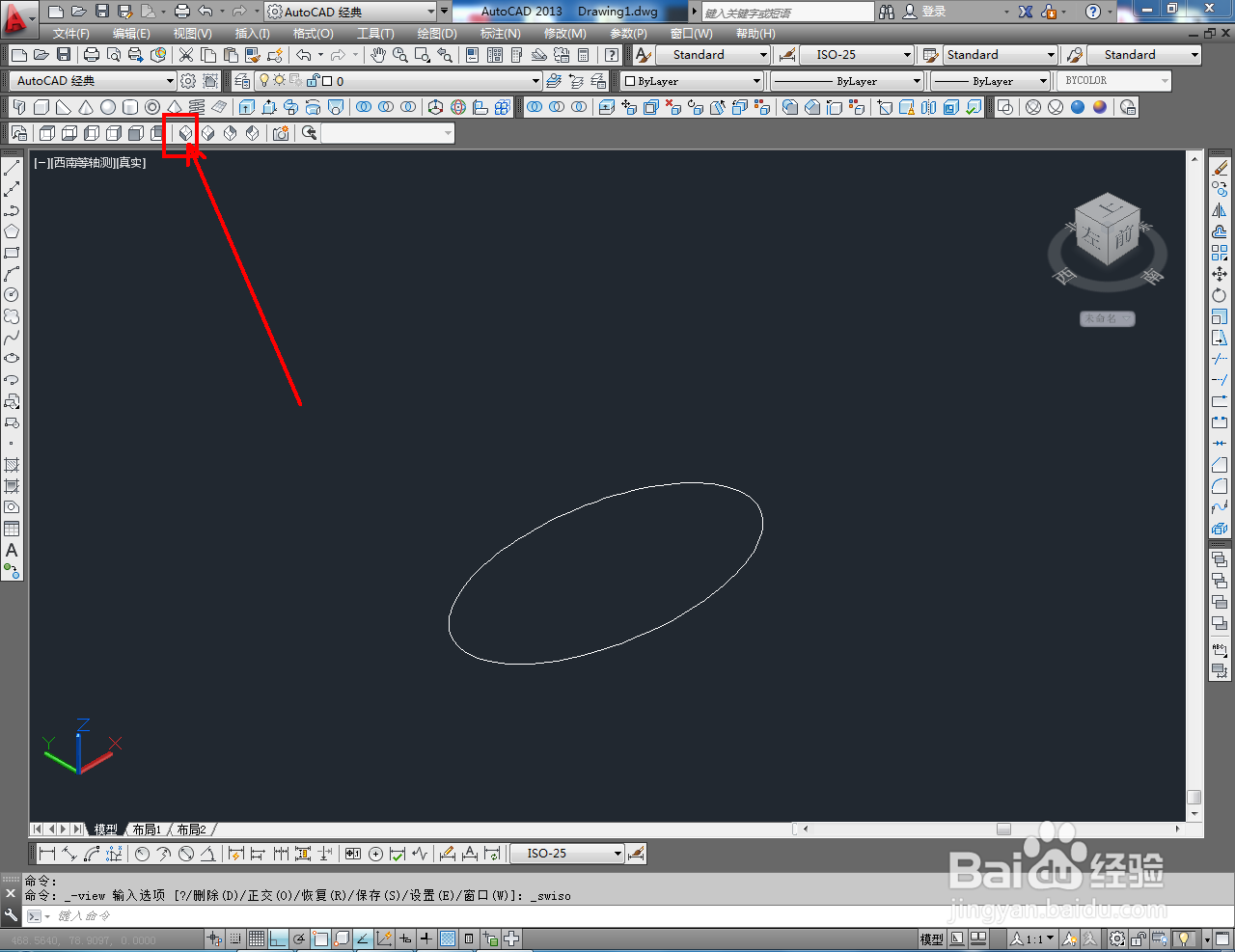
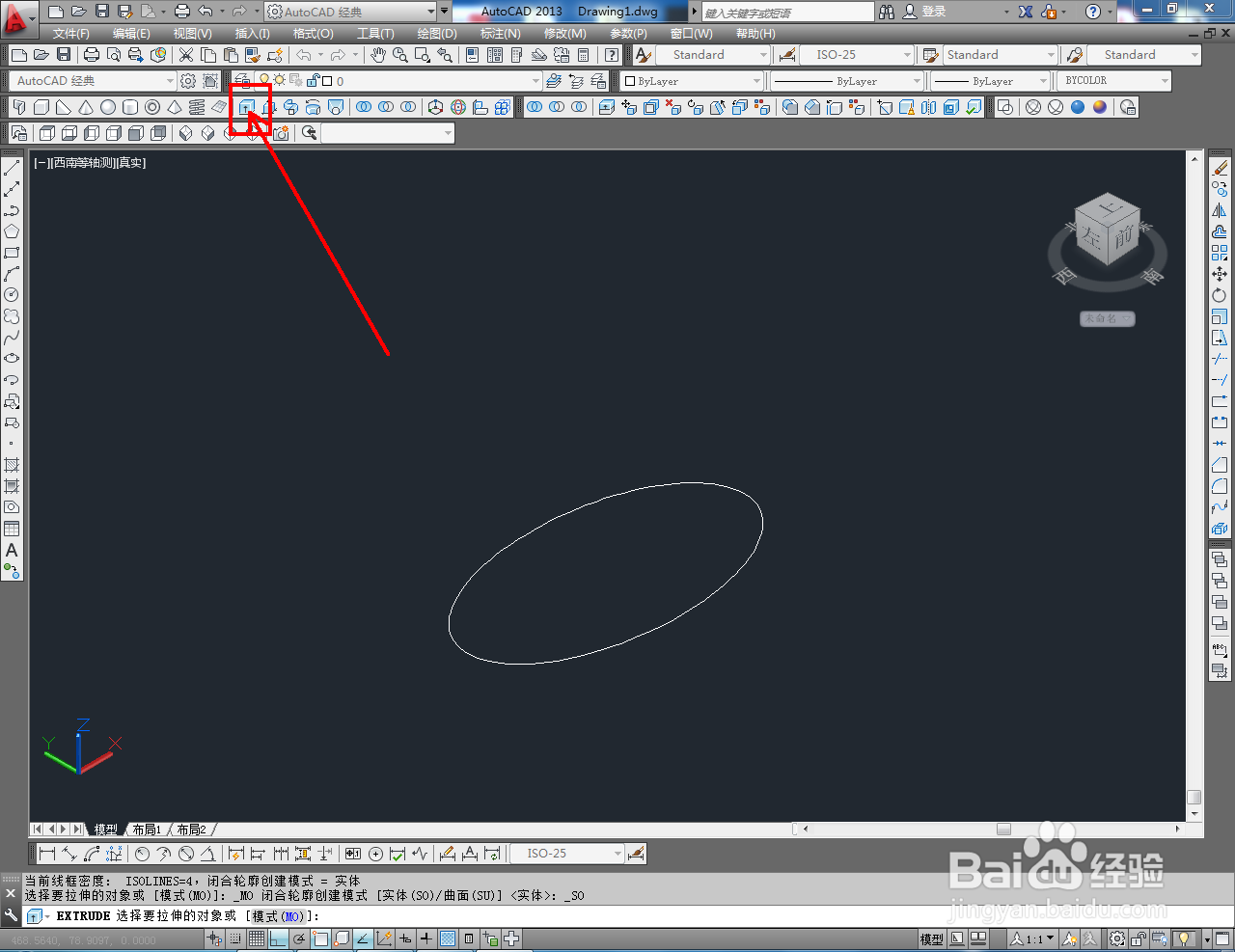
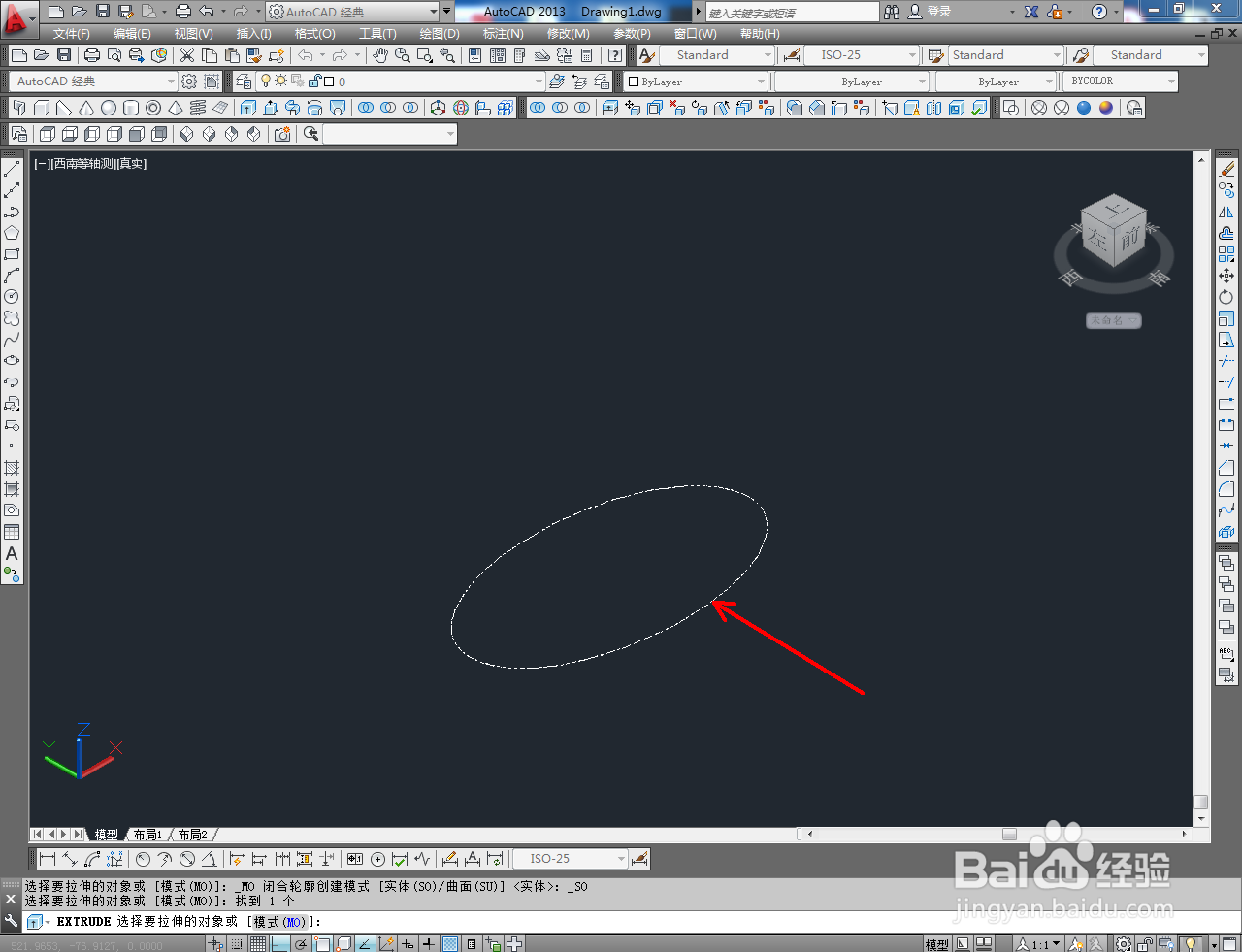
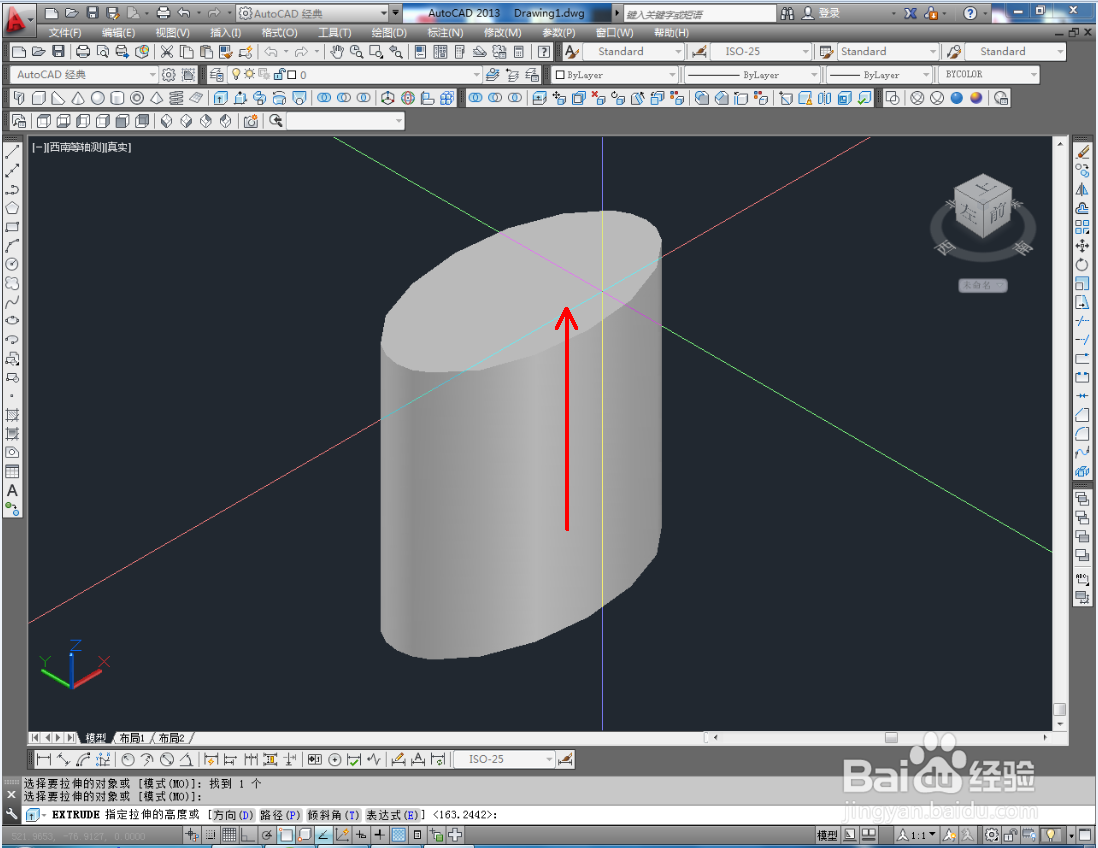
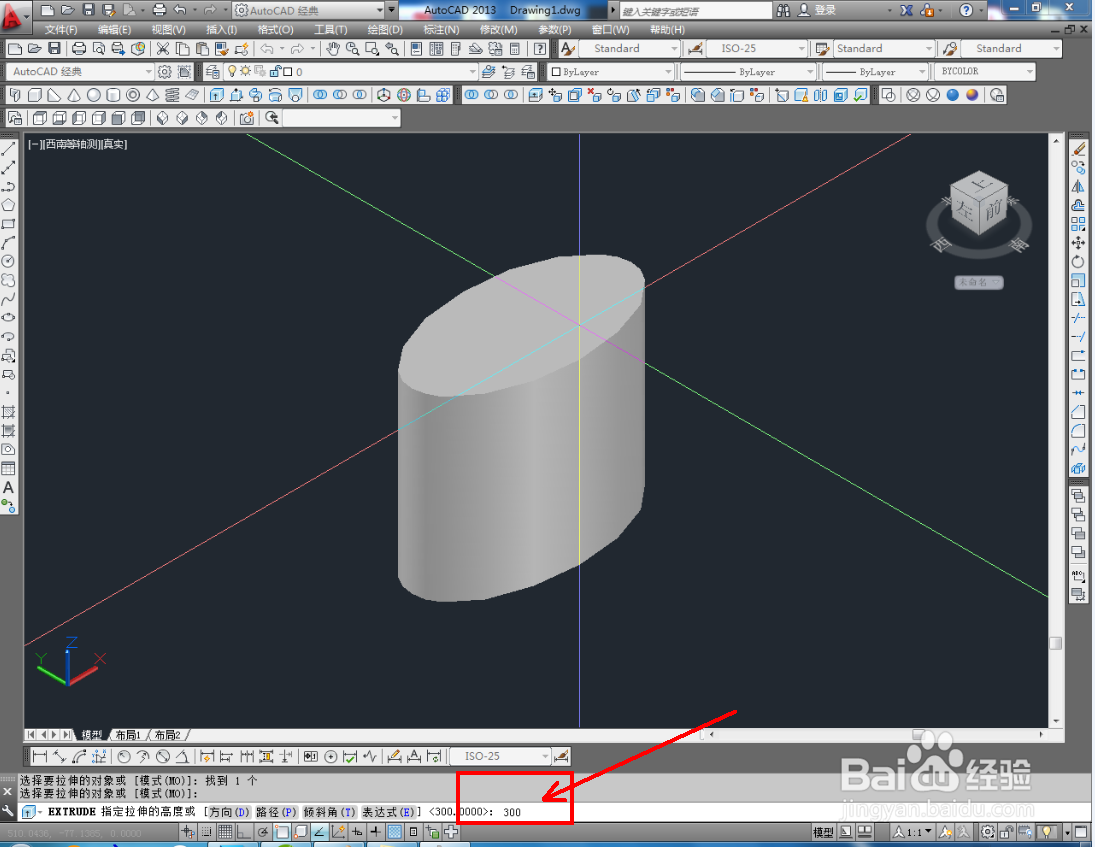
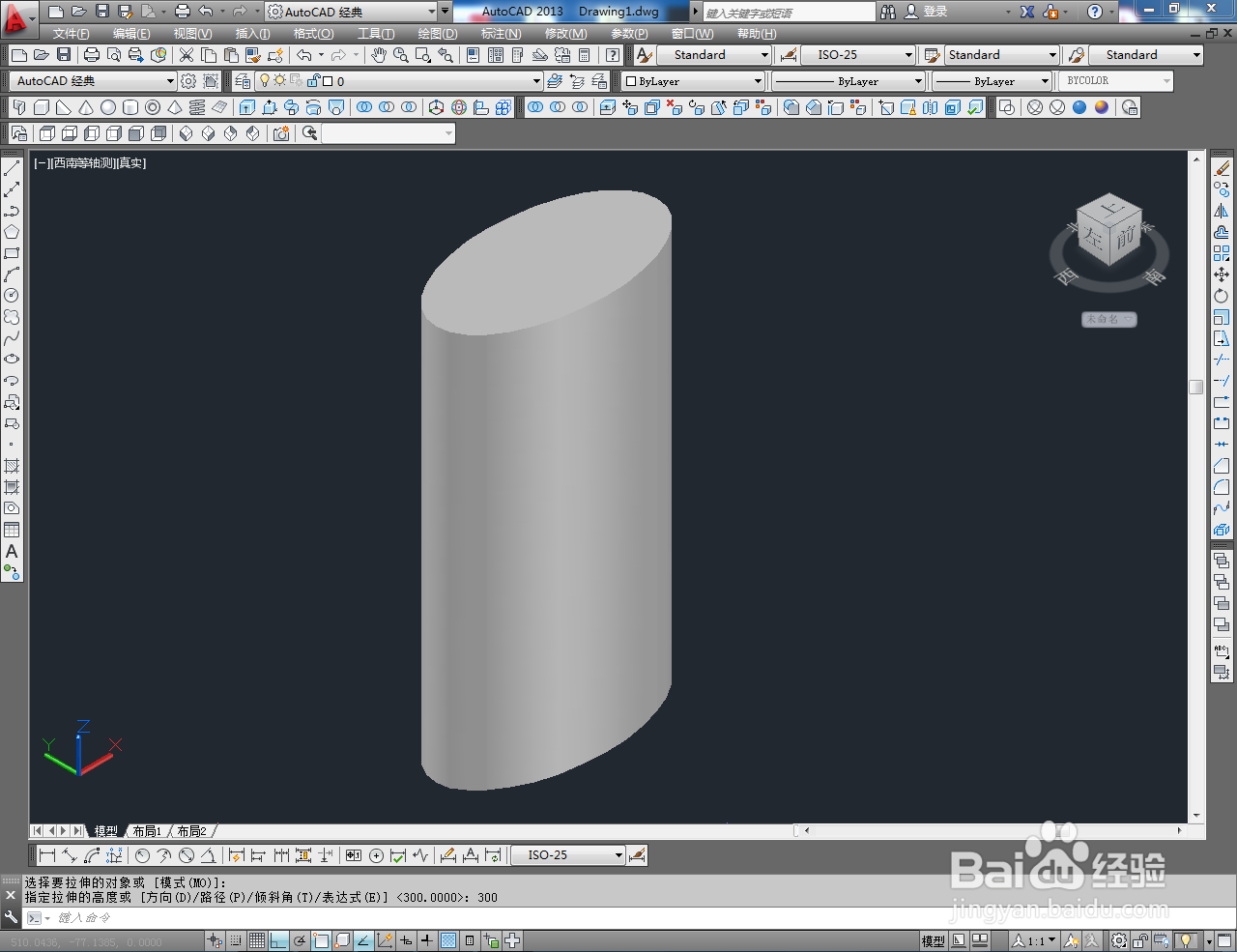
3、点击【西南等轴测】切换到西南视图后,点击【拉伸工具】,拾取椭圆形图案并按下空格键确认,向上拉伸并在命令栏中输入拉伸数量,生成椭圆柱模型;
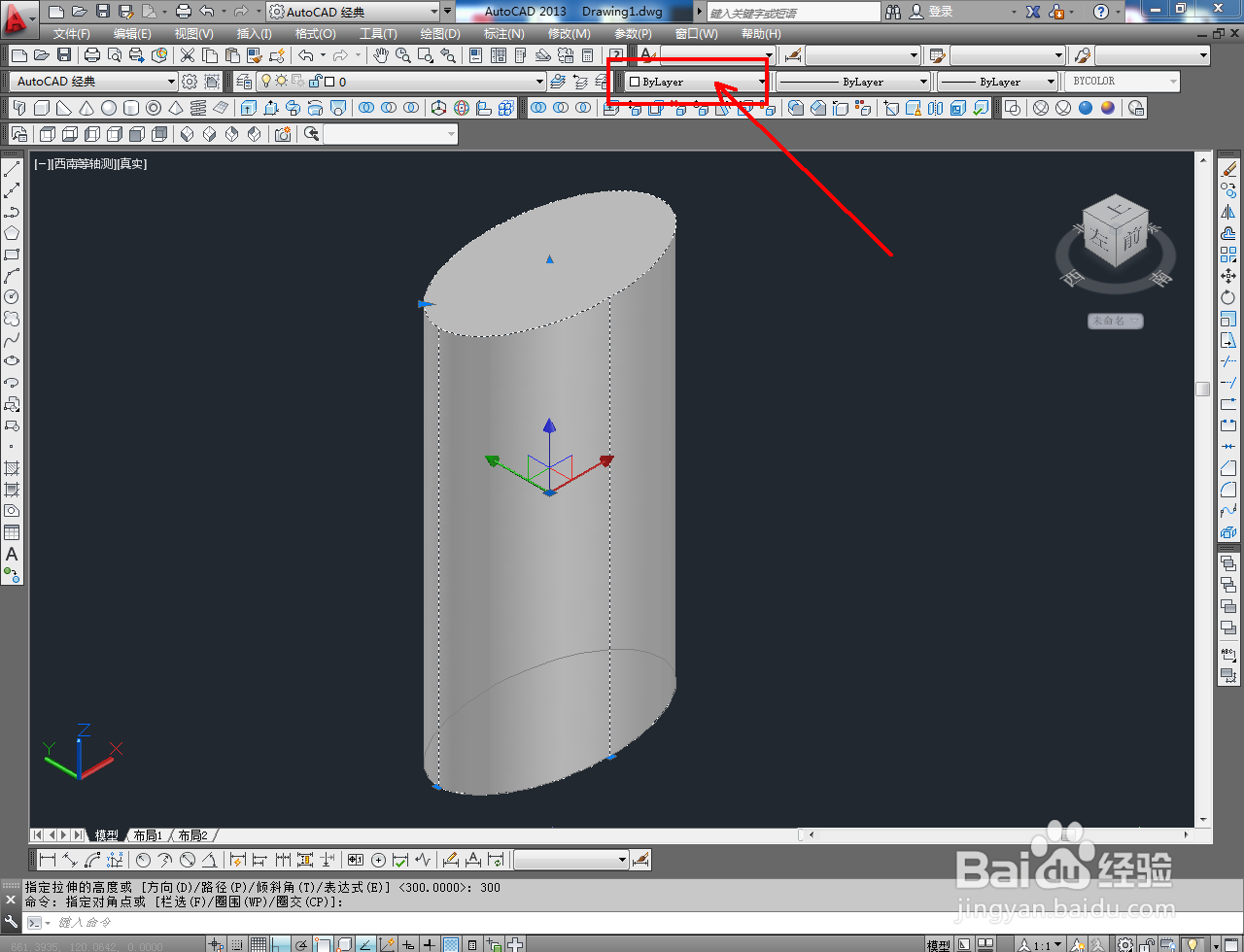
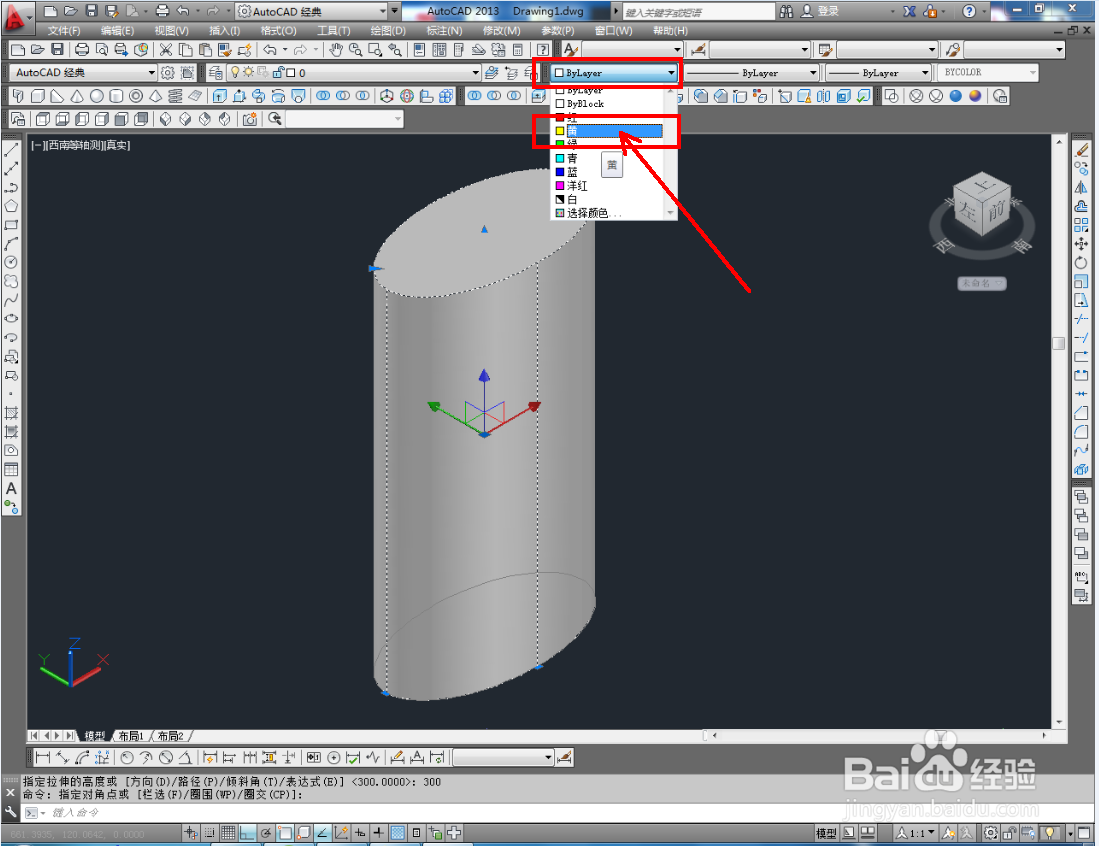
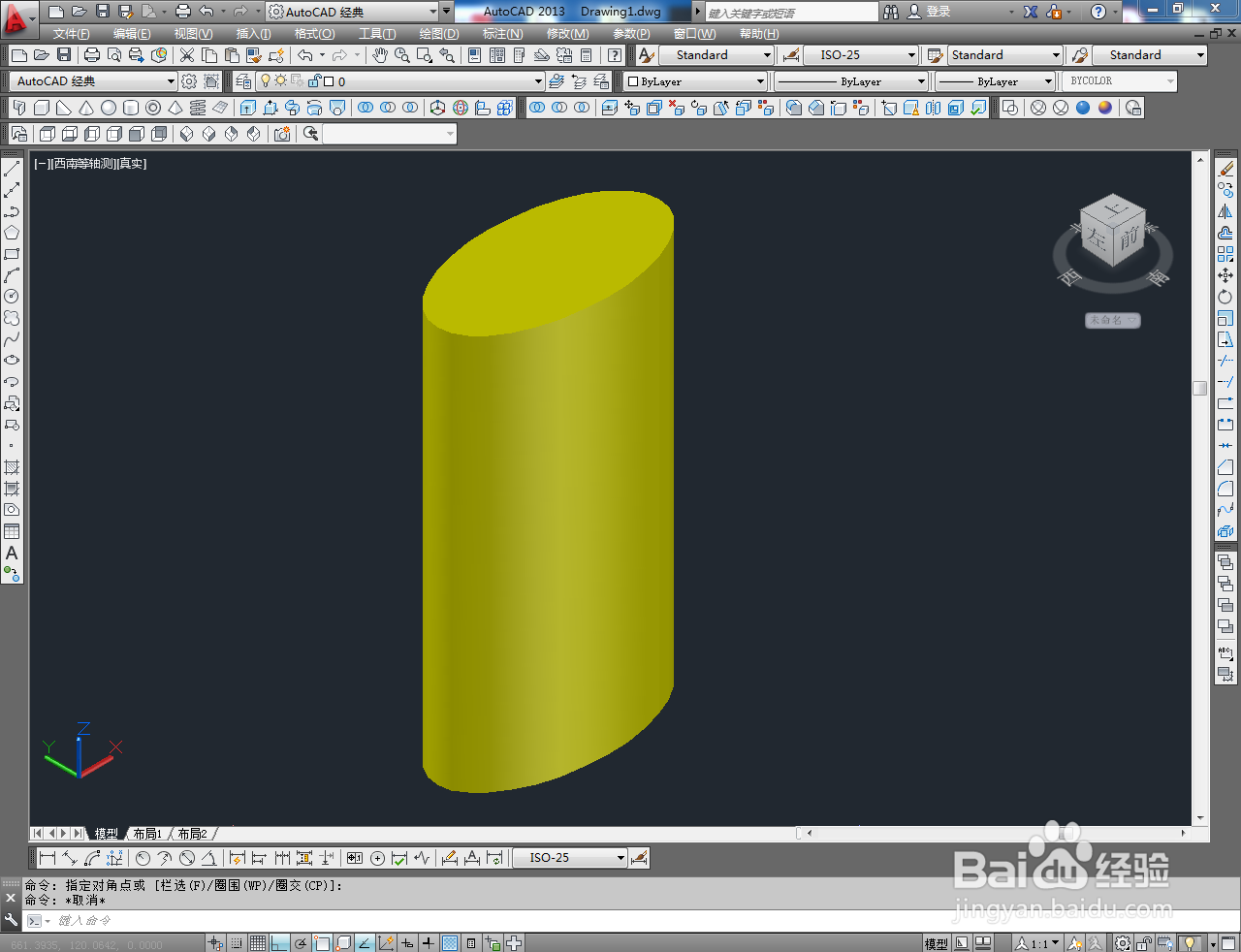
4、选中模型,点击【颜色控制】按图示为椭圆柱设置好颜色即可。以上就是关于CAD立体椭圆柱制作方法的所有介绍。
时间:2026-04-23 13:07:32
1、打开AutoCAD 2013软件,进入软件作图界面;
2、点击视图工具栏中的【俯视】切换到俯视图,点击【椭圆形工具】按图示绘制一个椭圆形图案;
3、点击【西南等轴测】切换到西南视图后,点击【拉伸工具】,拾取椭圆形图案并按下空格键确认,向上拉伸并在命令栏中输入拉伸数量,生成椭圆柱模型;
4、选中模型,点击【颜色控制】按图示为椭圆柱设置好颜色即可。以上就是关于CAD立体椭圆柱制作方法的所有介绍。
