1、打开ps软件,点击打开按钮。
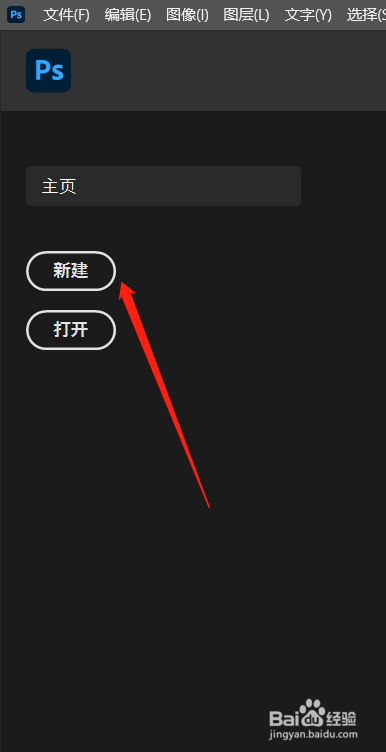
2、设置画布参数,点击创建按钮。

3、点击菜单栏的文件按钮。

4、下拉选项中选择自动,联系表Ⅱ。

5、打开联系表Ⅱ对话框,点击选择按钮,选择图片所在文件夹,点击确定按钮。


6、等待图层面板加载完成即可。


时间:2026-04-22 10:19:10
1、打开ps软件,点击打开按钮。
2、设置画布参数,点击创建按钮。
3、点击菜单栏的文件按钮。
4、下拉选项中选择自动,联系表Ⅱ。
5、打开联系表Ⅱ对话框,点击选择按钮,选择图片所在文件夹,点击确定按钮。
6、等待图层面板加载完成即可。
