CAD混凝土墙平面制作教程

 时间:2026-02-12 05:57:10

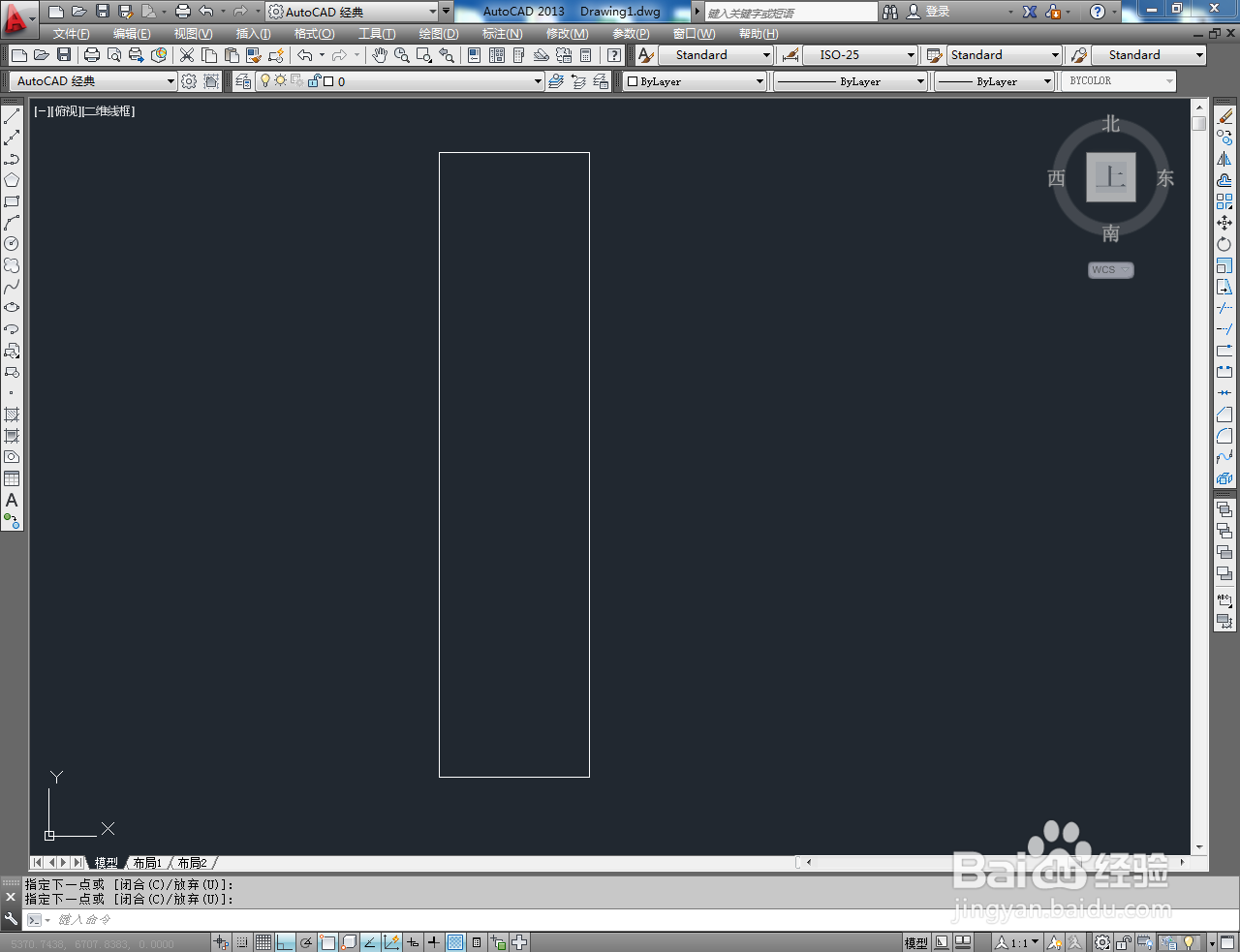
1、打开AutoCAD 2013软件,进入软件作图界面;

CAD混凝土墙平面制作教程

2、点击【直线工具】,按图示绘制四条直线并连一个矩形图案;

CAD混凝土墙平面制作教程

CAD混凝土墙平面制作教程

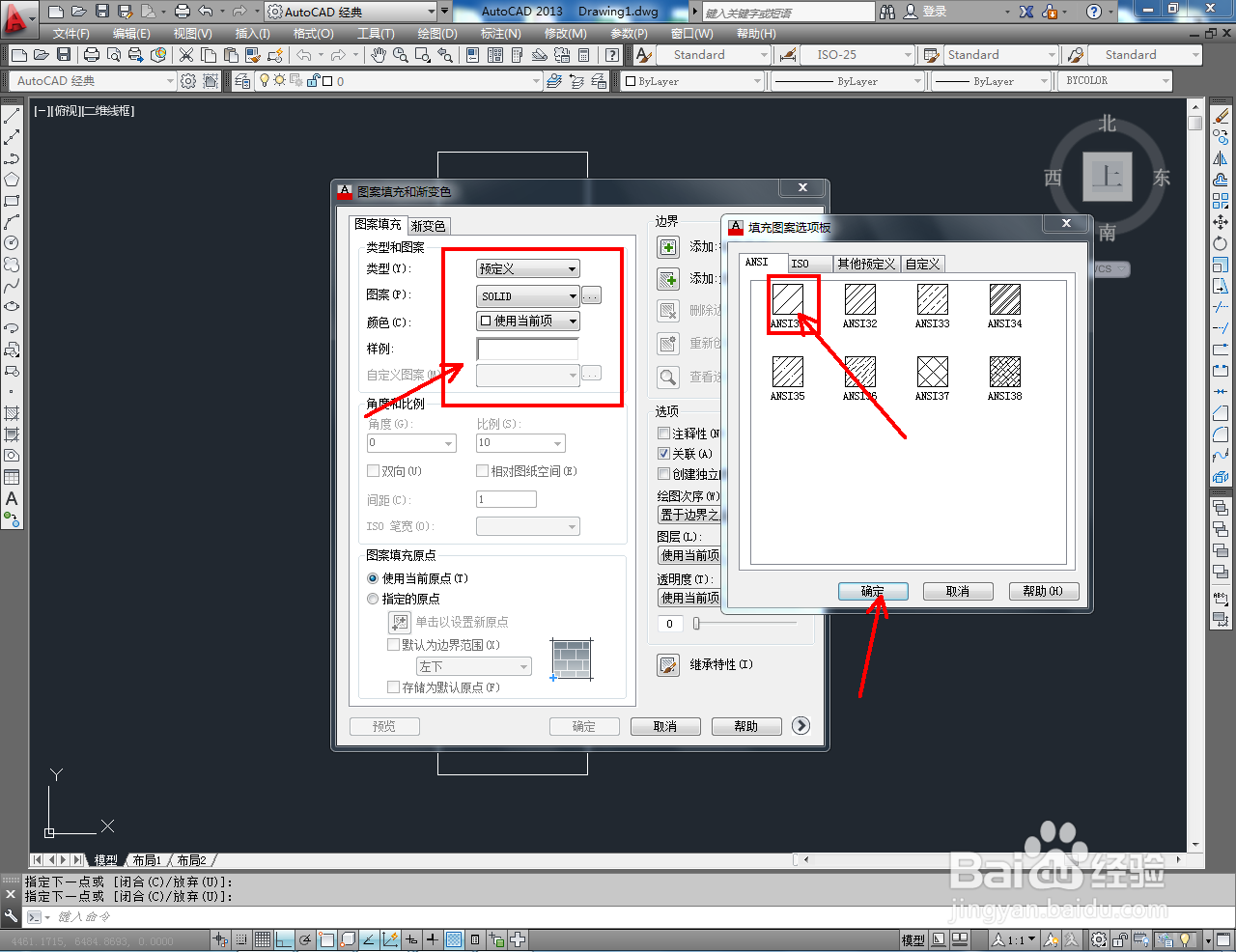
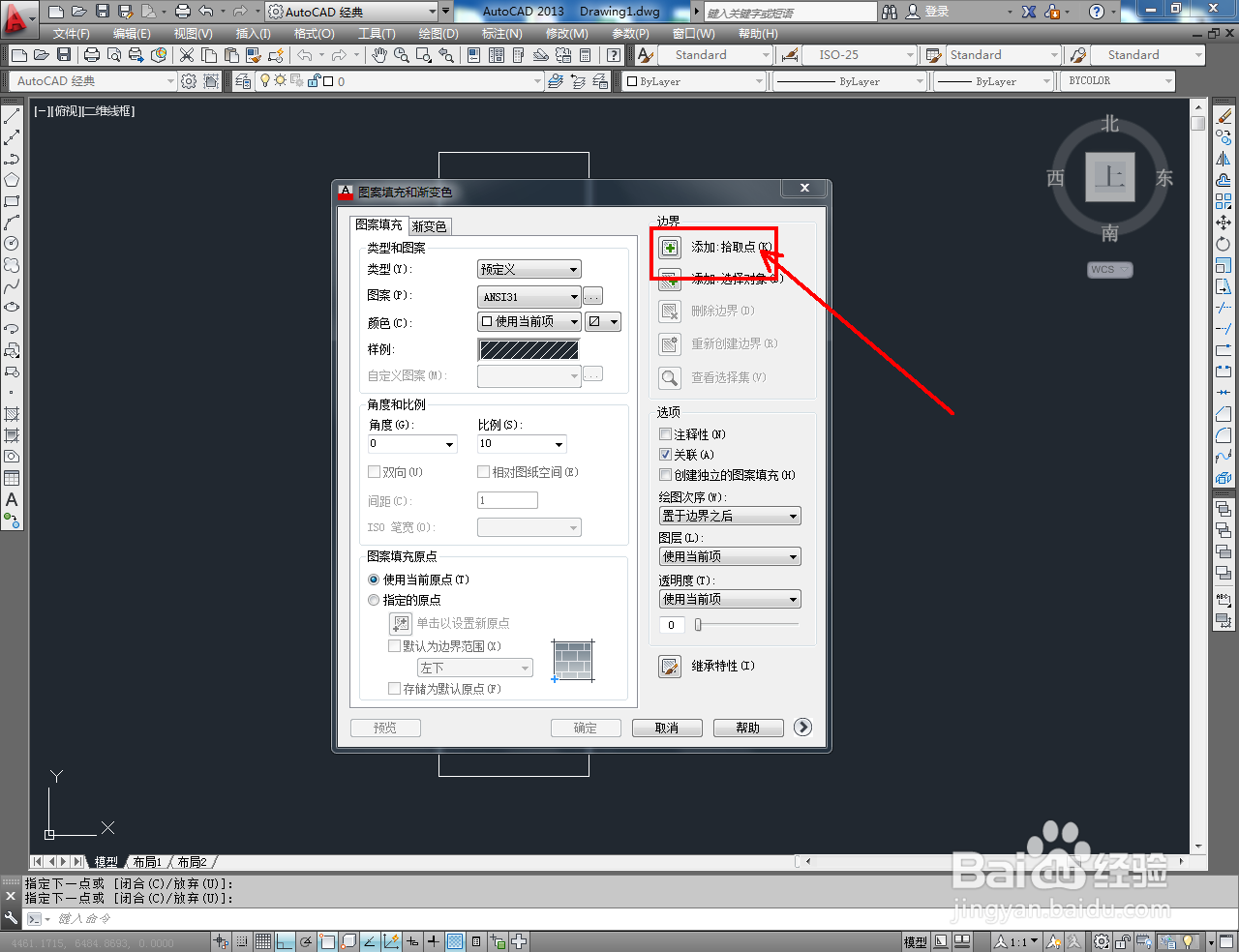
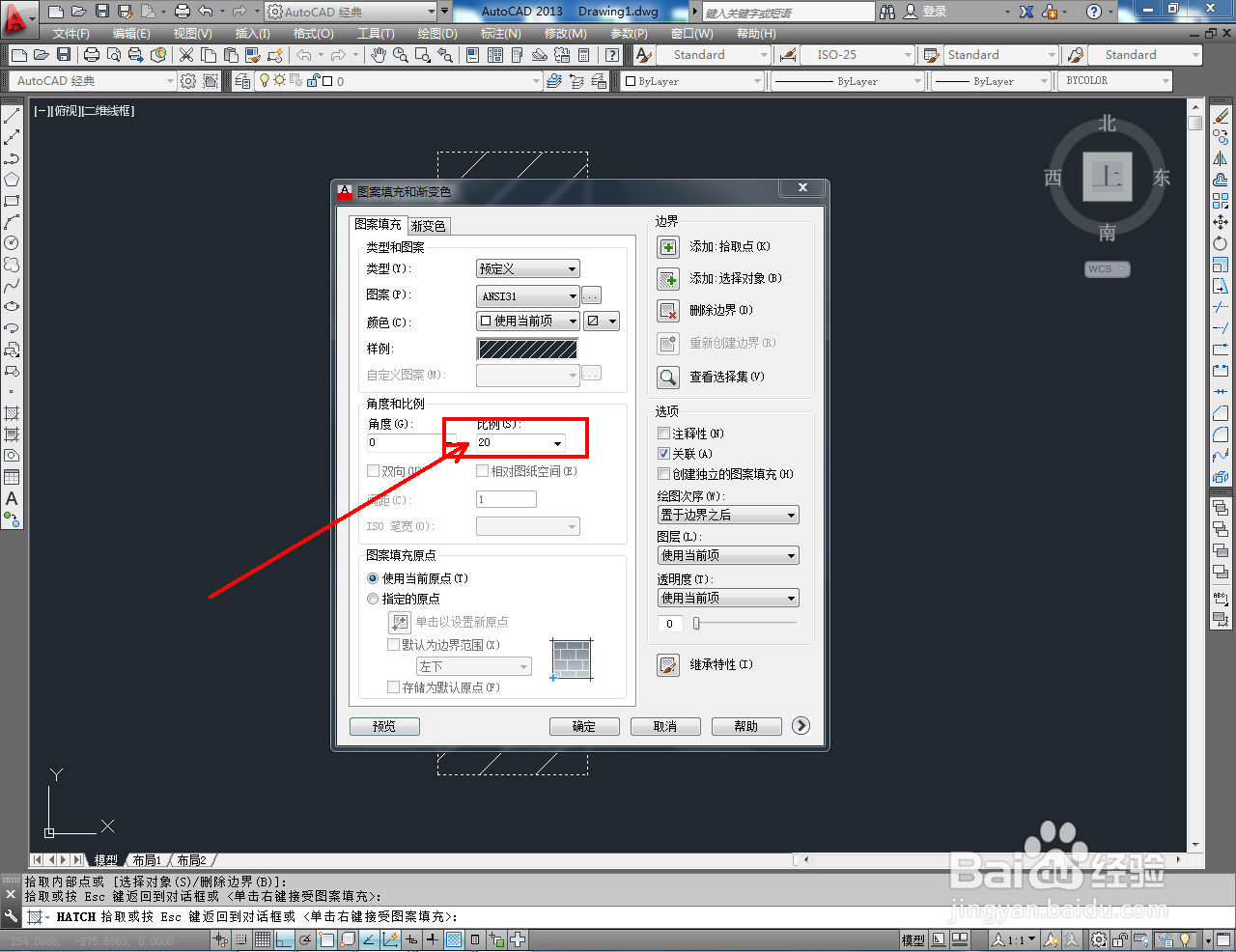
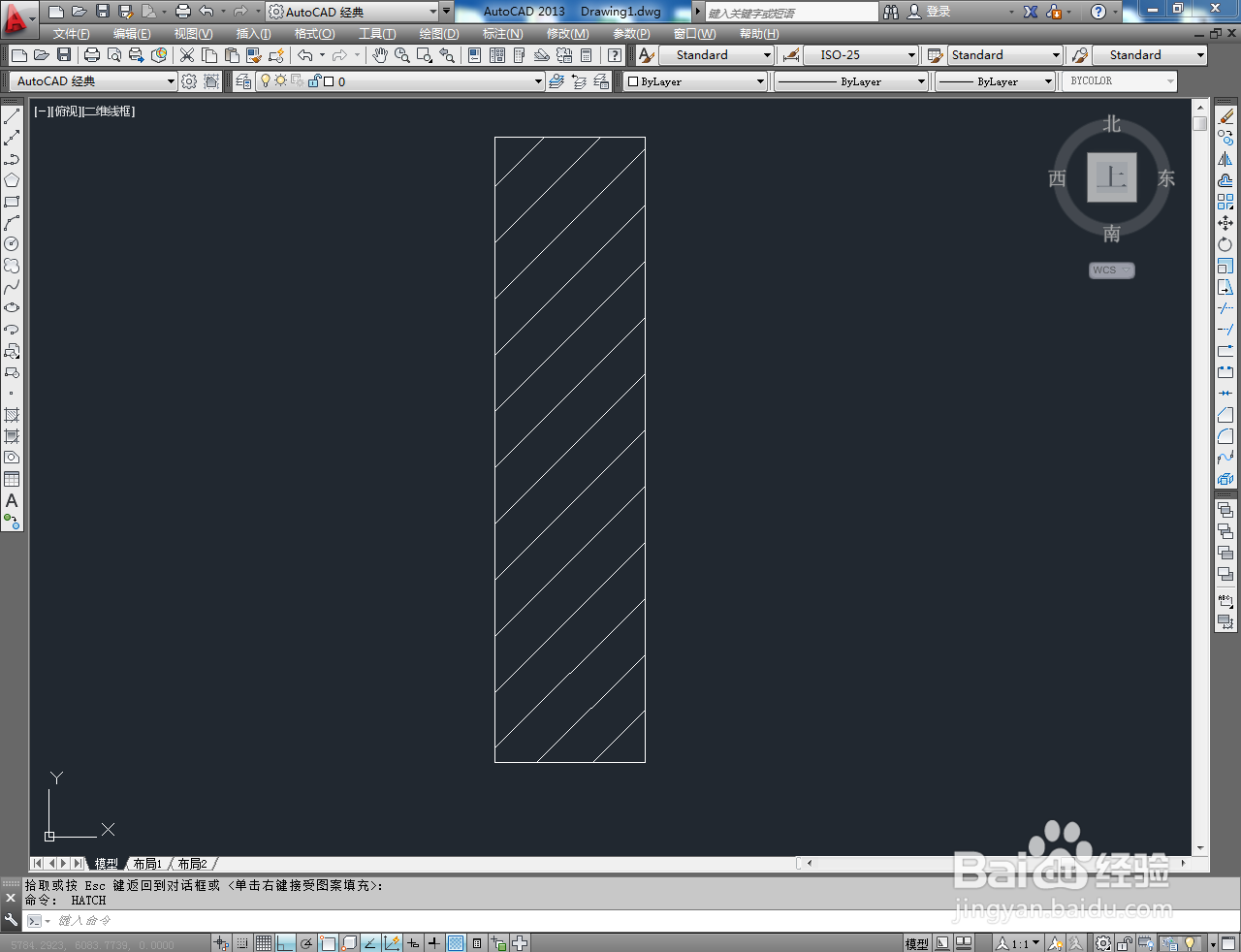
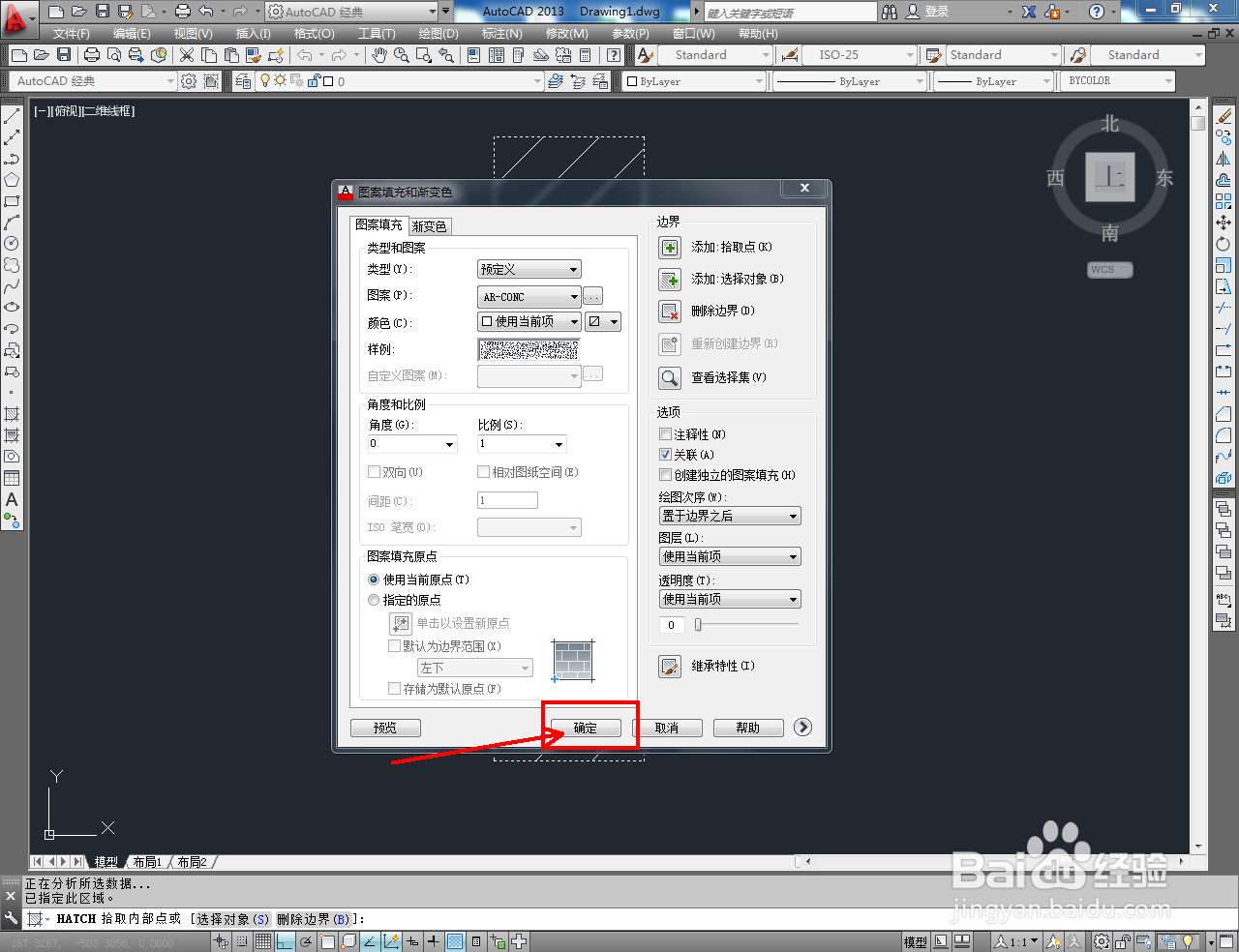
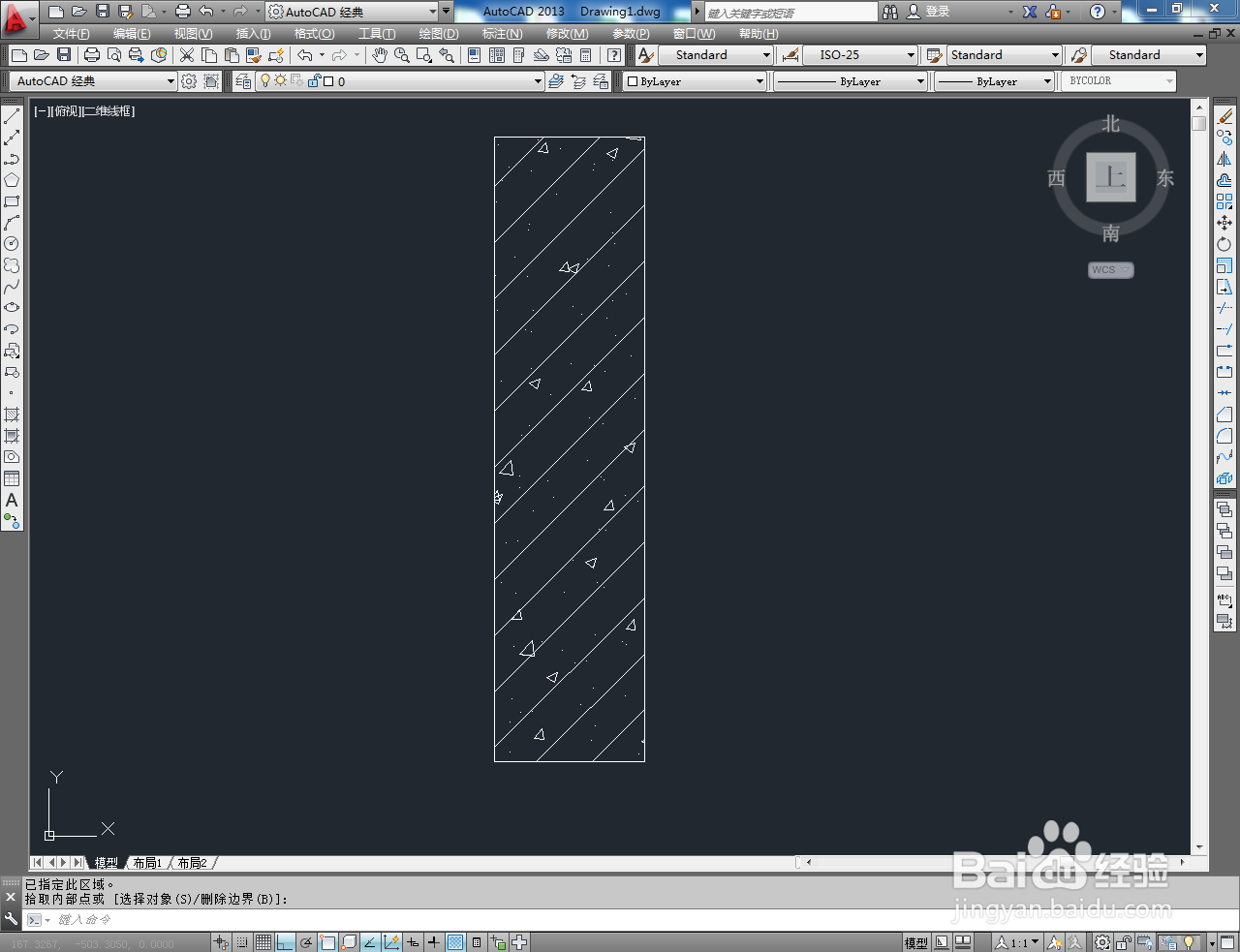
3、点击【填充图案工具】,弹出【图案填充和渐变色】设置栏。点击【样例】,选中图示斜线样式并设置好填充比例后,点击【添加.拾取点】并拾取矩形图案,点击【确定】进行填充;

CAD混凝土墙平面制作教程

CAD混凝土墙平面制作教程

CAD混凝土墙平面制作教程

CAD混凝土墙平面制作教程

CAD混凝土墙平面制作教程

CAD混凝土墙平面制作教程

CAD混凝土墙平面制作教程

CAD混凝土墙平面制作教程

CAD混凝土墙平面制作教程

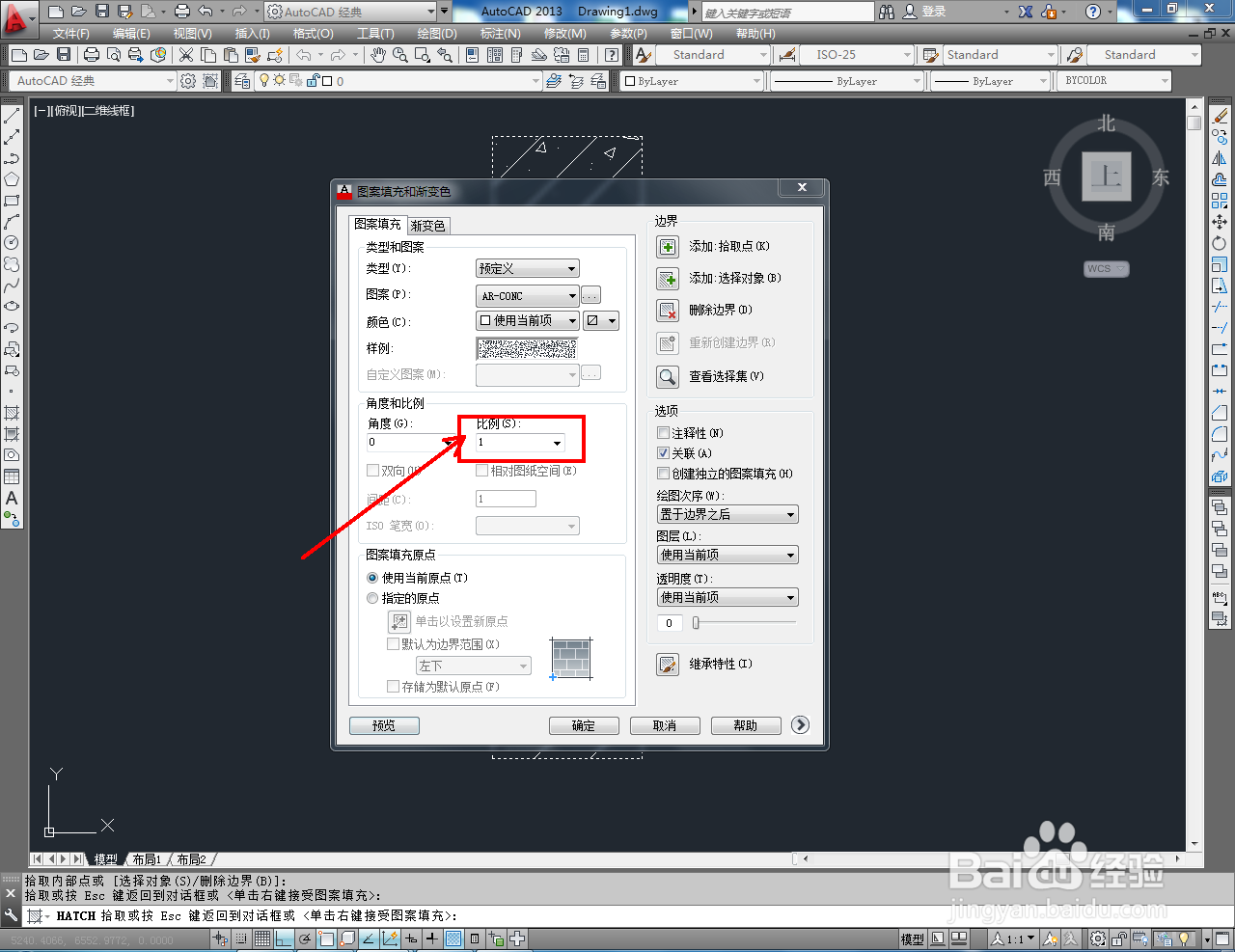
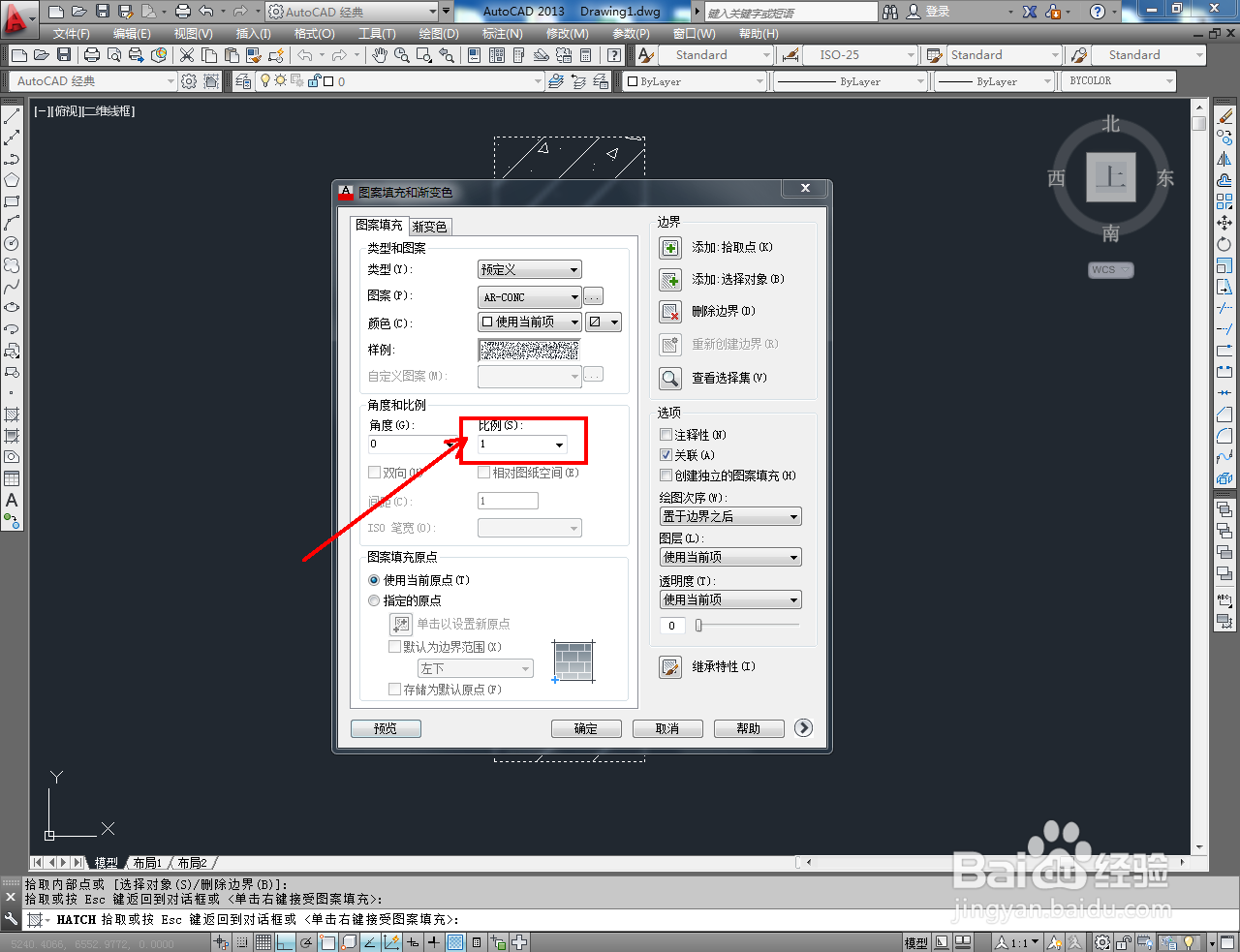
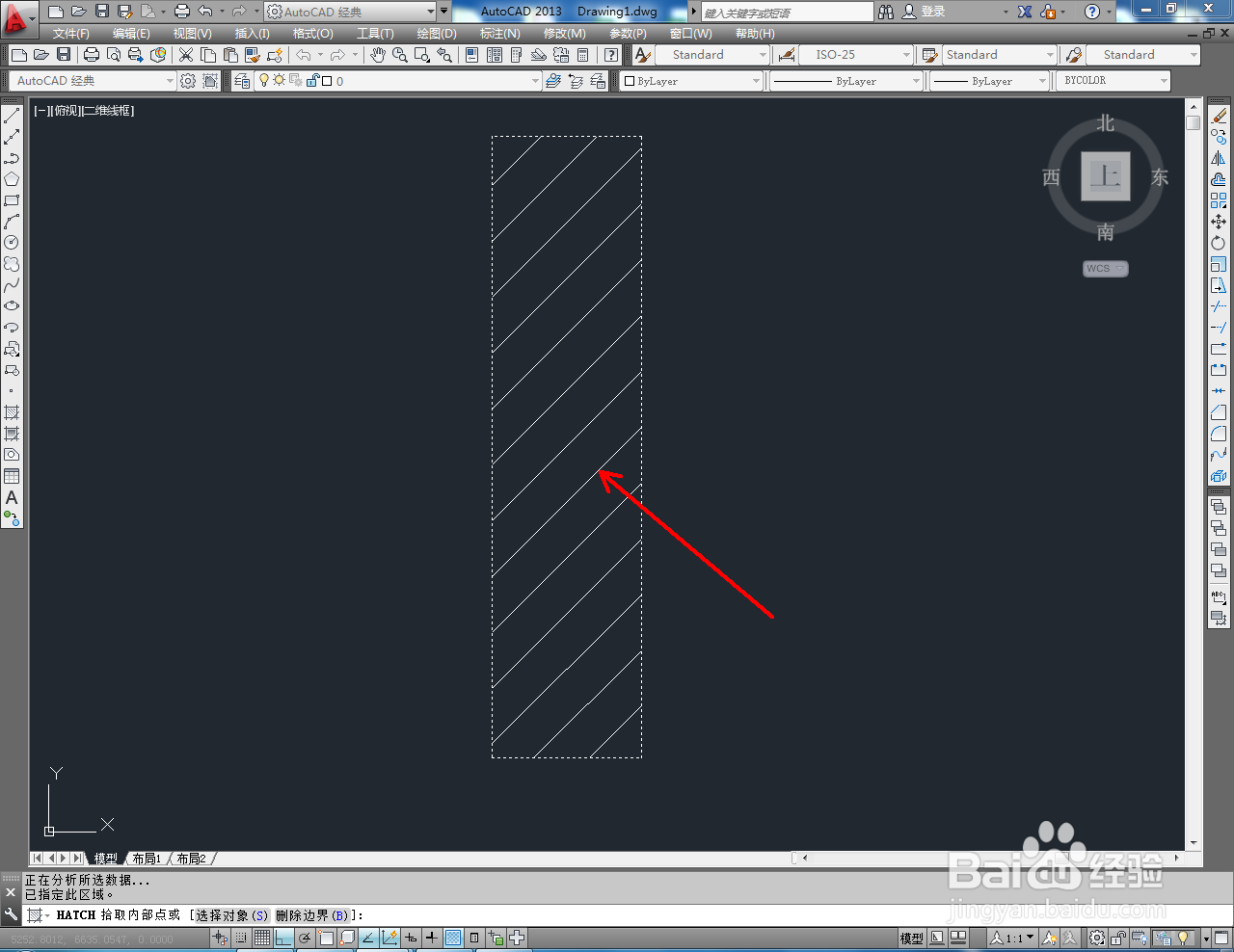
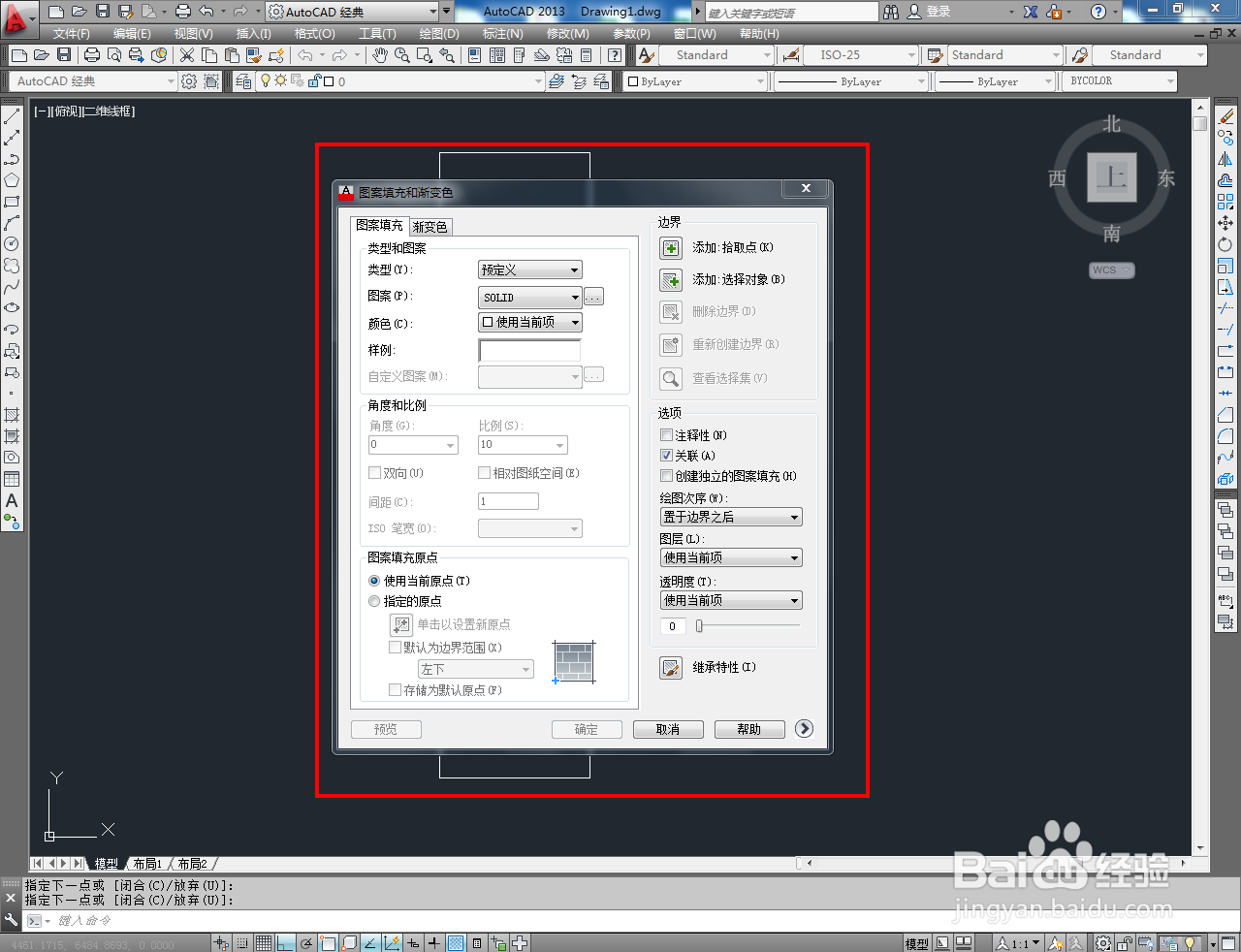
4、点击【填充图案工具】,弹出【图案填充和渐变色】设置栏。点击【样例】,选中图示小颗粒样式并设置好填充比例后,点击【添加.拾取点】并拾取矩形图案,点击【确定】进行填充;
CAD混凝土墙平面制作教程

CAD混凝土墙平面制作教程

CAD混凝土墙平面制作教程

CAD混凝土墙平面制作教程

CAD混凝土墙平面制作教程

CAD混凝土墙平面制作教程

CAD混凝土墙平面制作教程

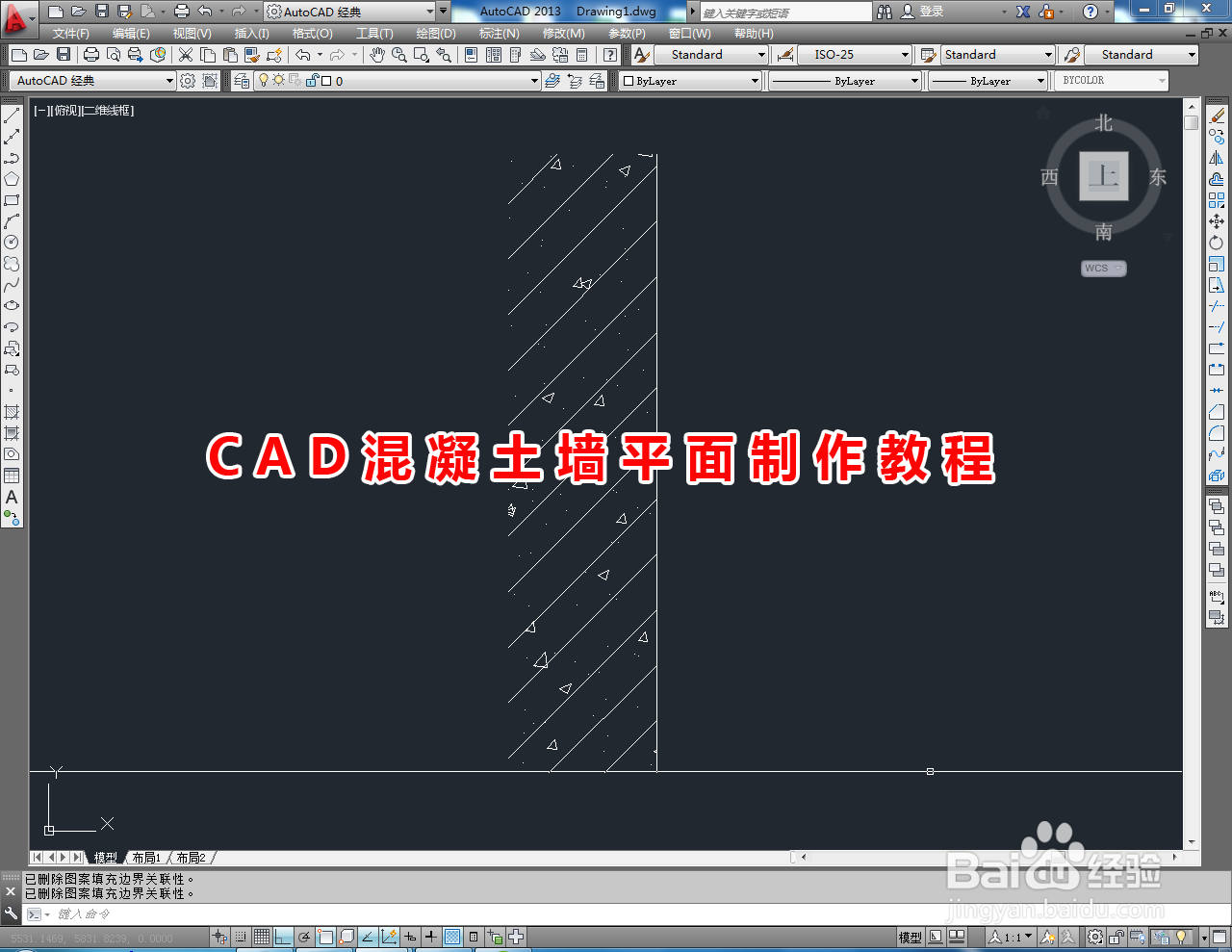
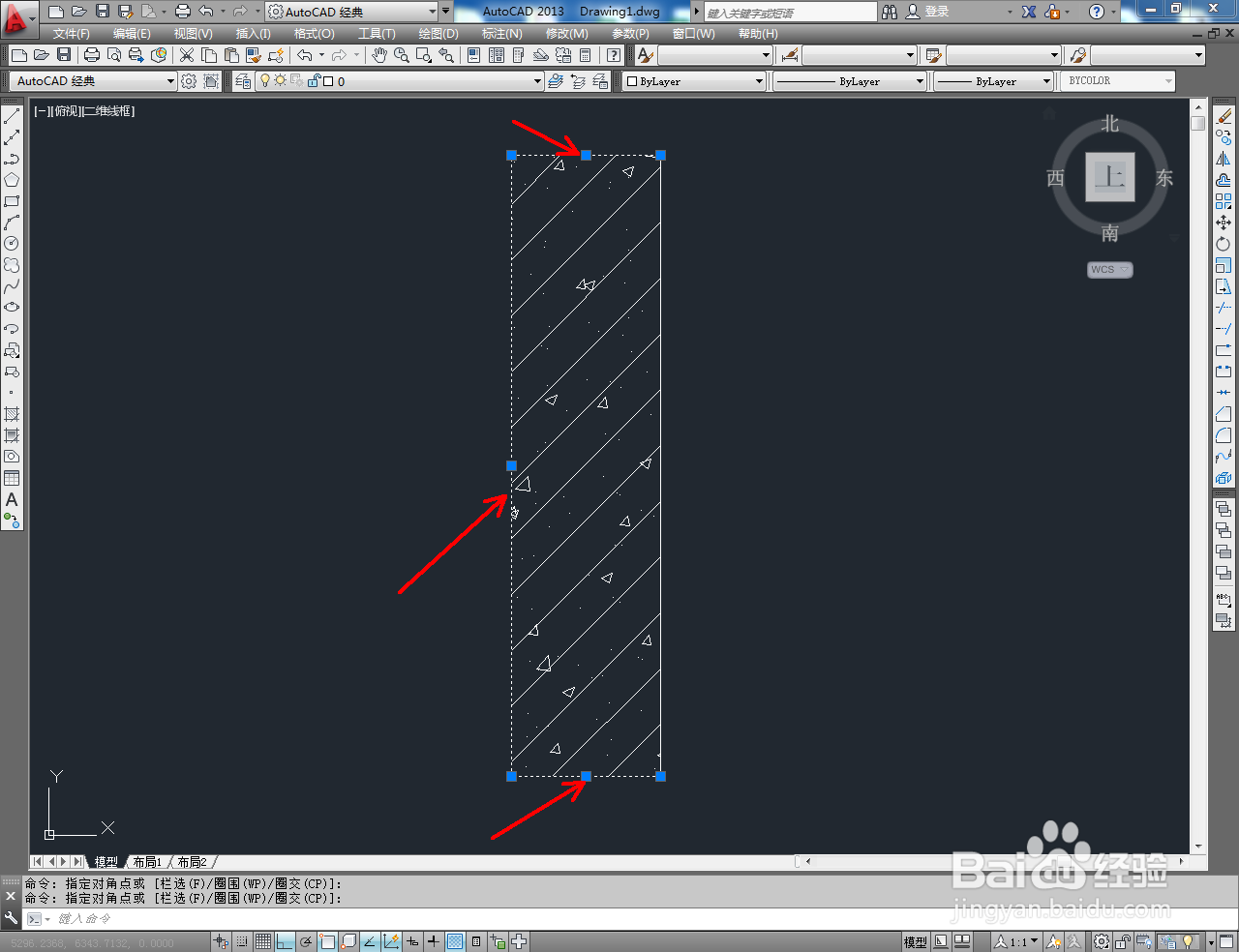
5、完成后,将图示箭头指向的三条直线删除即可。以上就是关于CAD混凝土墙平面制作方法的所有介绍。
CAD混凝土墙平面制作教程

CAD混凝土墙平面制作教程

CAD混凝土墙平面制作教程

  • cad填充图案为什么是一片白
  • cad制图指北针怎么画
  • cad铁栏杆的平面图画法
  • cad怎样设置长度单位米和厘米
  • CAD怎么填充砖块图案?
  • 热门搜索
    薰衣草精油的作用 通草的作用 掠影是什么意思 眼干眼涩用什么眼药水 人参果的作用 油底壳的作用 拜读的意思 妙笔生花的意思 等电位的作用 天伦之乐的意思