win10下如何设置防火墙允许程序通信

 时间:2026-04-21 17:34:41

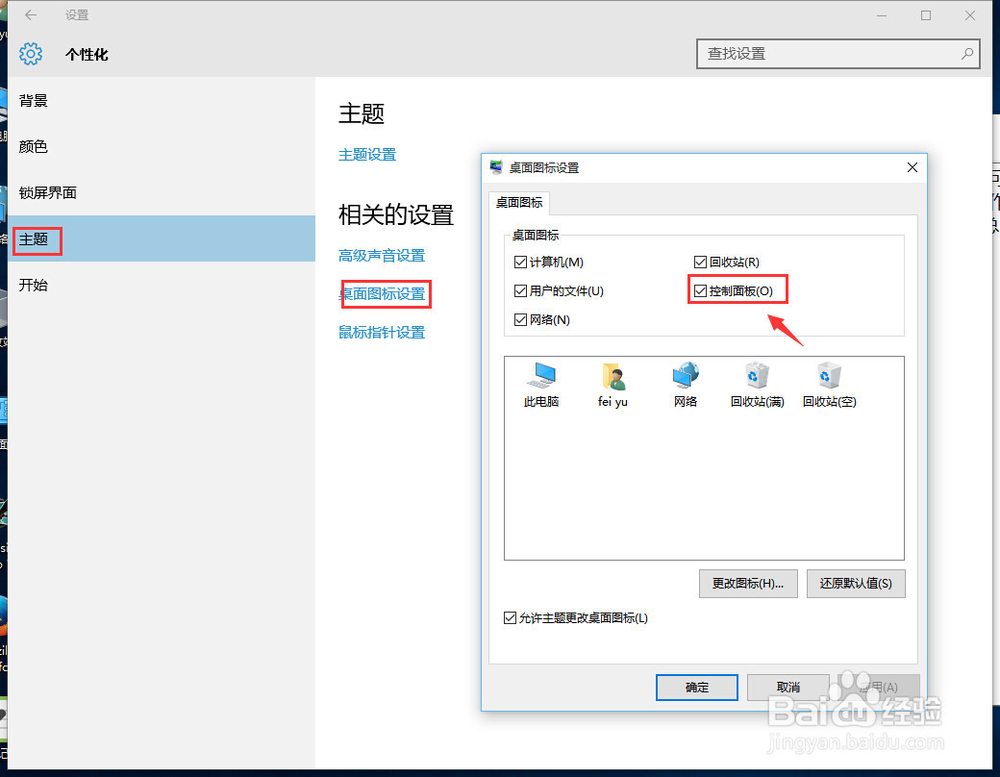
1、在桌面上找到控制面板,并双击。新装的系统如果桌面上没有控制面板,可以在桌面空白处右键“个性化”-“主题”-“桌面图标”-“控制面板”-“确定”就可以了。
win10下如何设置防火墙允许程序通信

win10下如何设置防火墙允许程序通信

2、点击“查看方式”-“大图标”,然后找到“Windows防火墙”并点击,如图所示。

win10下如何设置防火墙允许程序通信

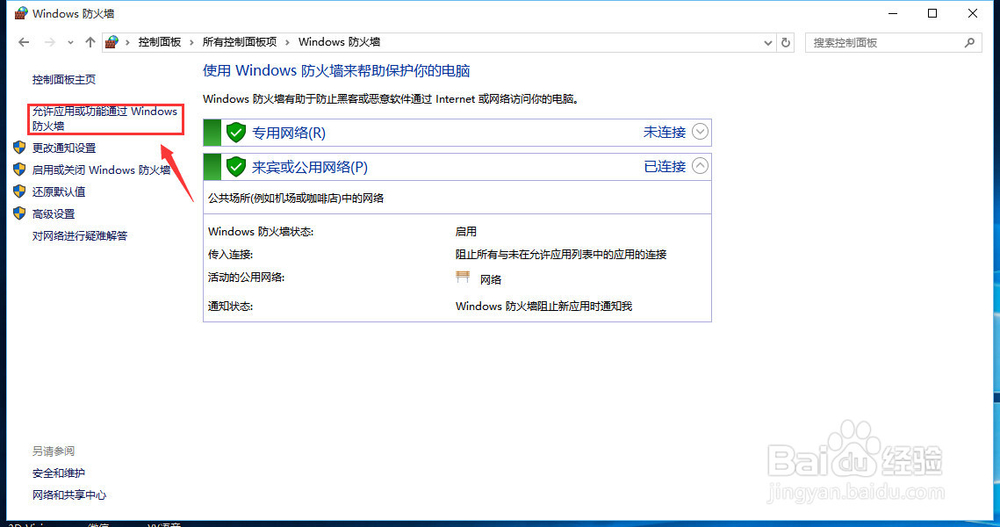
3、在打开的窗口左侧可以看到“允许应用或功能通过Windows防火墙",并点击。在这里也可以看到其他相关设置,比如”启用或关闭windows防火墙“
win10下如何设置防火墙允许程序通信

4、点击右侧的“更改设置”,如图

win10下如何设置防火墙允许程序通信

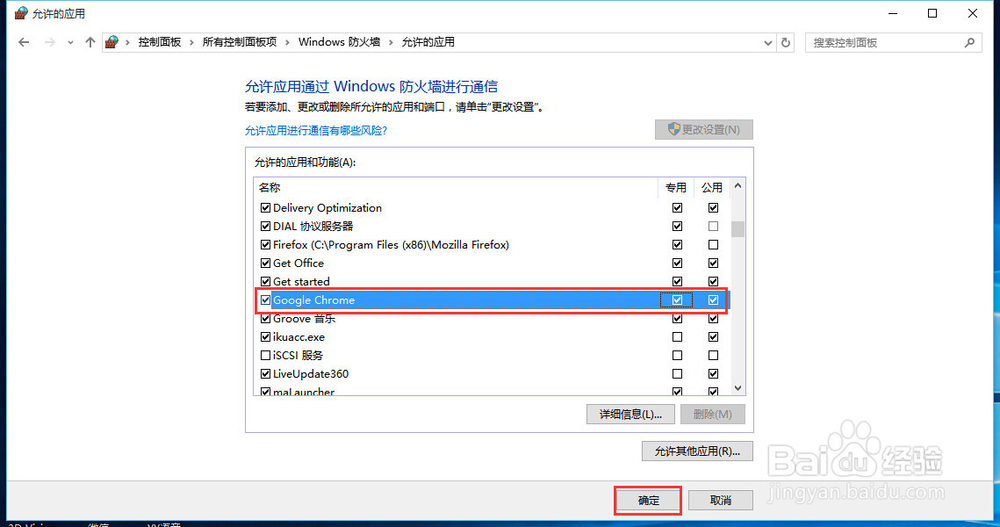
5、此时方框里的选项由灰色变成可以修改的,这样你就可以通过勾选程序前面的复选框来启用或者关闭该程序的通信功能。勾选好程序后,要点击下面的“确定”来保存你的设置,使设置生效。
win10下如何设置防火墙允许程序通信

  • 如何用visual studio2017编写简单C语言程序
  • jQuery如何让元素轮流循环显示
  • 华为AR路由地址转换SNAT配置命令
  • 怎样限制IE的保存功能
  • 苹果手机怎么下spotify
  • 热门搜索
    爱奇艺怎么退出账号 心动过速怎么办 怎么提高电脑运行速度 豆腐皮怎么炒 电脑没有声音怎么修复 皮鞋怎么保养 吸收的近义词 浙江自然博物馆 初中生发型男 小女孩短发发型大全