word中如何快速让图片设置成一样大小

 时间:2024-10-13 19:46:33

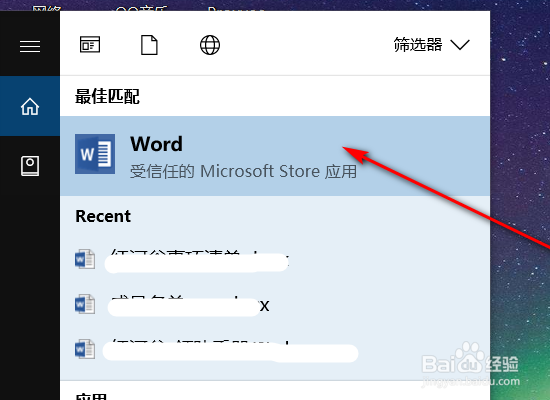
1、在电脑桌面中双击Word快捷方式,或使用系统任务栏中的搜索栏搜索:word,随后点击搜索结果来打开word应用程序。
word中如何快速让图片设置成一样大小

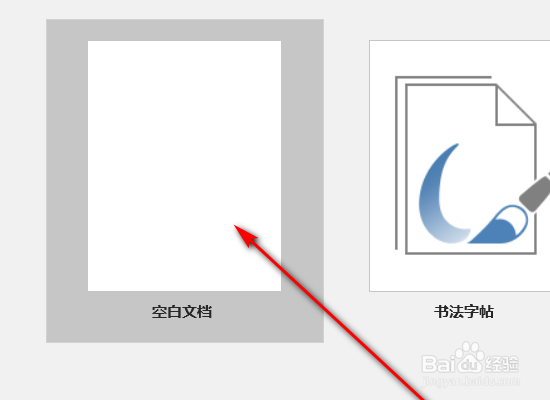
2、在打开word应用程序的软件界面右侧上方选择“空白文档”选项,系统会自动新建一个空白的文档。
word中如何快速让图片设置成一样大小

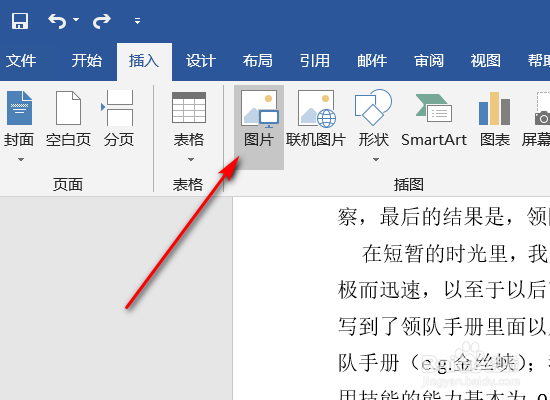
3、在随后打开的软件界面上方选择“插入”选项卡,在随后打开的菜单组中选择“图片”按钮。
word中如何快速让图片设置成一样大小

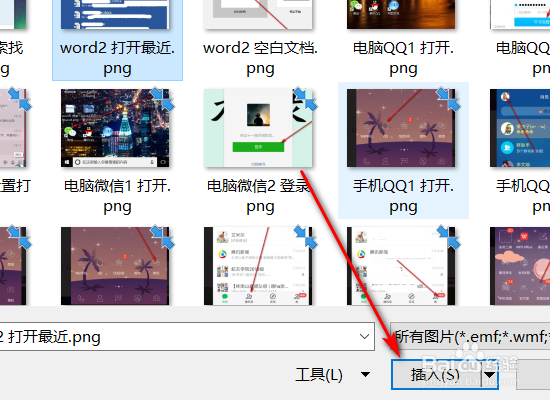
4、从自己的计算机中选择多张图片,并在对话框下部点击“插入”按钮。

word中如何快速让图片设置成一样大小

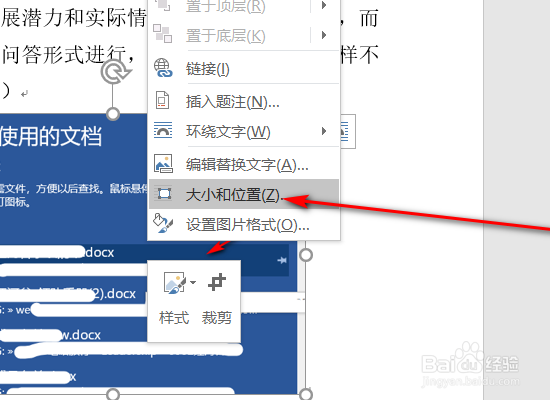
5、任意选择一张图片,并右键选择该图片,点击“大小和位置”按钮。

word中如何快速让图片设置成一样大小

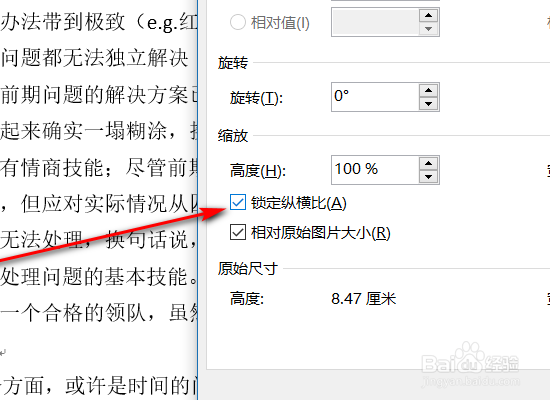
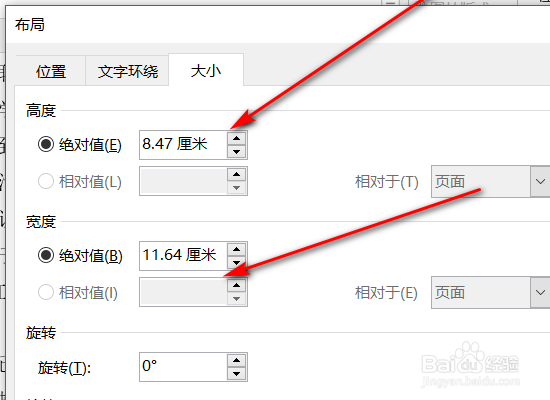
6、在弹出的对话框中取消勾选“锁定纵横比”按钮。

word中如何快速让图片设置成一样大小

7、随后更改高度和宽度的绝对值为统一值,点击“确定”后在文档界面按下键盘快捷键F4即可批量更改完成。
word中如何快速让图片设置成一样大小
  • word中如何快速让图片设置成一样大小
  • 怎么将word中的图片统一大小?
  • 如何将Word中大小不一的照片设置成统一大小
  • 如何将word文档中的图片设置成统一大小
  • Word怎么批量调整图片尺寸大小?
  • 热门搜索
    濑尿虾怎么清洗 噱头怎么读 累计折旧怎么算 路由器密码怎么设置 缺钙怎么办 英国人用英语怎么说 电脑怎么备份 脑震荡怎么办 怎么装系统 怎么去口臭