怎样把安装好的虚拟机从一台电脑移到另一台电脑

 时间:2026-05-01 09:29:45

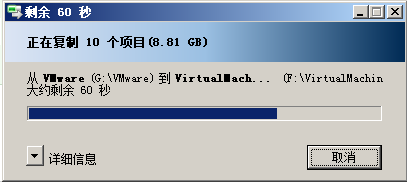
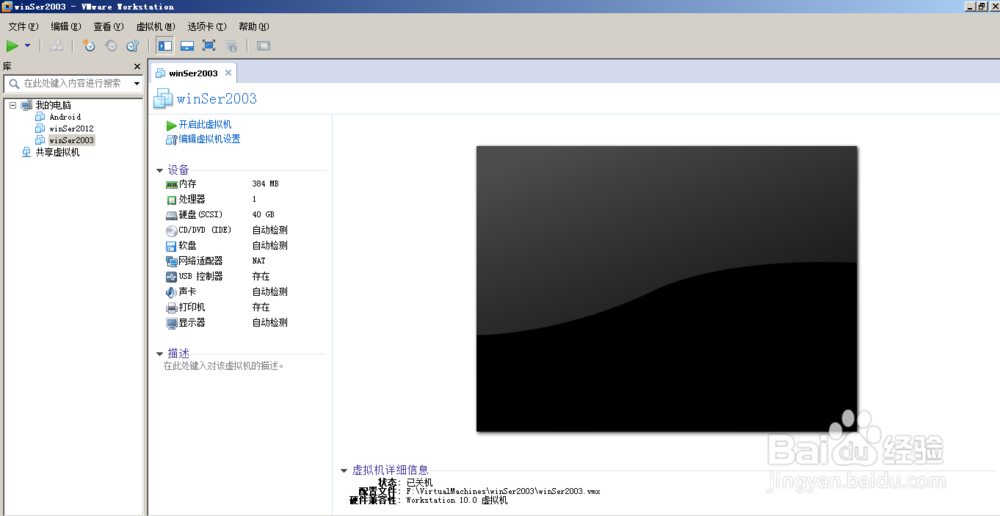
1、复制虚拟机已安装好的虚拟机到目标文件夹,点击打开虚拟机,如下图所示:
怎样把安装好的虚拟机从一台电脑移到另一台电脑

怎样把安装好的虚拟机从一台电脑移到另一台电脑

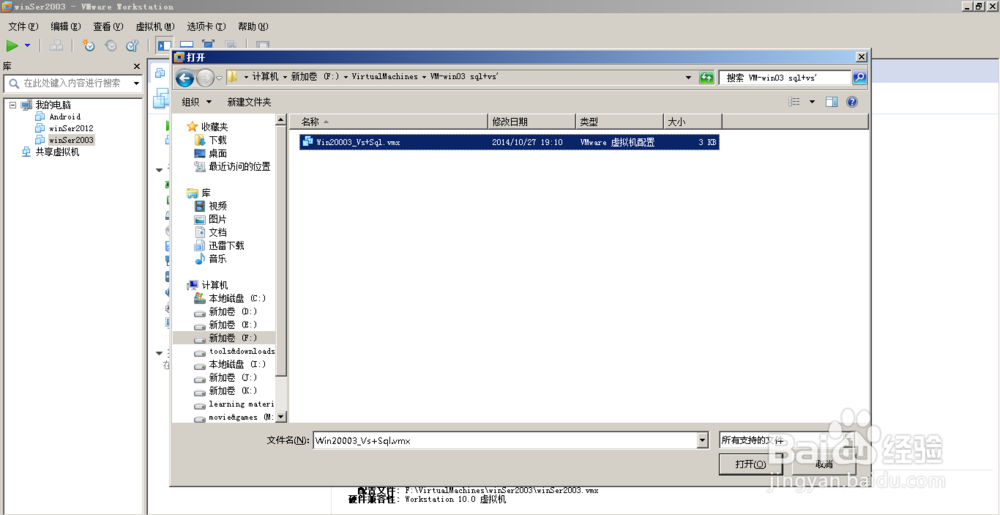
2、打开虚拟机后,依次点击 文件 -->  打开, 找到刚才复制的文件,并点击确定,如下图所示:
怎样把安装好的虚拟机从一台电脑移到另一台电脑

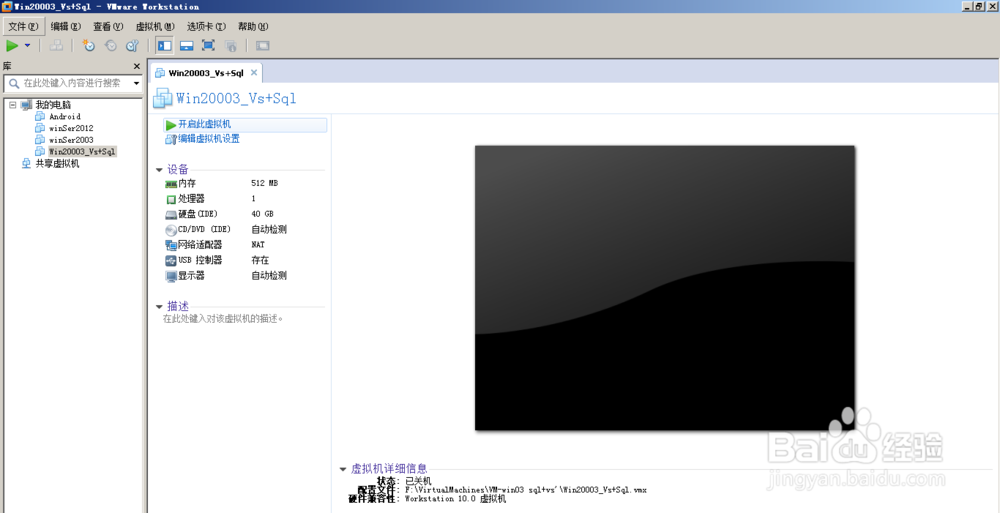
3、完成之后,点击开启此虚拟机,就可以打开虚拟机了。

怎样把安装好的虚拟机从一台电脑移到另一台电脑

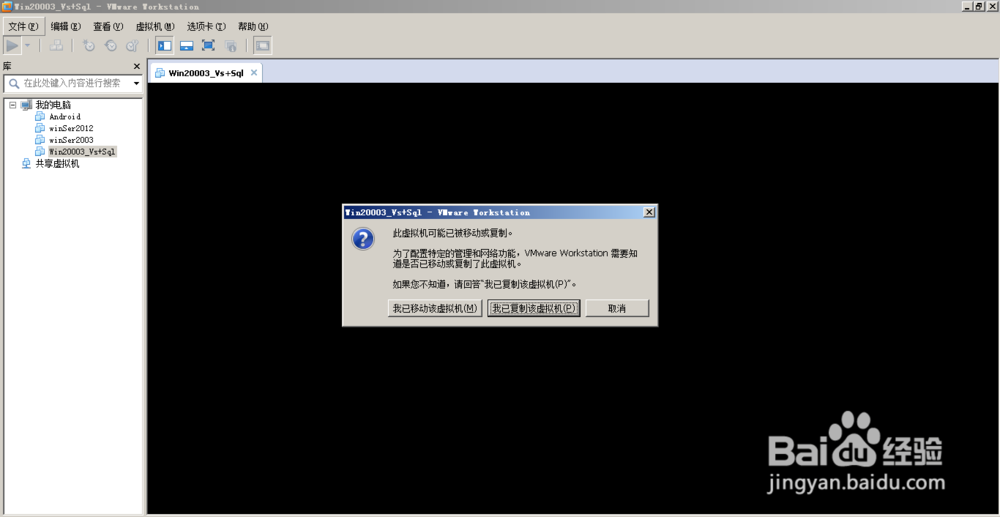
4、遇到此界面,点击我已复制该虚拟机,此虚拟机就可以正常打开了。

怎样把安装好的虚拟机从一台电脑移到另一台电脑

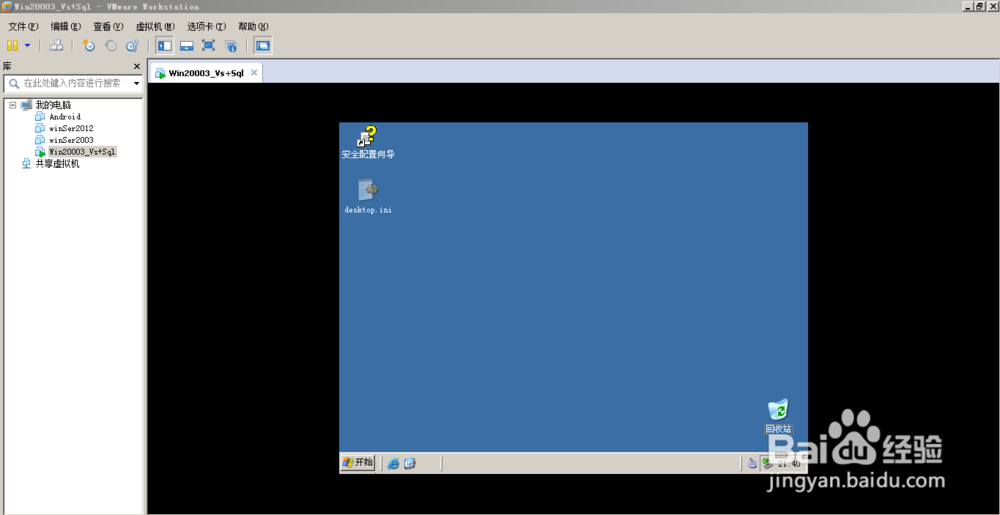
5、几分钟之后,虚拟机就已经完成安装,如下图,可以正常使用了。

怎样把安装好的虚拟机从一台电脑移到另一台电脑

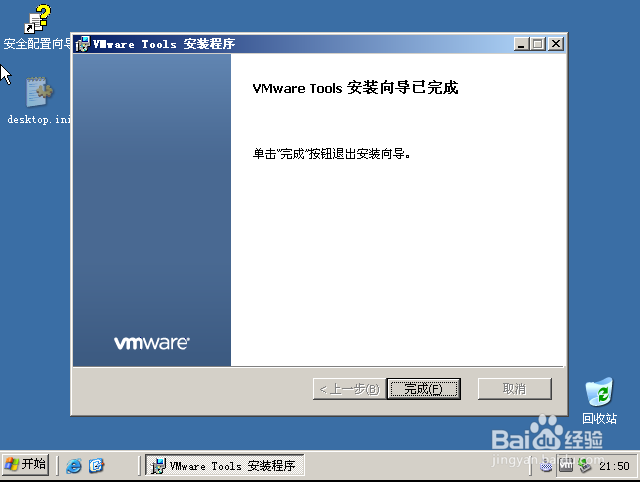
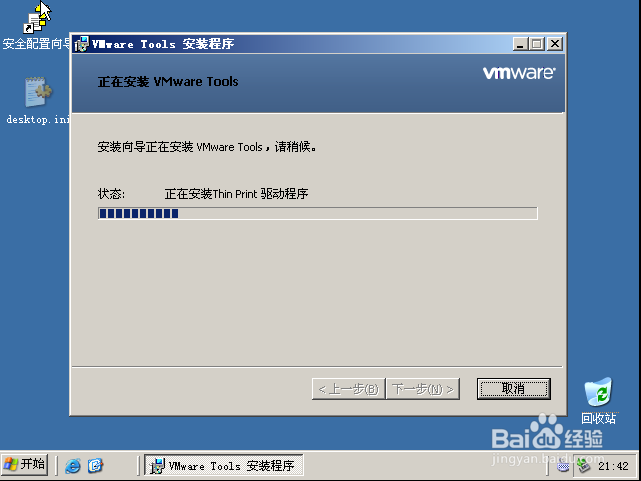
6、这时候VMware tools要重新安装,点击 虚拟机---> 安装VMware tools,进行安装,如下图:
怎样把安装好的虚拟机从一台电脑移到另一台电脑

怎样把安装好的虚拟机从一台电脑移到另一台电脑

7、安装成功之后,就可以使用很多虚拟机的功能了,例如设置共享文件夹神马的。

  • Win10系统提升显卡游戏性能的方法
  • 华硕主板BIOS怎么设置从U盘启动
  • 电脑显示器老是自动睡眠怎么办?
  • 如何用js读取和写入cookie
  • Win10如何安装“RSAT:批量激活工具”
  • 热门搜索
    b超单怎么看男女 荠菜怎么做好吃 清华大学怎么样 宝宝满月怎么发朋友圈 公司介绍怎么写 大饼怎么做 月经来了肚子痛怎么办 苹果铃声怎么下载 怎么让鼻梁变高 孕妇感冒流鼻涕怎么办