在WPS中简繁字体转换功能的使用技巧

 时间:2026-02-16 20:28:53

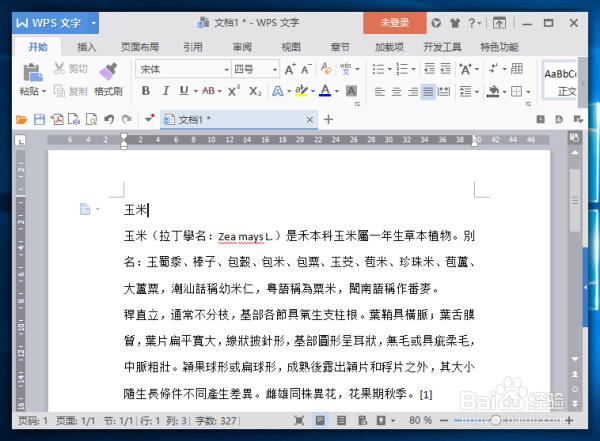
1、双击桌面WPS文字图标,将其打开运行。这个时候程序会自动新建一个空白的文档。如图所示;

在WPS中简繁字体转换功能的使用技巧

2、在空白文档中,复制网络上的繁体文字内容粘贴到文档中。如图所示;

在WPS中简繁字体转换功能的使用技巧

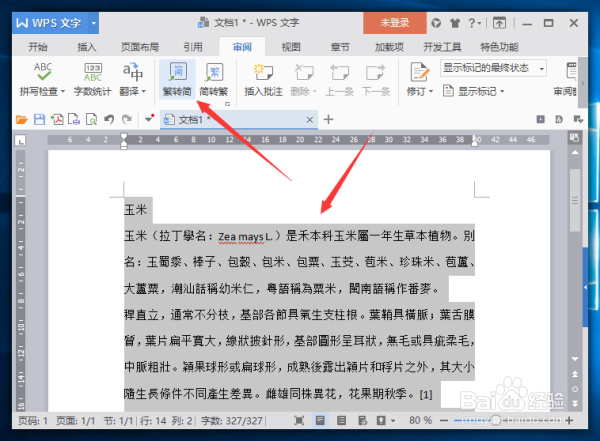
3、打开“审阅”菜单选项卡,在审阅下我们可以找到简繁转换功能。如图所示;

在WPS中简繁字体转换功能的使用技巧

4、选择文字内容,点击“繁转简”按钮后,我们即可将选中的文章中的繁体字体转换为简体字体了。如图所示;
在WPS中简繁字体转换功能的使用技巧

5、转换为简体字体后的效果。如图所示;

在WPS中简繁字体转换功能的使用技巧

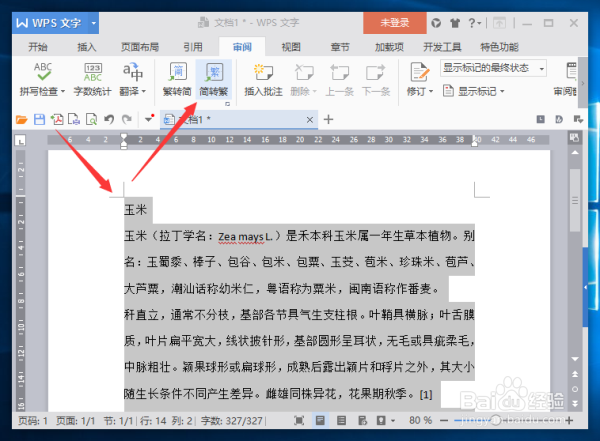
6、如果需要将文字转换为繁体,点击“简转繁”按钮后,我们就可以将选中的文章中的简体字转换为繁体字。如图所示;
在WPS中简繁字体转换功能的使用技巧

7、转换为繁体字体后的效果。如图所示;

在WPS中简繁字体转换功能的使用技巧

  • Word怎么通过制表位来制作下划线
  • Word应用技巧总结(63)——样式排版
  • 如何利用word把手机号码中间四位数设为星号
  • WORD中文字设置单、双删除线的方法!
  • 如何使用Word插入矩形形状功能呢?
  • 热门搜索
    静佳化妆品怎么样 如何增强团队凝聚力 皇朝家私怎么样 狄夫人生活手札 干咳嗽是什么原因 我的世界生活大冒险 如何给孩子起名 分隔符怎么打 七夕节怎么过 如何删除聊天记录