Python基础之如何安装Python

 时间:2024-10-13 21:54:50

1、在Python官网https://www.python.org/ 下载Python版本

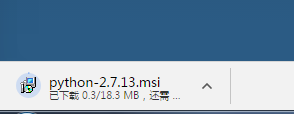
Python基础之如何安装PythonPython基础之如何安装Python

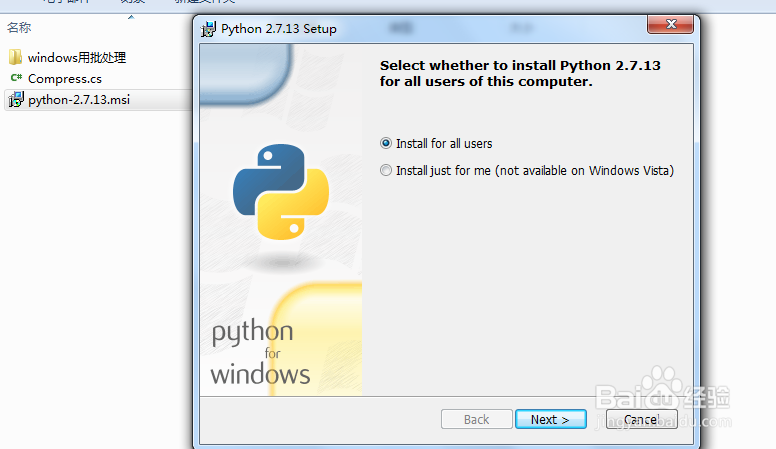
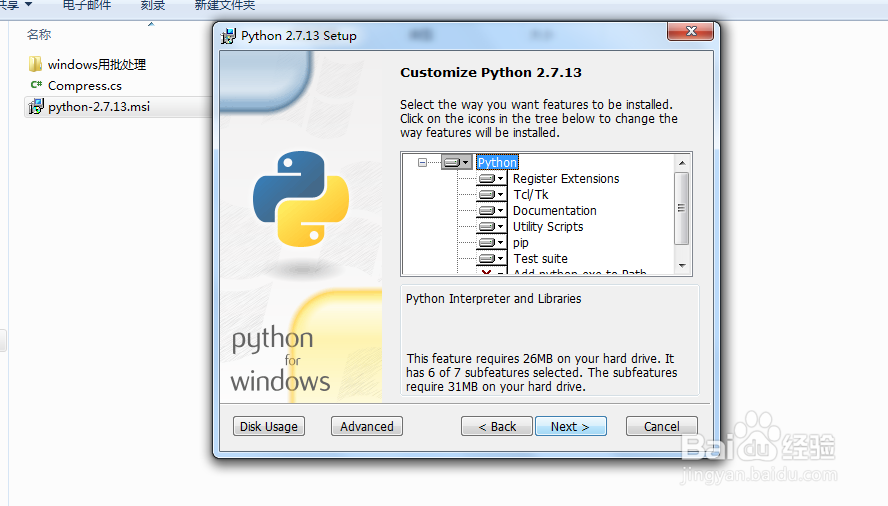
2、双击下载的msi文件→运行→next,知道安装完成。此过程不需要我们做什么,只需要点击next即可。
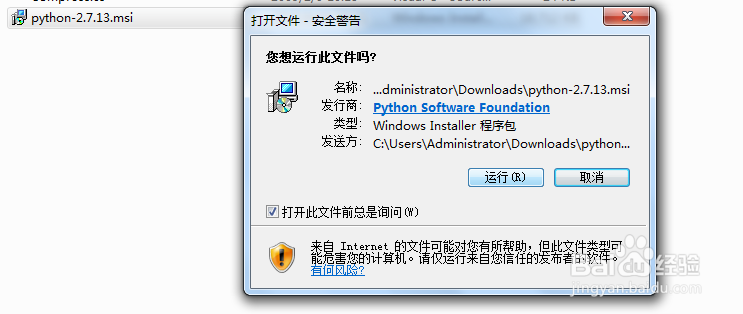
Python基础之如何安装PythonPython基础之如何安装PythonPython基础之如何安装PythonPython基础之如何安装PythonPython基础之如何安装Python

3、点击cmd 打开命令提示行,输入Python,提示如下,因为我们没有把Python的可执行文件目录配置到环境变量中,所以提示Python 不是可执行文件命令。

Python基础之如何安装Python

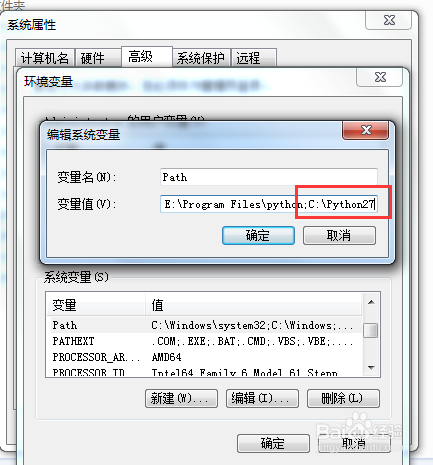
4、这里将会介绍如何配置谪藁钴碳环境变量。基本上所有的环境变量配置都是这个步骤。计算机→属性→高级系统设置→环境变量→找到path→编辑→输入;以及Python的可执行文件目录。具体操作如图所示
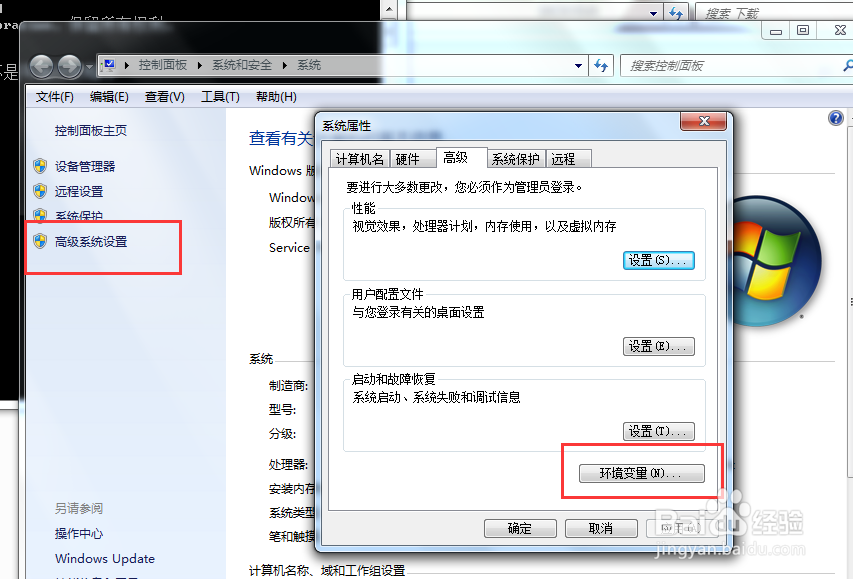
Python基础之如何安装PythonPython基础之如何安装PythonPython基础之如何安装Python

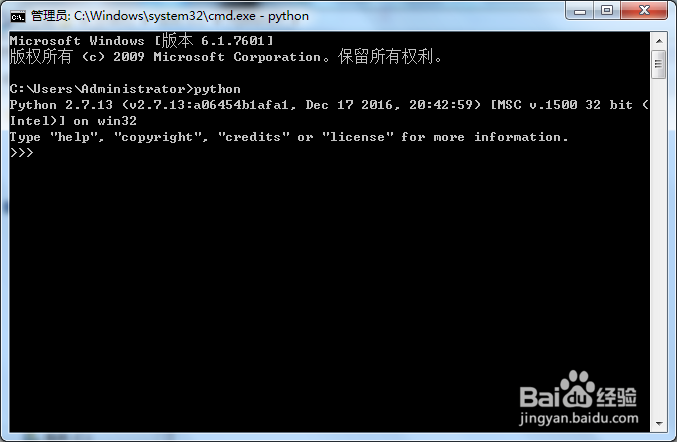
5、下面我们在命令提示行里面输入 Python ,显示结果如下

Python基础之如何安装Python

6、打印‘hello world’第一个程序输入 print ‘hello world’

Python基础之如何安装Python
  • 如何安装python
  • Python如何安装?
  • Python基础入门合集:[1]安装
  • python基础之if语句
  • 零基础学Python——如何下载Python
  • 热门搜索
    生活就是舞台 怎么开微店详细步骤 鼠标快捷键怎么设置 怎么在电脑上看光盘 dw是什么牌子 魔域怀旧版怎么赚钱 可盐可甜是什么意思 婴儿如何补钙 win7如何添加打印机 天龙八部天龙怎么加点