#神器#使用SmartArt图形制作产品图示

 时间:2026-04-22 05:36:56

1、打开word文档,Œ单击“插入”选项卡;在“插图”组中单击“SmartArt”按钮。

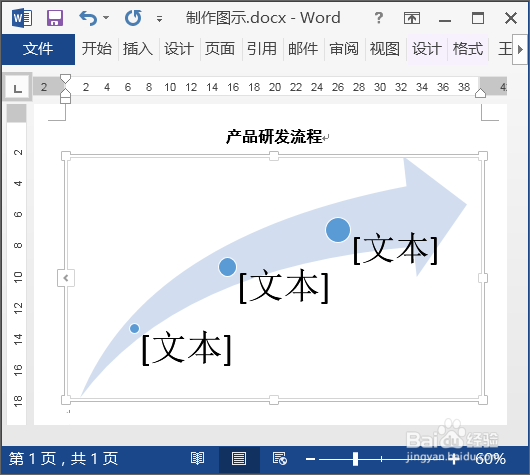
#神器#使用SmartArt图形制作产品图示

2、弹出“选择SmartArt图形”对话框;Œ在左侧列表中单击“流程”选项卡;在右侧面板中选择“向上箭头”选项;Ž单击“确定”按钮。

#神器#使用SmartArt图形制作产品图示

3、此时,即可在文档中插入一个组织结构图模板,如下图。

#神器#使用SmartArt图形制作产品图示

4、Œ选中大箭头,在“SmartArt工具”栏中单击“格式”选项卡;在“形状样式”组中单击“其他”按钮。

#神器#使用SmartArt图形制作产品图示

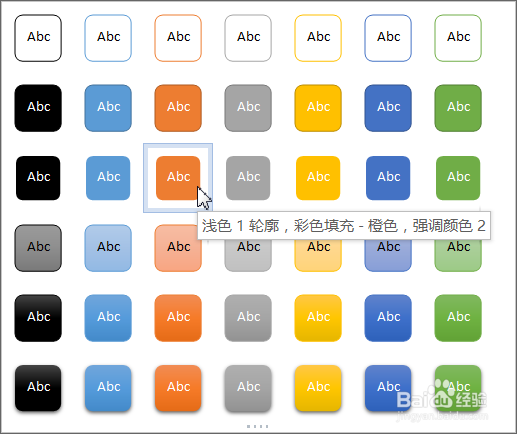
5、在弹出的下拉列表中选择“浅色1轮廓彩色填充-橙色,强调文字颜色2”。

#神器#使用SmartArt图形制作产品图示

6、此时选中的大箭头就应用了选中的形状样式,在文本框中输入文本,示意图的最终效果如下图。

#神器#使用SmartArt图形制作产品图示

#神器#使用SmartArt图形制作产品图示

  • 如何在word中设置自定义目录的效果
  • EXCEL中如何将日期设置为中文格式显示
  • 怎样在excel中去设置黑体呢?
  • excel中筛选和高级筛选功能如何使用
  • 利用execl中升序降序命令巧妙排列数值
  • 热门搜索
    魔兽世界怎么充值 怎么查看qq登陆记录 傲娇是什么意思 如何做好一个管理者 怎么用万用表测电阻 4001895555是什么电话 海盗的悠闲生活小说 没有系统盘怎么重装系统 剑姬一秒五刀怎么打 ad是什么意思