光影魔术手是如何裁剪角度图片的

 时间:2026-02-14 12:56:56

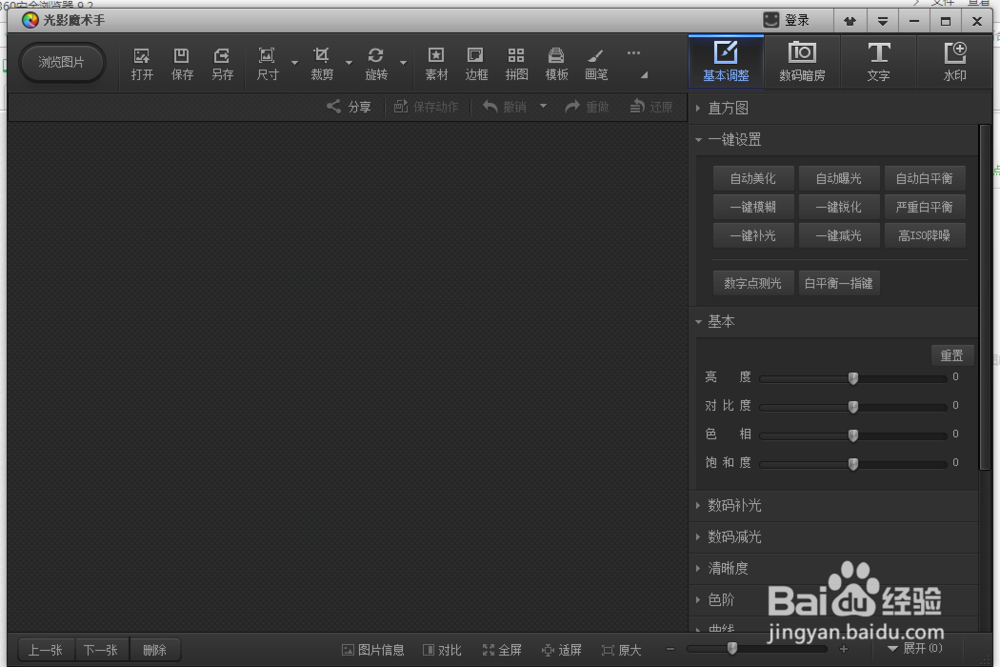
1、首先在桌面上双击光影魔术手的快捷图标,打开光影魔术手这款软件,进入光影魔术手的操作界面。
光影魔术手是如何裁剪角度图片的

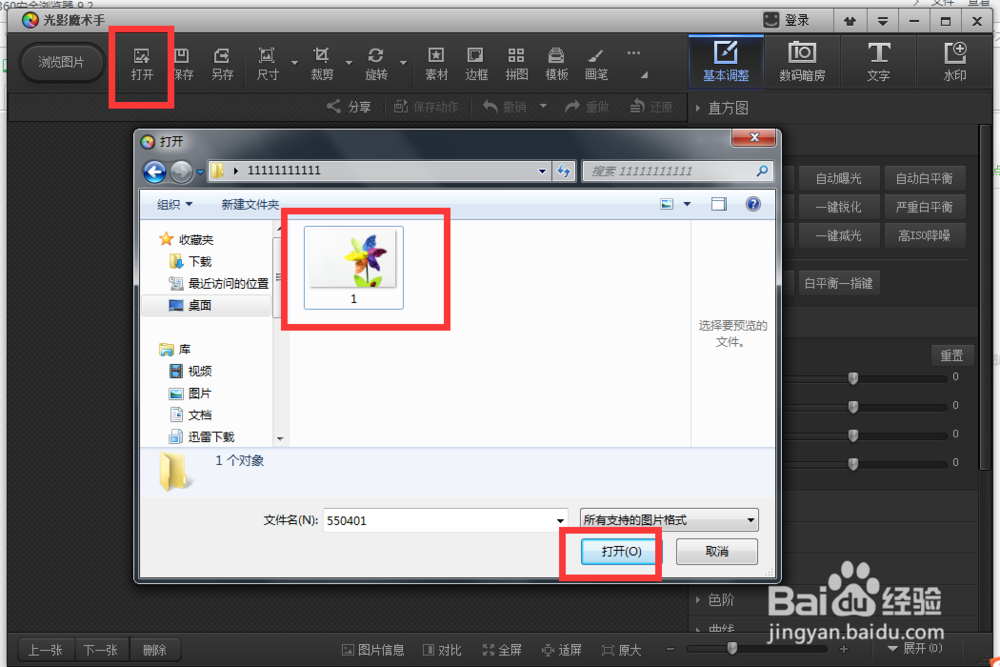
2、然后我们要点击左上的打开按钮,弹出窗口选择好图片,点击打开他。

光影魔术手是如何裁剪角度图片的

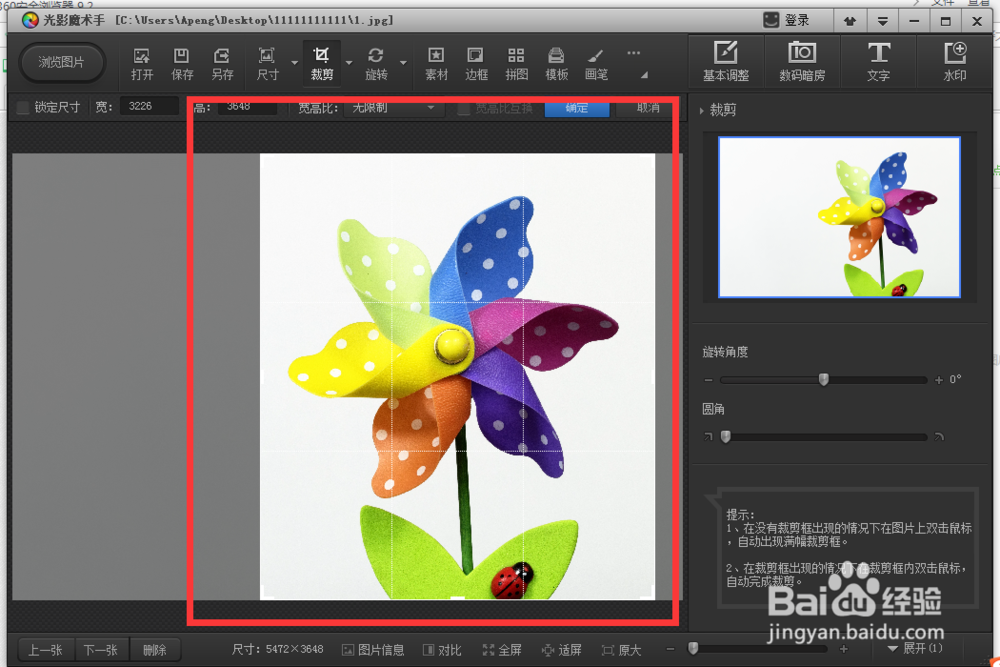
3、打开之后的图片,我们接着要在上面那里点击裁剪按钮。

光影魔术手是如何裁剪角度图片的

4、点击裁剪按钮之后,我们要拉出一个裁剪框,自己调整好位置。

光影魔术手是如何裁剪角度图片的

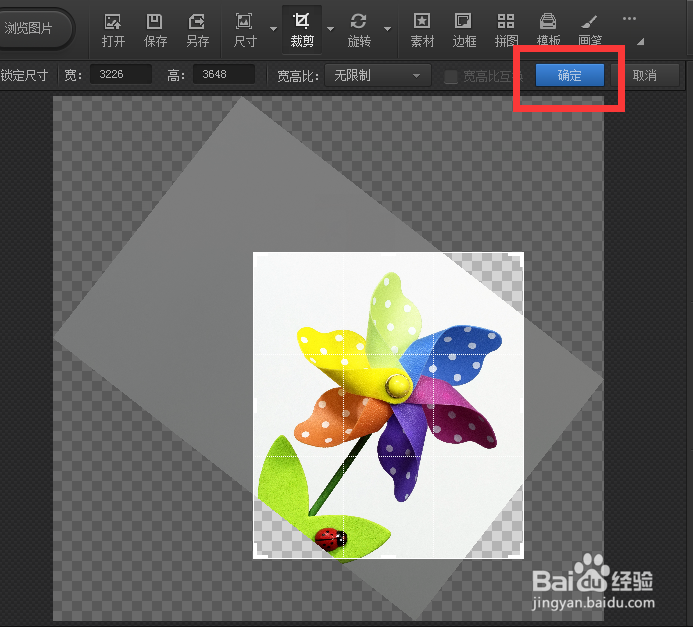
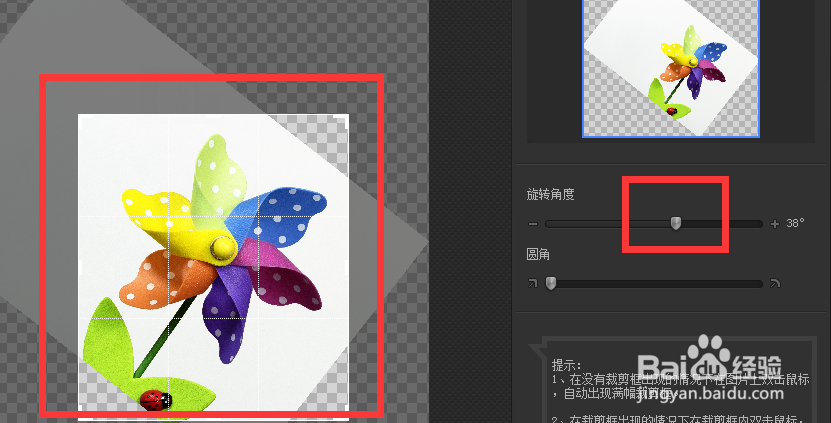
5、接着我们在右边那里,看见一个旋转设置的,我们拖到38°,这下图片就有角度了,仔细看图。
光影魔术手是如何裁剪角度图片的

6、好了之后,不要进行其他操作,我们只需点击这个确定按钮就行了。

光影魔术手是如何裁剪角度图片的

7、这个就是裁剪的角度图片了,是不是很赞啊。

光影魔术手是如何裁剪角度图片的

8、最后点击保存,弹出窗口,点击确定就行了。

光影魔术手是如何裁剪角度图片的

  • yoya世界拿衣服方法攻略
  • 及时止损怎么解释
  • steam下载黑暗逃生教程
  • 消息一般包括哪些部分
  • 宝贝详情页设计要点
  • 热门搜索
    希利苏斯怎么去 头发怎么吹蓬松 过期牛奶可以浇花吗 奇瑞e5怎么样 郴州旅游 蚌埠旅游 五大连池旅游攻略 公务员成绩怎么算 经期可以吃芒果吗 热门旅游景点