解决Excel提示 “不能打开剪贴板” 图文教程

 时间:2026-04-21 21:57:19

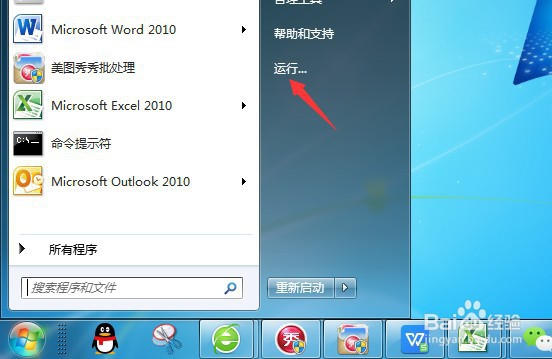
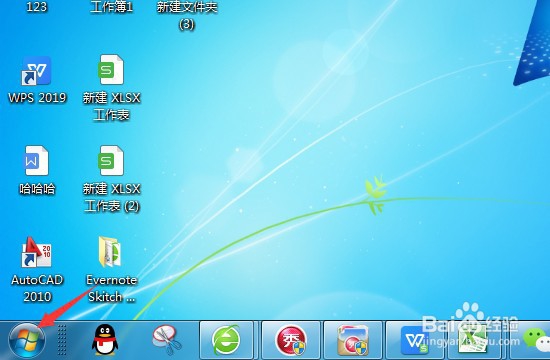
1、打开电脑,点击左下角的【开始菜单】。
解决Excel提示 “不能打开剪贴板” 图文教程

2、接下来,打开【运行】功能。

解决Excel提示 “不能打开剪贴板” 图文教程

3、在运行界面输入【clipbrd】并点击【确定】。

解决Excel提示 “不能打开剪贴板” 图文教程

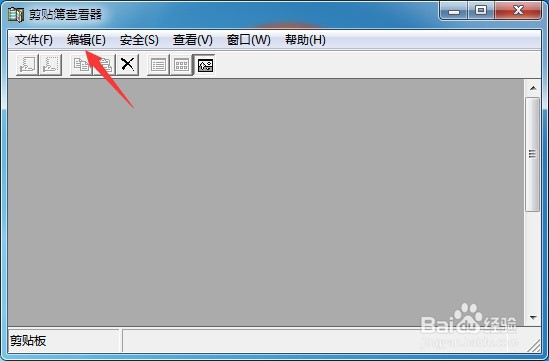
4、打开剪贴簿查看器,点击【编辑】选项。

解决Excel提示 “不能打开剪贴板” 图文教程

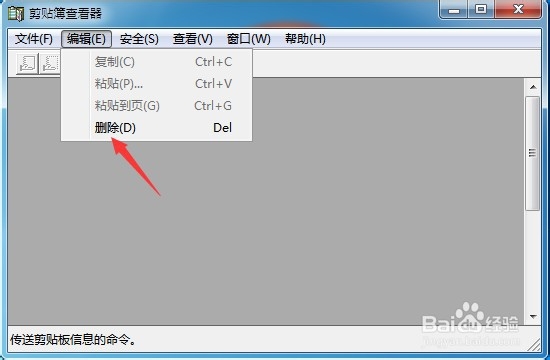
5、之后点击【删除】,然后再回到excel粘贴即可。

解决Excel提示 “不能打开剪贴板” 图文教程

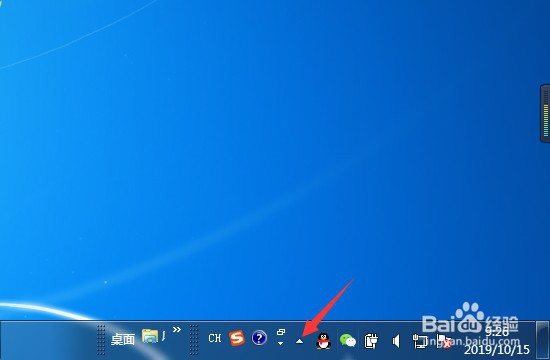
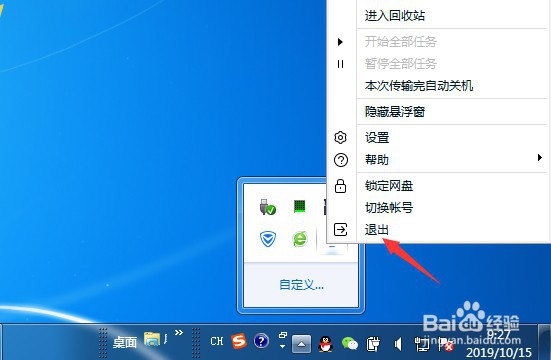
1、在电脑任务栏,点击【显示隐藏的图标】。

解决Excel提示 “不能打开剪贴板” 图文教程

2、接下来,把可能占用剪贴板的程序退出。

解决Excel提示 “不能打开剪贴板” 图文教程

1、方法一

1.点击左下角【开始菜单】,打开【运行】功能。

2.在运行界面输入【clipbrd】并点击【确定】。

3.剪贴簿查看器,点击【编辑】->【删除】。

方法二

1.在电脑任务栏,点击【显示隐藏的图标】。

2.接下来,把可能占用剪贴板的程序退出。

  • 解决Excel提示 “不能打开剪贴板” 图文教程
  • Excel剪贴板出现问题,但你仍可粘贴内容
  • Excel表格滚动条不见了怎么办
  • 解决Excel提示 “不能打开剪贴板” 图文教程
  • Excel怎么启用自动折叠功能区
  • 热门搜索
    肾结石怎么办 手机服务密码怎么查 美度手表怎么样 脾湿怎么调理 房子过户费怎么算 阳痿怎么治疗 普通话考试怎么考 身份证掉了怎么办 毓婷怎么读 怀孕咳嗽怎么办