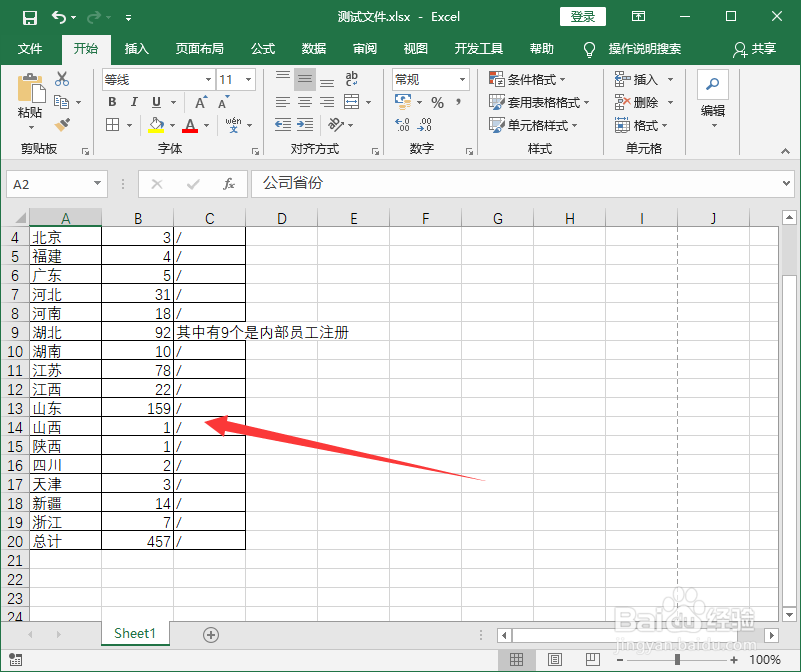
1、我们新建一个Word文档,然后准备一份Excel数据,如下图所示;
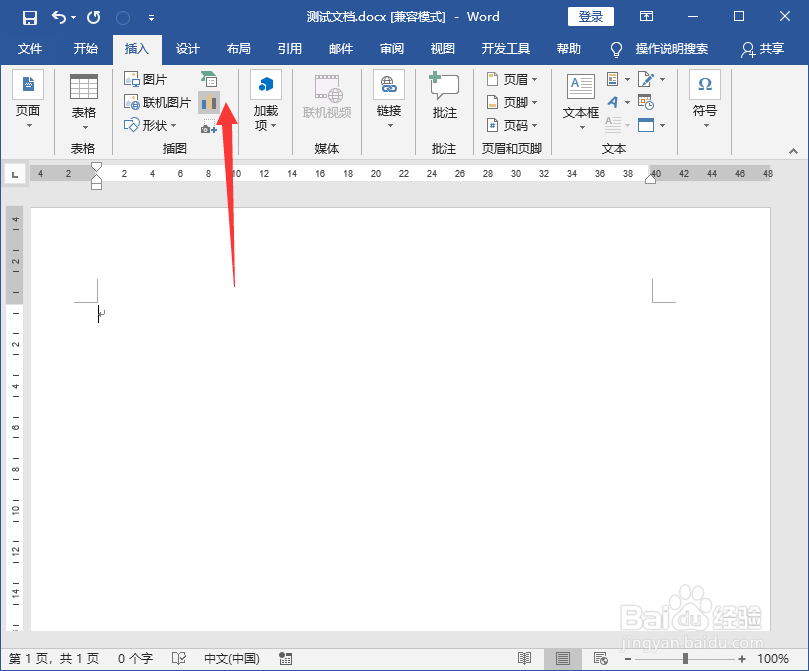
2、然后我们在Word文档中点击插入--图表--添加图表;
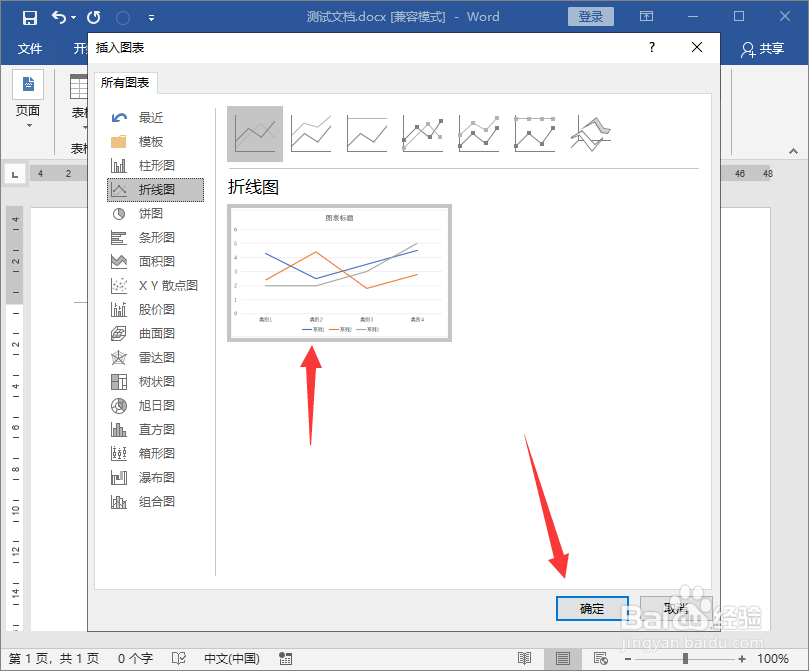
3、弹出插入图表对话框,我们在左侧选择折线图,在右侧选择合适的模板即可,这里我以选择第一个折线图作为例子,再点击确定;
4、这时候我们就可以看到上方有Excel表格,下方是Word文档,里面有折线表格;

5、接着我们将Excel表格的数据直接复制在另一个表格中,就可以看到Word文档中的折线图有所变化,如下图所示;

6、如果不需要更改了,直接点击Excel表格右上角的关闭按钮即可;我们点击表格上面的文字和数字都可以直接更改的;
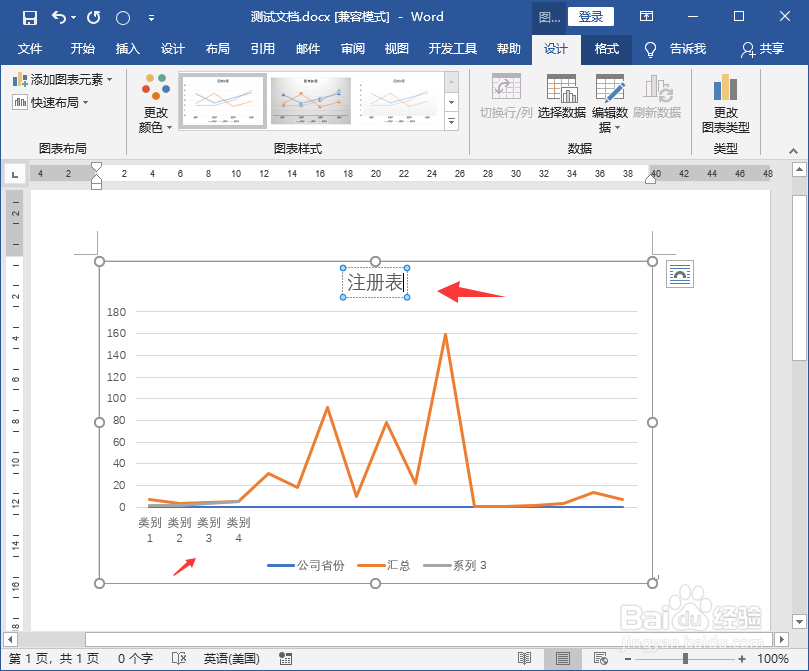
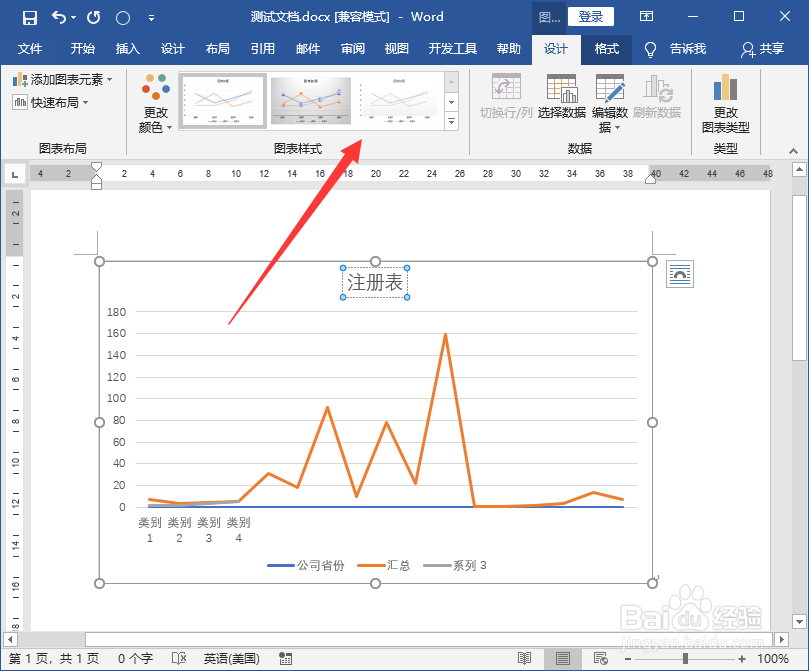
7、如果想要更改折线图的样式,我们可以直接点击上方的样式进行更改即可。
1、1.准备一份Excel数据;
2.点击插入--图表--添加图表,在左侧选择折线图,在右侧选择合适的模板即可;
3.将Excel表格的数据直接复制在另一个表格中,就可以看到Word文档中的折线图有所变化;
4.关掉表格,点击击表格上面的文字和数字都可以直接更改的;
5.想要更改折线图的样式,我们可以直接点击上方的样式进行更改即可。
