win10怎样进入和退出安全模式

 时间:2026-02-13 07:40:01

1、电脑打开,点击左下角的开始图标。同时点击上方的齿轮状图标。

win10怎样进入和退出安全模式

2、界面切换,仔细观察,点击更新与安全图标。

win10怎样进入和退出安全模式

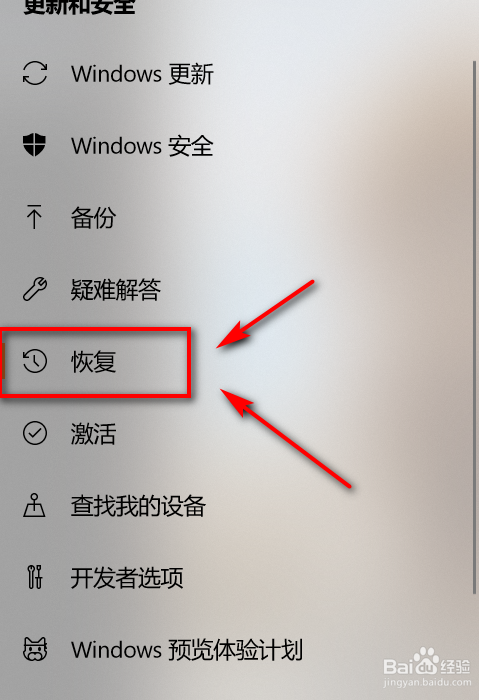
3、左侧栏仔细观察,找到恢复图标,点击进入。

win10怎样进入和退出安全模式

4、界面切换,在高级启动处,点击立即重新启动图标。

win10怎样进入和退出安全模式

5、点击疑难解答图标。

win10怎样进入和退出安全模式

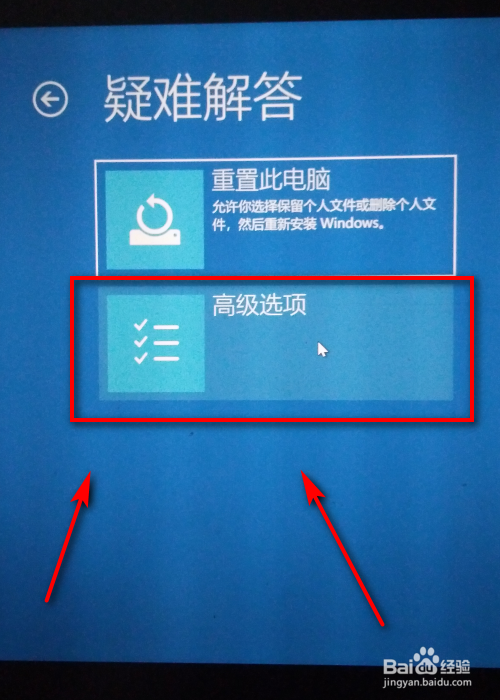
6、点击高级选项图标。

win10怎样进入和退出安全模式

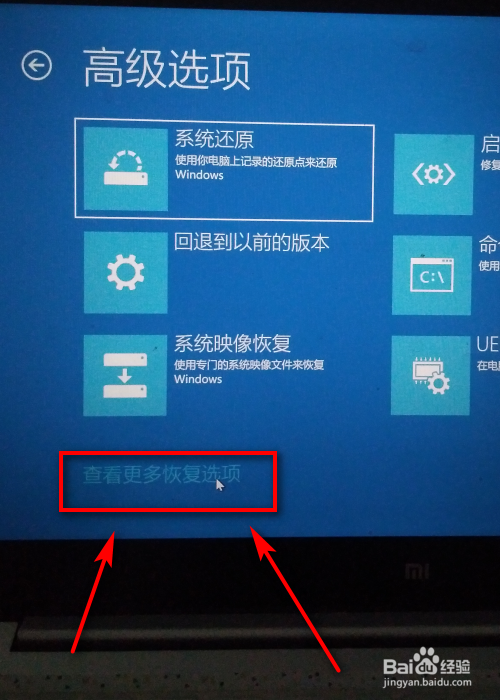
7、点击底部查看更多恢复选项。

win10怎样进入和退出安全模式

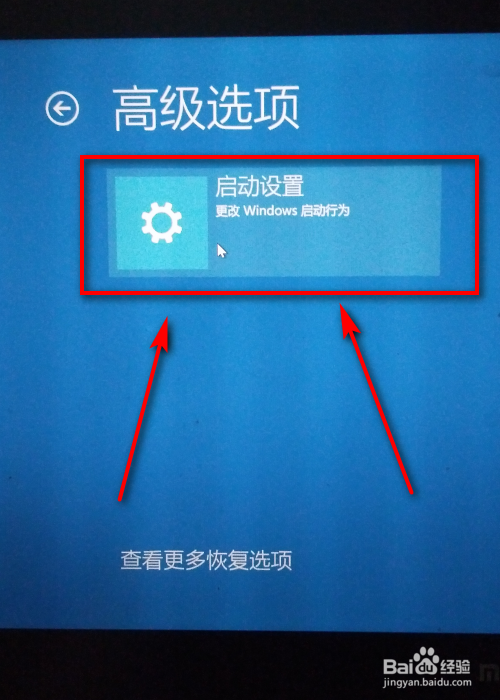
8、点击启动项设置。

win10怎样进入和退出安全模式

9、点击右侧的重启图标。

win10怎样进入和退出安全模式

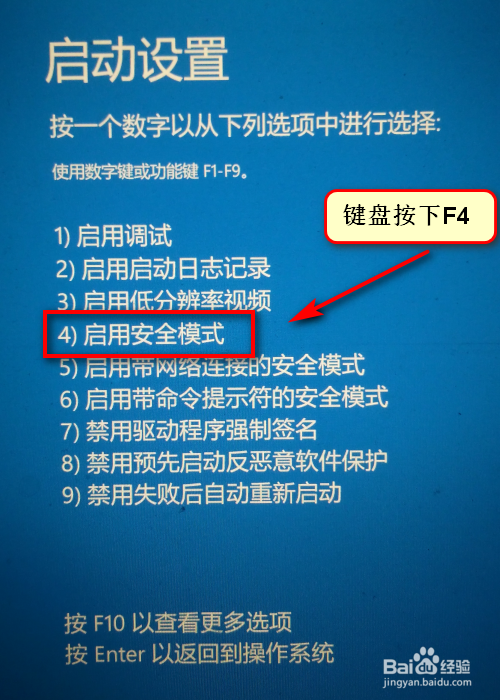
10、仔细阅读内容,找到第4项启用安全模式,这个界面里,键盘按下F4。

win10怎样进入和退出安全模式

11、电脑重启完成以后,输入框内输入密码。

win10怎样进入和退出安全模式

12、此时,我们就可以进入电脑系统的安全模式了。

安全模式下的电脑是处于飞行模式,无法连上网络。

win10怎样进入和退出安全模式

1、重复1到6 的步骤,在第7步的时候,选择系统还原图标。

电脑重启以后,输入密码,即可退出安全模式。

win10怎样进入和退出安全模式

  • 重装系统硬盘只剩下C盘其他分区都不见了怎么办
  • 电脑如何进入安全模式?
  • 电脑怎么查看Windows Driver Foundation服务?
  • 关闭windows自动更新
  • 笔记本内存占用过高怎么办
  • 热门搜索
    癫痫病是什么引起的 运动会跳高广播稿 苯氧乙醇是什么 源码是什么 进步的反义词是什么 干巴爹是什么意思 号虎食是什么字 知行合一什么意思 responsibility是什么意思 带鱼养殖