Windows10系统如何修改任务栏颜色并变换位置?

 时间:2026-04-25 14:45:43

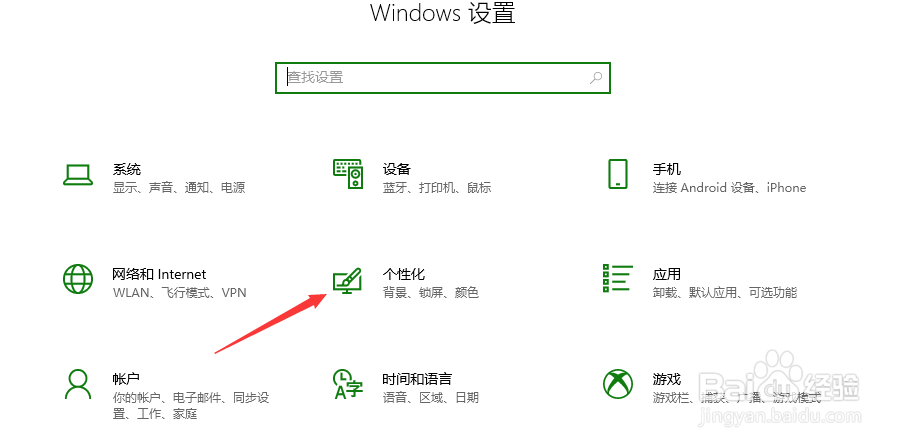
1、点击开始菜单,选择设置选项,或者使用键盘快捷键“win+I”。

Windows10系统如何修改任务栏颜色并变换位置?

2、在打开的windows设置窗口,选择个性选项,下面提示:背景,锁屏,颜色。
Windows10系统如何修改任务栏颜色并变换位置?

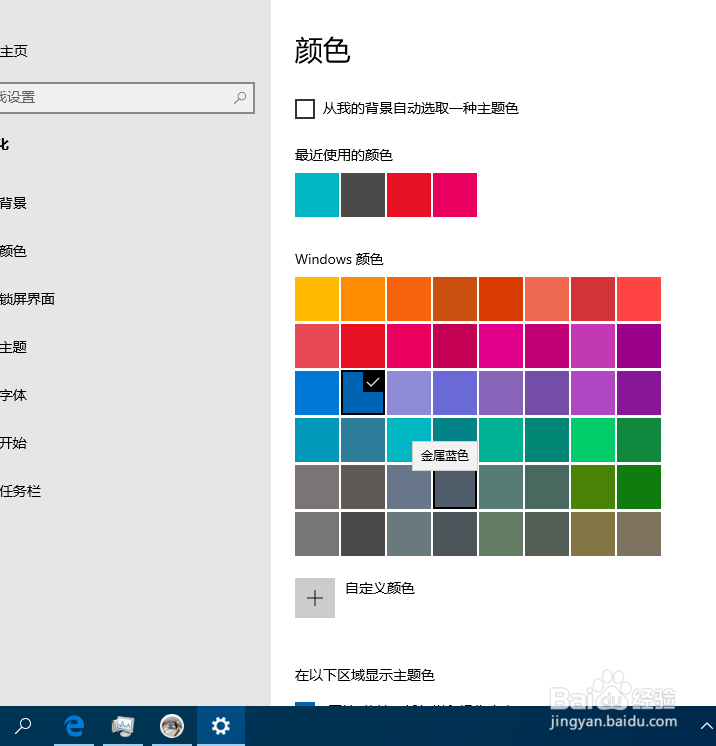
3、点击页面左侧栏目的“颜色”选项。

Windows10系统如何修改任务栏颜色并变换位置?

4、右侧自定义可以选择我们需要的颜色。

Windows10系统如何修改任务栏颜色并变换位置?

5、向下移动右侧窗口的滚动条。然后会看到颜色选择的项目。

Windows10系统如何修改任务栏颜色并变换位置?

6、可以在windows颜色里面选择我们想要的颜色,我们现在系统任务栏颜色是绿色,我们改成蓝色。
Windows10系统如何修改任务栏颜色并变换位置?

7、当我们选择颜色以后,可以看到任务栏颜色直接就变成蓝色了,我们再改成红色,如下图所示。系统是自动保存设置,只需要选择需要的颜色就可以了。

Windows10系统如何修改任务栏颜色并变换位置?

  • Win10如何让拖动窗口不再变得透明
  • 电脑迅雷如何设置全速下载?
  • 赛博朋克2077怎么召唤车
  • 电脑上显示的时间总是不准确怎么办
  • 最新win10如何调出人脉(方法2)
  • 热门搜索
    大话西游2怎么赚钱 被蜂蜇了怎么办 湿气重的症状怎么调理 皮卡丘是什么意思 生活妆 iphone如何设置铃声 电脑怎么重装系统xp 话费怎么冲qb 从零开始的异世界生活 如何写新闻稿