PowerPoint 2019如何制作递归/分形图像

 时间:2026-02-15 00:45:49

1、首先,创建一张幻灯片,如图所示,有一个矩形和一个小三角形。幻灯片的背景设置为了100%透明。

PowerPoint 2019如何制作递归/分形图像

PowerPoint 2019如何制作递归/分形图像

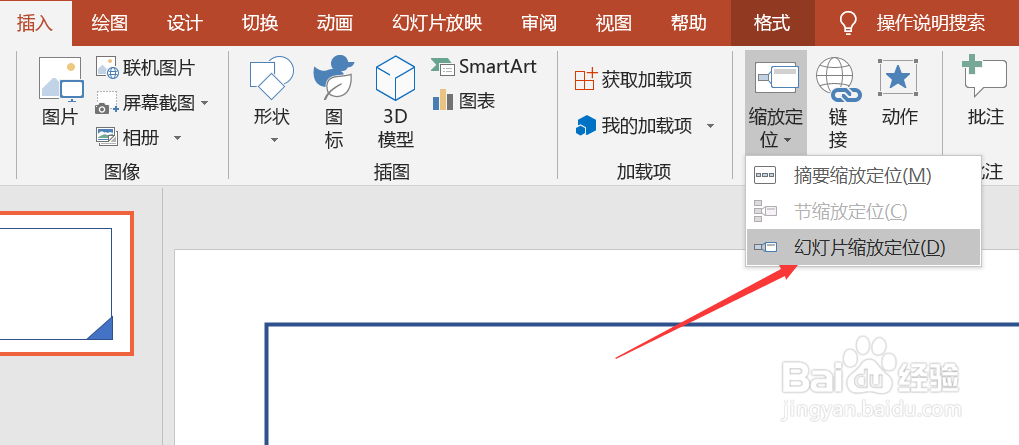
2、接着,切换到插入选项卡下,点击缩放定位下的幻灯片缩放定位。

PowerPoint 2019如何制作递归/分形图像

3、在弹出窗口中,选择这张幻灯片。

PowerPoint 2019如何制作递归/分形图像

4、插入缩放定位之后,再调整位置和旋转,就可以看到如图这种递归的图像效果。

PowerPoint 2019如何制作递归/分形图像

5、缩放定位可以插入多个。如果插入三个,如图所示,形成了分形图案。

PowerPoint 2019如何制作递归/分形图像

6、用类似的办法,只需要一条直线,和多个缩放定位,就能做出树的效果。

PowerPoint 2019如何制作递归/分形图像

1、首先,创建一张幻灯片,如图所示,有一个矩形和一个小三角形。幻灯片的背景设置为了100%透明。


2、接着,切换到插入选项卡下,点击缩放定位下的幻灯片缩放定位。
3、在弹出窗口中,选择这张幻灯片。
4、插入缩放定位之后,再调整位置和旋转,就可以看到如图这种递归的图像效果。
5、缩放定位可以插入多个。如果插入三个,如图所示,形成了分形图案。
6、用类似的办法,只需要一条直线,和多个缩放定位,就能做出树的效果。
  • 如何在ppt中只给连续几张幻灯片添加音频
  • 语文复习课如何提高复习的效率
  • PPT中的视频播放器效果制作
  • 如何预防儿童性侵的发生
  • 在白板中给图片添加浮现和浮出特效
  • 热门搜索
    怎么破 键盘怎么复制粘贴 turkey怎么读 烫伤起泡怎么办 记忆力下降怎么办 小孩肚子疼是怎么回事 猪肺怎么洗 左膝盖疼是怎么回事 微信登录不了怎么办 海虹怎么吃