1、双击Word文档图标,打开文档

2、点击文档上方的【插入】

3、点击工具栏里面的页眉和页脚
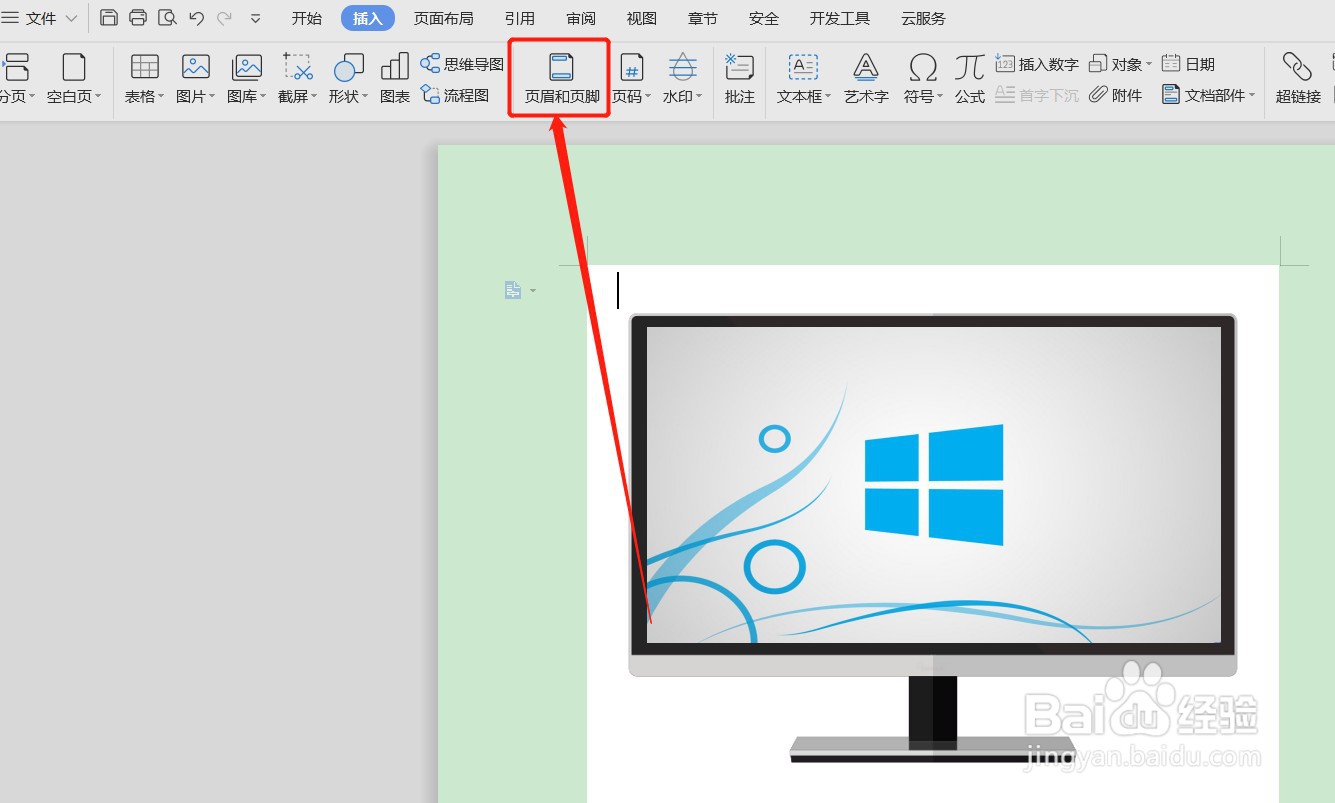
4、在页面上方输入页眉内容

5、往下拉,到页面下方,输入页脚内容

6、页面和页脚输完后,点击工具栏里的【关闭】

7、在文档里可以看到,每页都有刚刚输入的页眉和页脚

时间:2024-10-31 13:25:41
1、双击Word文档图标,打开文档
2、点击文档上方的【插入】
3、点击工具栏里面的页眉和页脚
4、在页面上方输入页眉内容
5、往下拉,到页面下方,输入页脚内容
6、页面和页脚输完后,点击工具栏里的【关闭】
7、在文档里可以看到,每页都有刚刚输入的页眉和页脚
