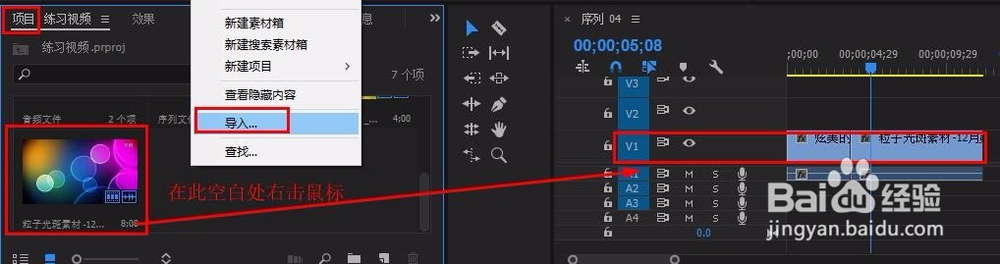
1、打开pr,在“项目”面板空白处右击鼠标选择“导入”,导入视频
将视频拖到v1轨道上
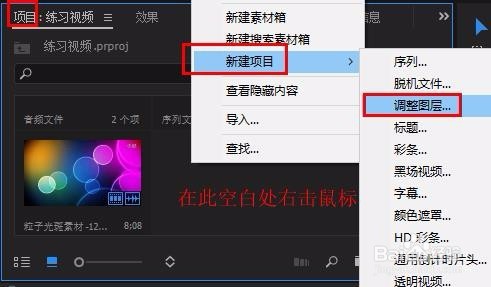
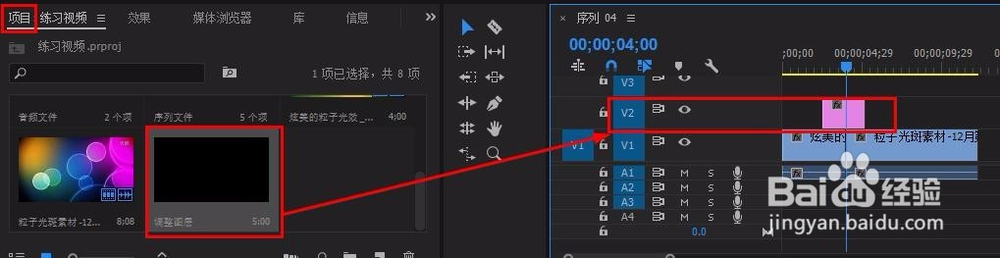
2、在“项目”面板空白处右击鼠标,选择“新建项目”-“调整图层”
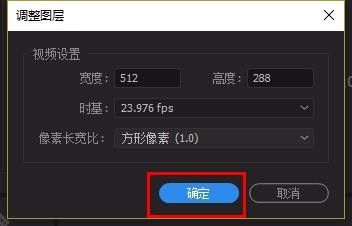
点击“确定”
3、将调整图层拖到v2轨道上
修改调整图层位置在两段视频中间,修改长度
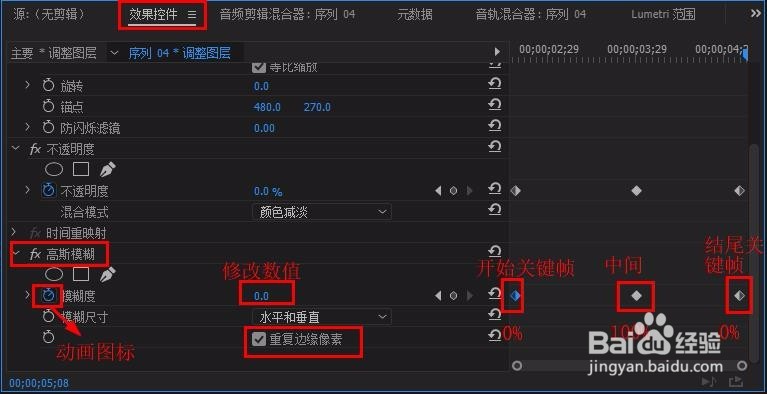
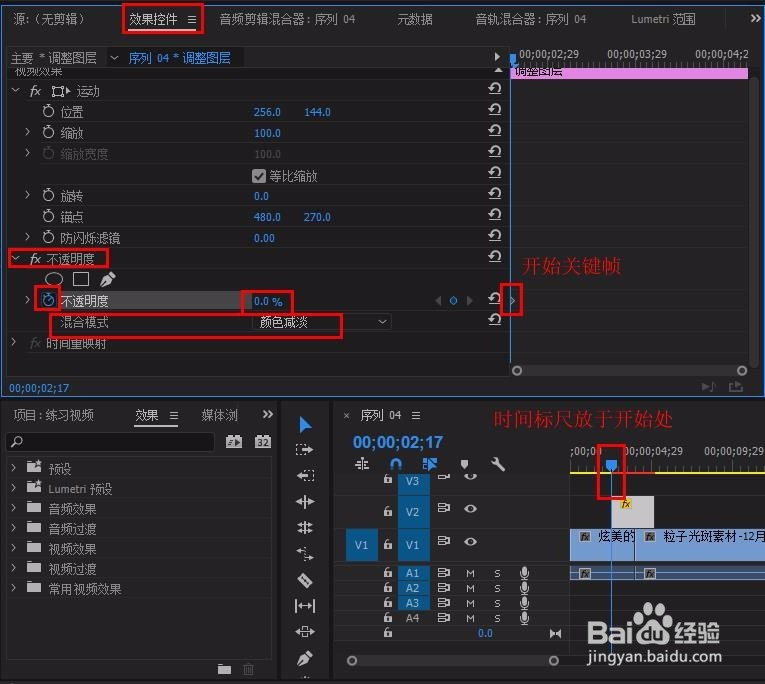
4、选中“调整图层”,在“效果控件”面板中找到“不透明度”,
修改“混合模式”为 颜色减淡
将时间标尺移到调整图层开始处,打开“不透明度”动画图标,
建立开始关键帧,修改数值为 0
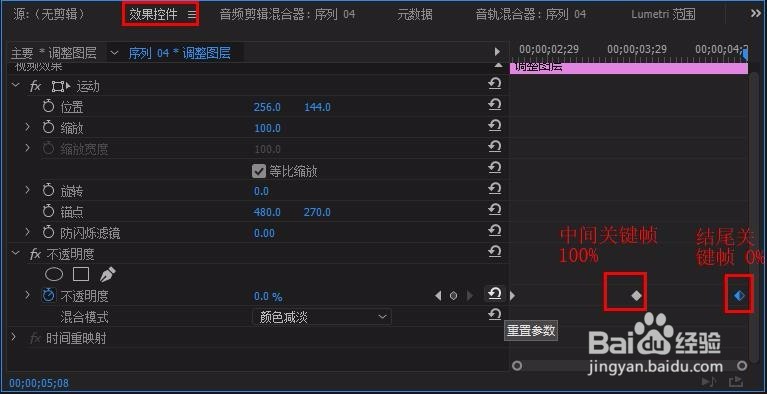
5、标尺移至中间位置,修改数值为100(建立中间关键帧)
标尺移至结尾位置,修改数值为 0(建立结尾关键帧)
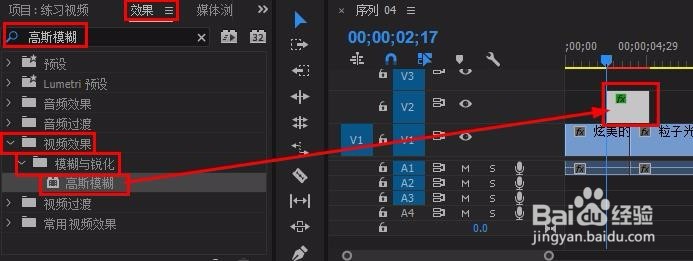
6、在“效果”面板搜索栏输入“高斯模糊”,将其拉到调整图层上
7、选中调整图层,在其“效果控件”面板中找到“高斯模糊”,
打开“模糊度”动画图标,同上建立开始关键帧,数值为 0
建立中间关键帧,数值为 60(可自定)
建立结尾关键帧,数值为0
完成