如何制作石板刻字效果

 时间:2024-10-18 09:35:02

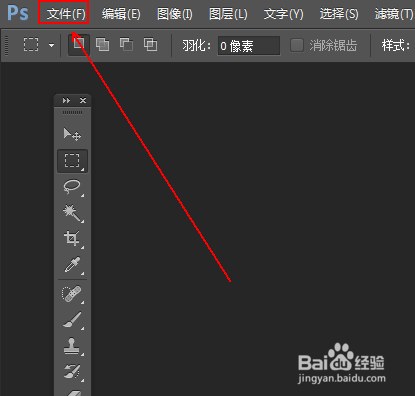
1、在photoshop的菜单栏上点击【文件】选项
如何制作石板刻字效果

2、在弹出的菜单列表中单击【打开】选项并载入石板素材。

如何制作石板刻字效果

3、使用快捷键Ctrl+J对背景图层进行复制,得到图层1图层。

如何制作石板刻字效果

4、在【工具面板】上点选【横排文字工具】选项。

如何制作石板刻字效果

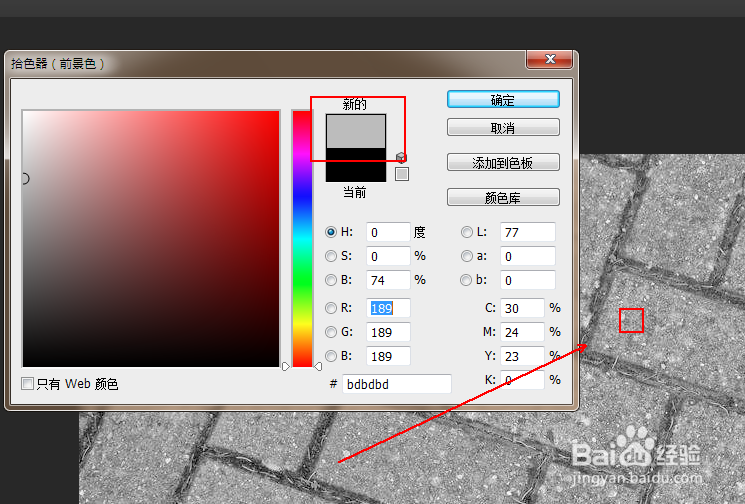
5、在【工具面板】上点击【前景色】工具,在弹出的【拾色器】中点击一下图片中石板出,从而得到当前的颜色。
如何制作石板刻字效果

6、在画布上输入我们相关的文字。

如何制作石板刻字效果

7、在【图层面板】上依次点击【添加图层样式】-【斜面和浮雕】选项。

如何制作石板刻字效果

8、在【图层样式】窗口中勾选【斜面和浮雕】以及【等高线】选项,参数如下。

如何制作石板刻字效果

9、最终结果,如图所示。

如何制作石板刻字效果
  • 如何制作万花筒动效
  • 如何设置Animate的GIF播放为静态
  • 如何使用PS进行栅格化文字编辑?
  • 用PS制作小溪流水雾化一样流动的效果
  • Unity开发之如何创建Prefab(预制件)
  • 热门搜索
    删除的照片如何恢复 四合地板怎么样 菲拉斯怎么去 波多黎各在哪里 个人专长怎么写 我失恋了怎么办 哪里美白针好 文件损坏怎么修复 海蟹怎么吃 水空调怎么样