1、如图,是一张excel工作表,现在要每隔两行插入一行单元格,具体操作如下

2、我们将D列作为辅助列,选中D4单元格,输入数字1,如图所示
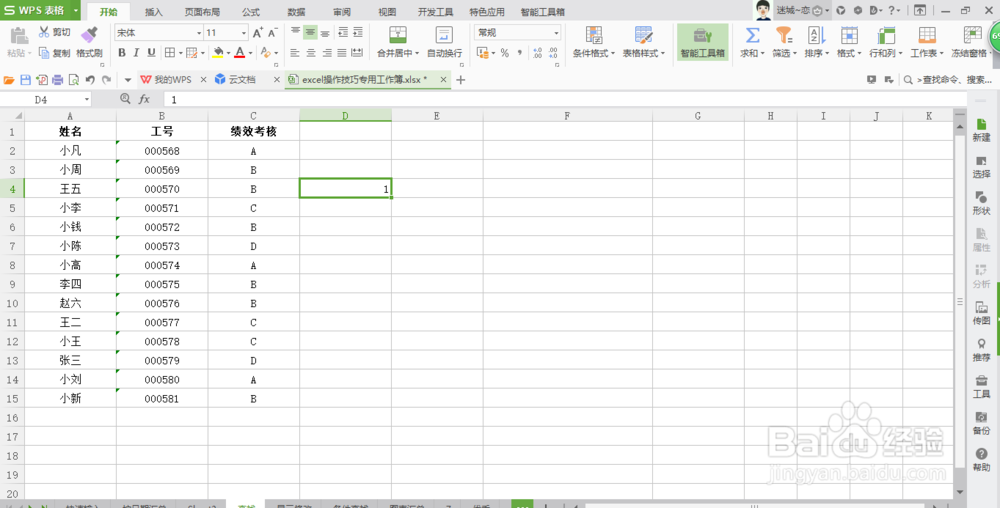
3、然后选中D4D5两个单元格,将鼠标放在单元格的右下角,当出现黑色十字的时候,快速双击鼠标左键,就会自动填充剩下的数据,如图所示

4、按下快捷键ctrl+G,在出现的对话框里勾选“常量”,点击“定位”,如图所示
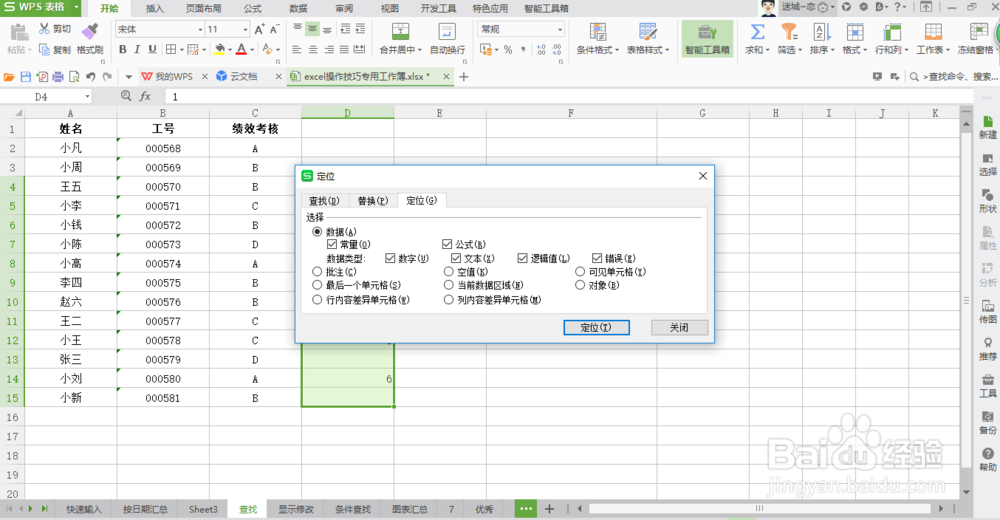
5、然后点击鼠标右键,选择“插入”,在弹出的对话框里选择“整行”,点击“确定”,如图所示
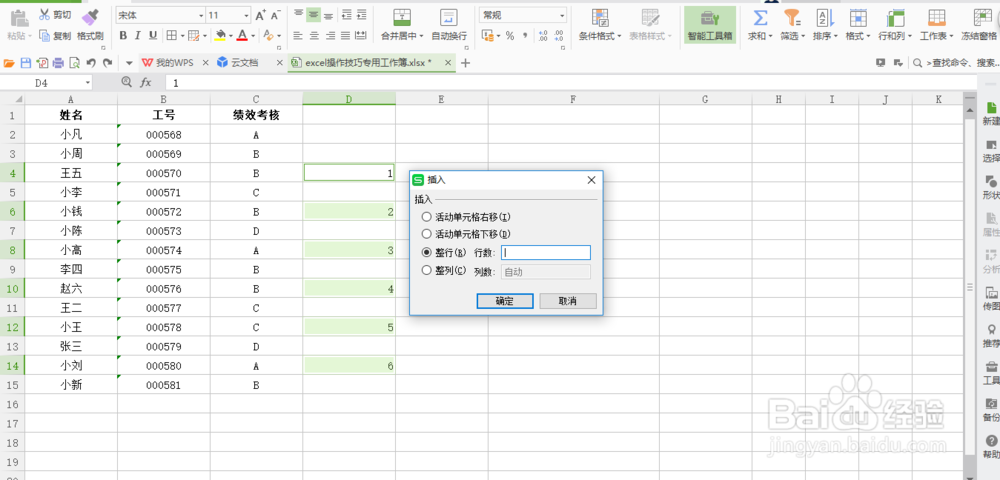
6、可以看到,每隔两行自动插入了一行单元格,如图

时间:2026-05-03 13:15:27
1、如图,是一张excel工作表,现在要每隔两行插入一行单元格,具体操作如下
2、我们将D列作为辅助列,选中D4单元格,输入数字1,如图所示
3、然后选中D4D5两个单元格,将鼠标放在单元格的右下角,当出现黑色十字的时候,快速双击鼠标左键,就会自动填充剩下的数据,如图所示
4、按下快捷键ctrl+G,在出现的对话框里勾选“常量”,点击“定位”,如图所示
5、然后点击鼠标右键,选择“插入”,在弹出的对话框里选择“整行”,点击“确定”,如图所示
6、可以看到,每隔两行自动插入了一行单元格,如图
