如何利用PS工具为照片添加彩色半调边框?

 时间:2026-04-21 21:17:02

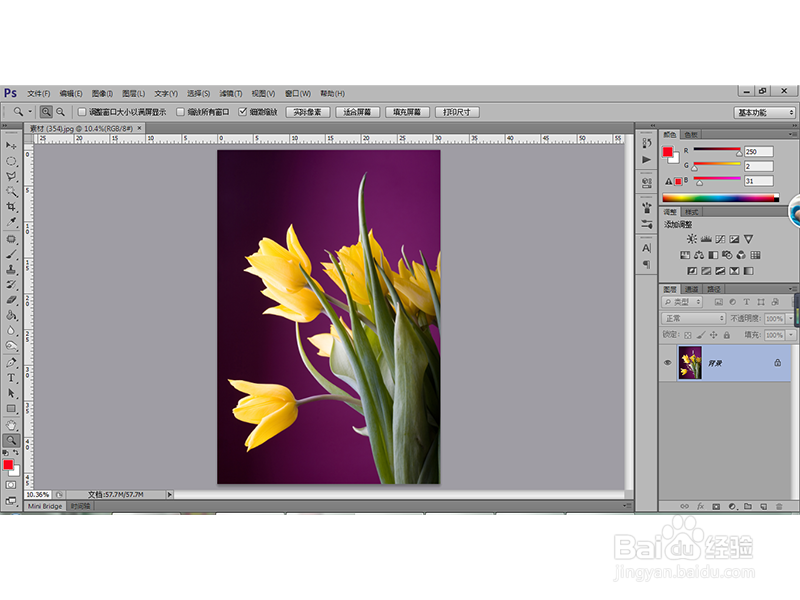
1、打开PS软件,并且打开我们事先准备好的照片素材文件,如下图:
如何利用PS工具为照片添加彩色半调边框?

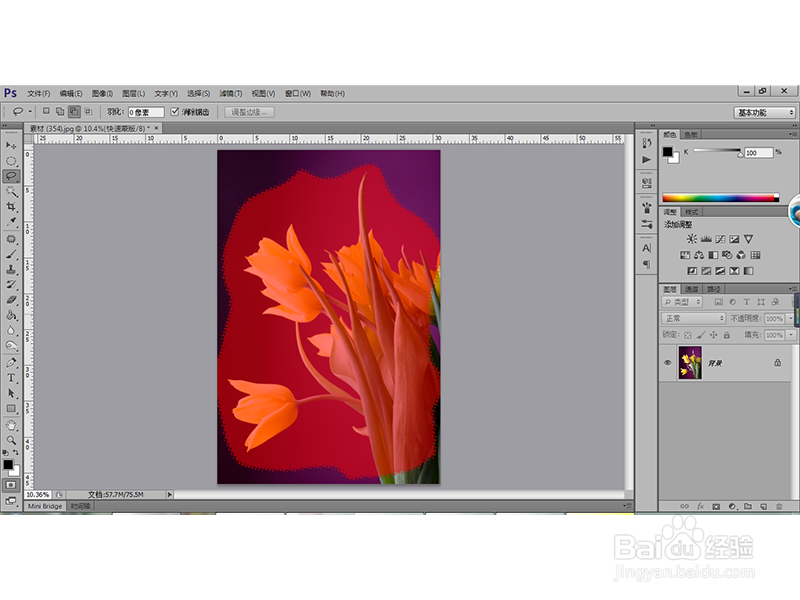
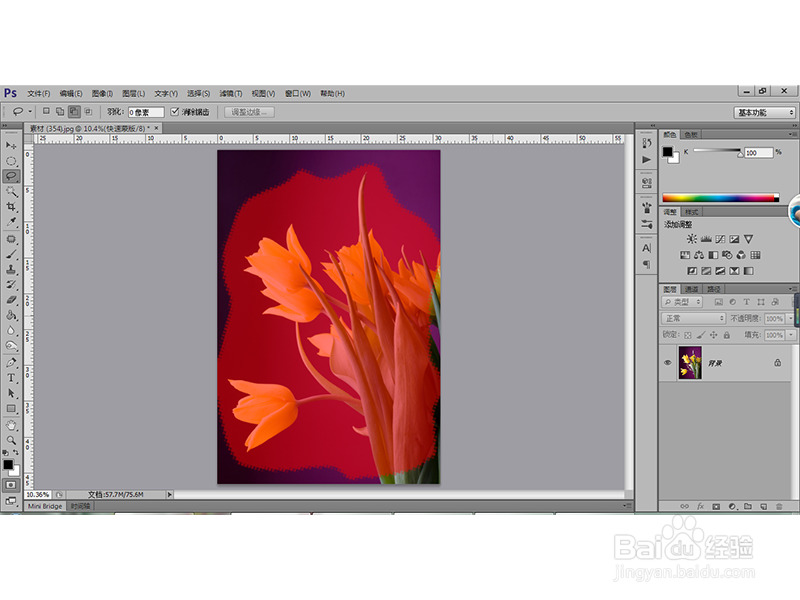
2、选择“套索工具”勾勒出自己想要的选区,如下图所示:

如何利用PS工具为照片添加彩色半调边框?

3、单击工具箱底部的“以快速蒙板模式编辑”图像选区以外的地方会显示下图的效果:

如何利用PS工具为照片添加彩色半调边框?

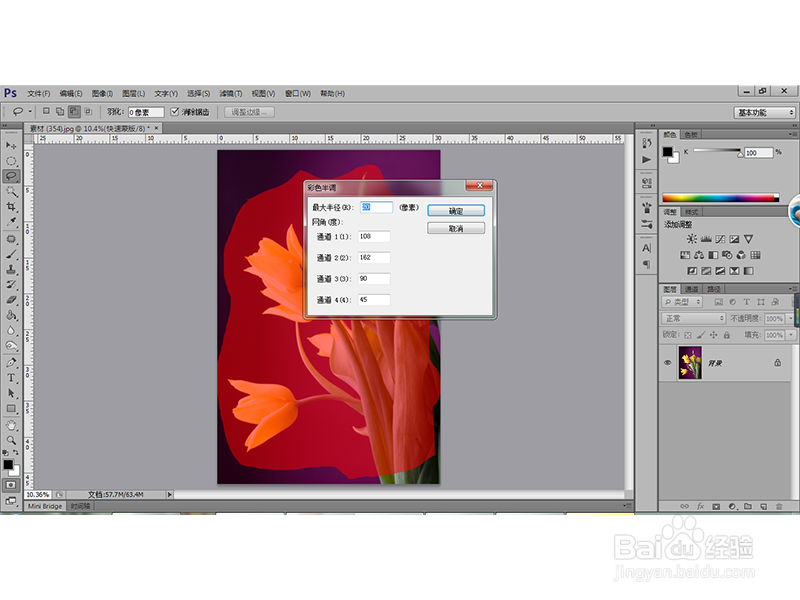
4、执行“滤镜-像素化-彩色半调”命令,在弹出的对话框中设置最大半径为20,如下图:
如何利用PS工具为照片添加彩色半调边框?

5、点击确定之后得到的效果如下:

如何利用PS工具为照片添加彩色半调边框?

6、执行“滤镜-像素化-碎片”命令,得到下图效果:

如何利用PS工具为照片添加彩色半调边框?

7、执行“滤镜-锐化-锐化”命令,然后点击工具栏底部的“以标准模式编辑”,得到下图效果:

如何利用PS工具为照片添加彩色半调边框?

8、接着执行“选择-反向”命令,然后点击【Delete】键删除选区中的图像,得到下图效果:

如何利用PS工具为照片添加彩色半调边框?

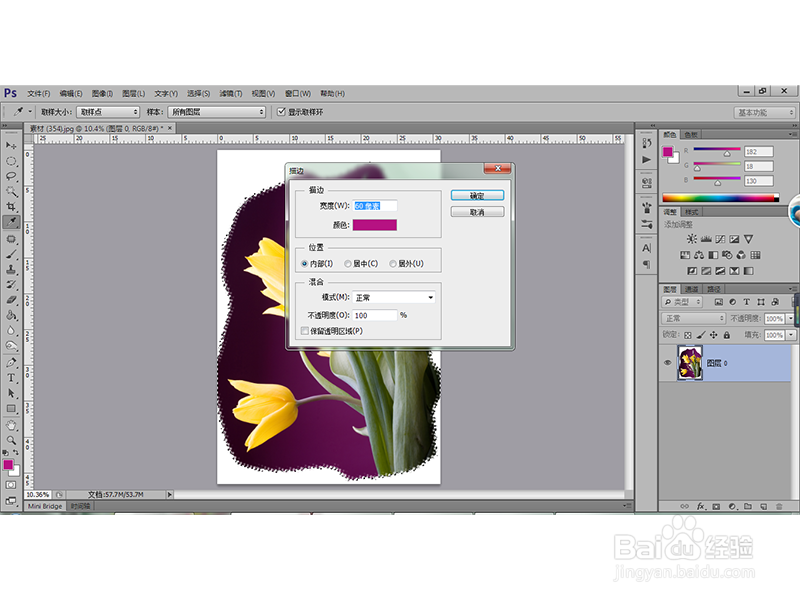
9、最后执行【编辑-描边】命令,在弹出的对话框中设置相关属性,如下图所示:
如何利用PS工具为照片添加彩色半调边框?

10、点击确定之后,取消选区,得到的最终效果如下:

如何利用PS工具为照片添加彩色半调边框?

  • Photoshop图层自由变换的使用
  • photoshop PS如何制作文字缕空描边效果?
  • PS如何制作电脑打字特效或制作电脑打字效果
  • ps制作发光的星星
  • PS如何通过图层蒙版添加渐变效果?
  • 热门搜索
    浙江旅游胜地 普田燃气灶怎么样 房颤的听诊特点 扬州旅游商贸学校 澳门旅游地图 江西婺源旅游景点 度假旅游 催款函怎么写 公积金可以取出来吗 天津旅游地图