Word文档添加和取消超链接

 时间:2026-02-14 19:17:05

1、打开需要添加超链接的Word文档。

Word文档添加和取消超链接

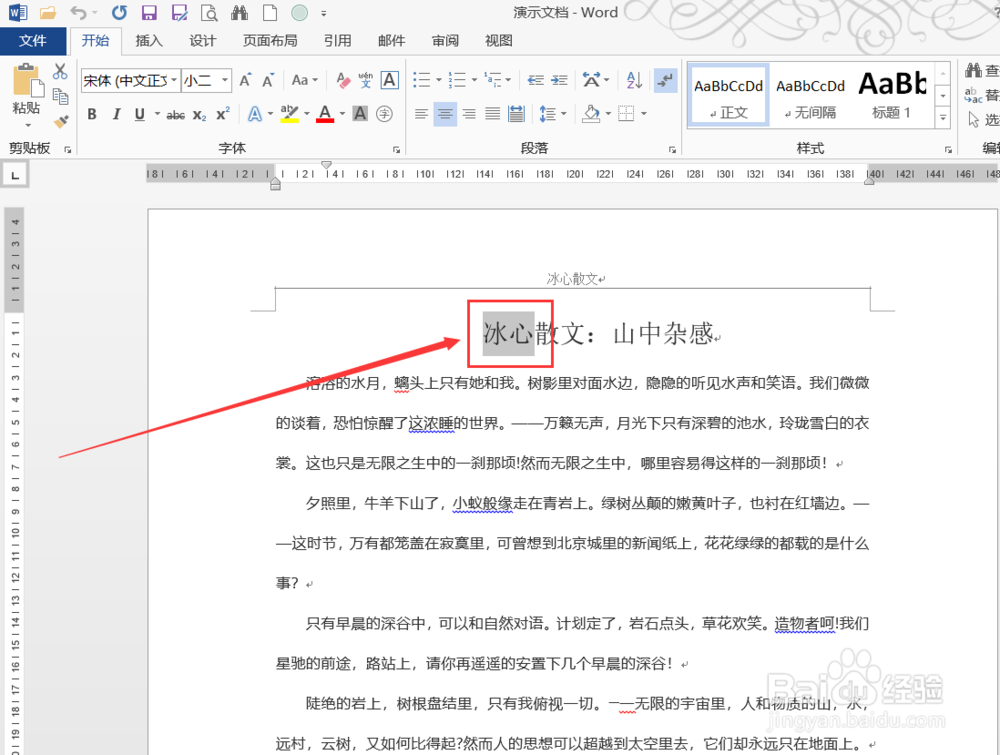
2、选择需要添加超链接的文字。

Word文档添加和取消超链接

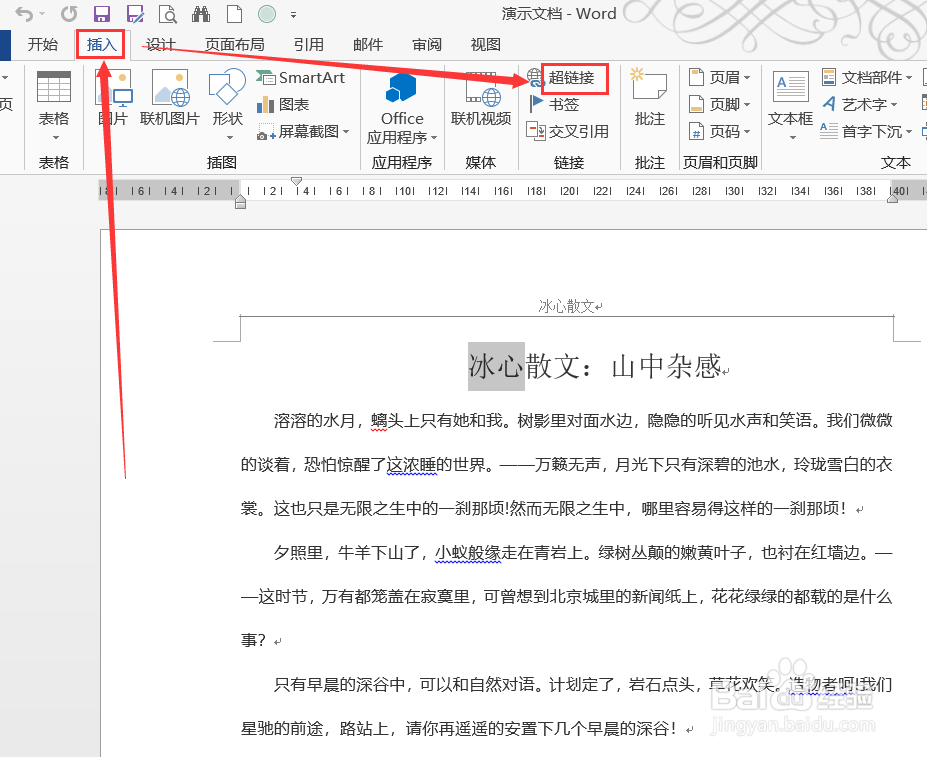
3、切换到“插入”,找到“超链接”按钮。

Word文档添加和取消超链接

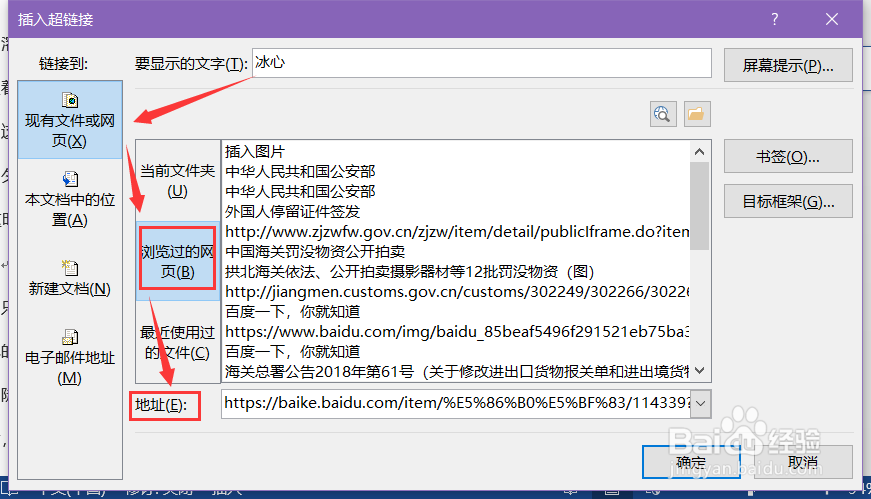
4、在“插入超链接”对话框中点击“先有文件或网页”,这里可以选择“浏览过的网页”,或者在下面的“地址”输入框中输入链接,然后点击确认。
Word文档添加和取消超链接

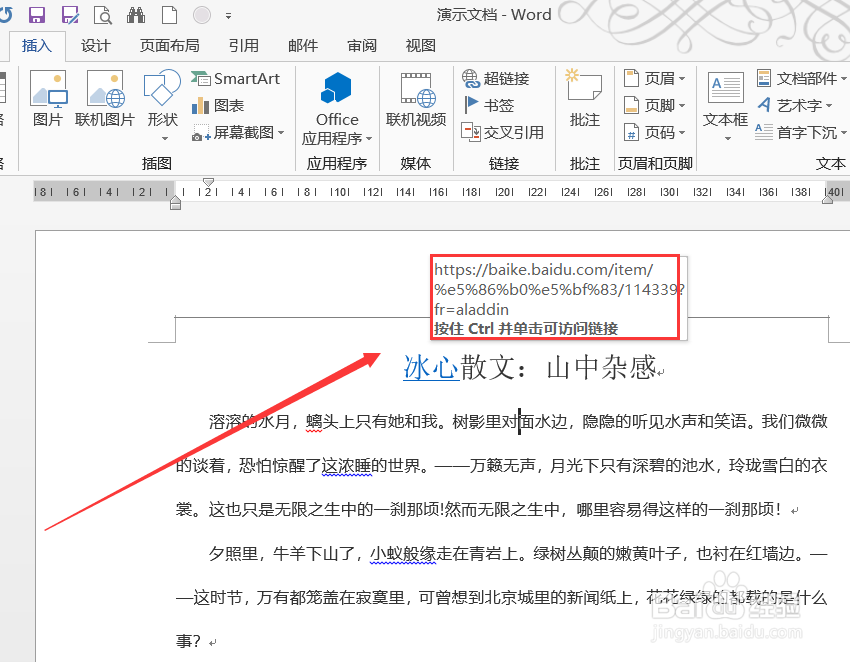
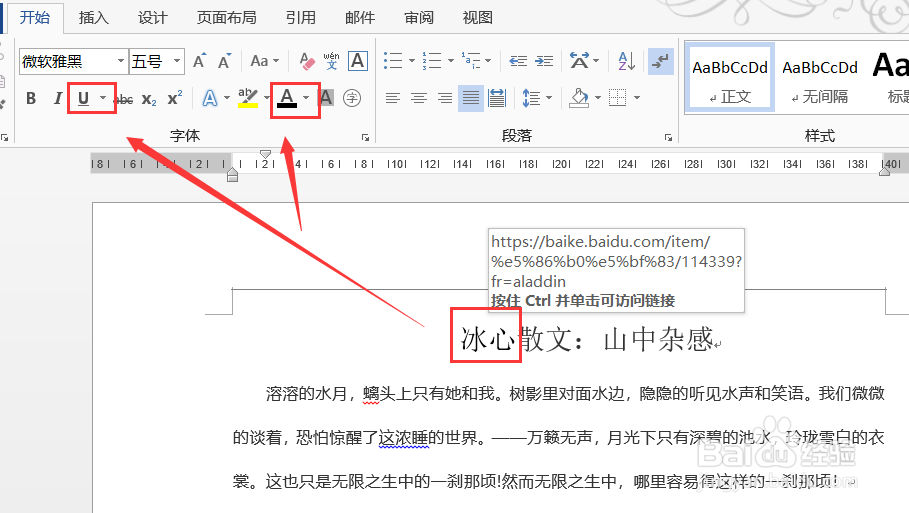
5、如图,按住Ctrl键单击文字就能访问刚刚添加的链接了。

Word文档添加和取消超链接

6、如果需要被设置了超链接的文字和其他文字保持统一样式,直接在“开始”选项卡下调整即可。
Word文档添加和取消超链接

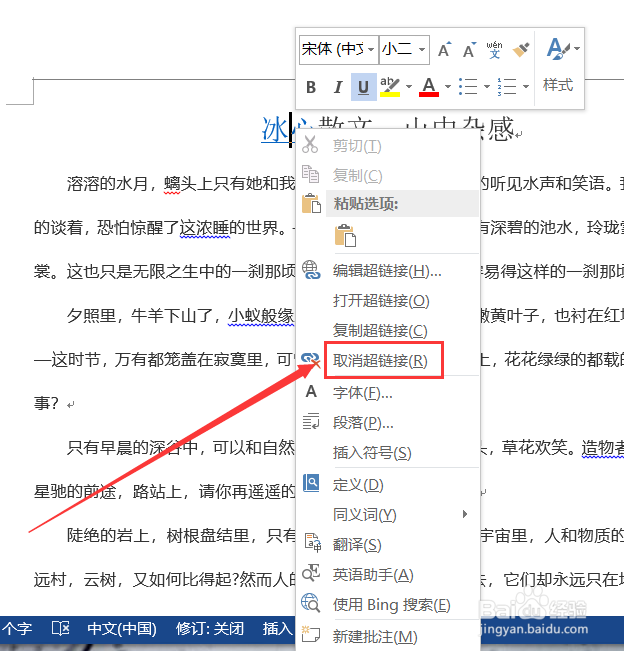
1、想要取消超链接的话,直接右键单击文字,在弹出菜单中选中“取消超链接”。
Word文档添加和取消超链接

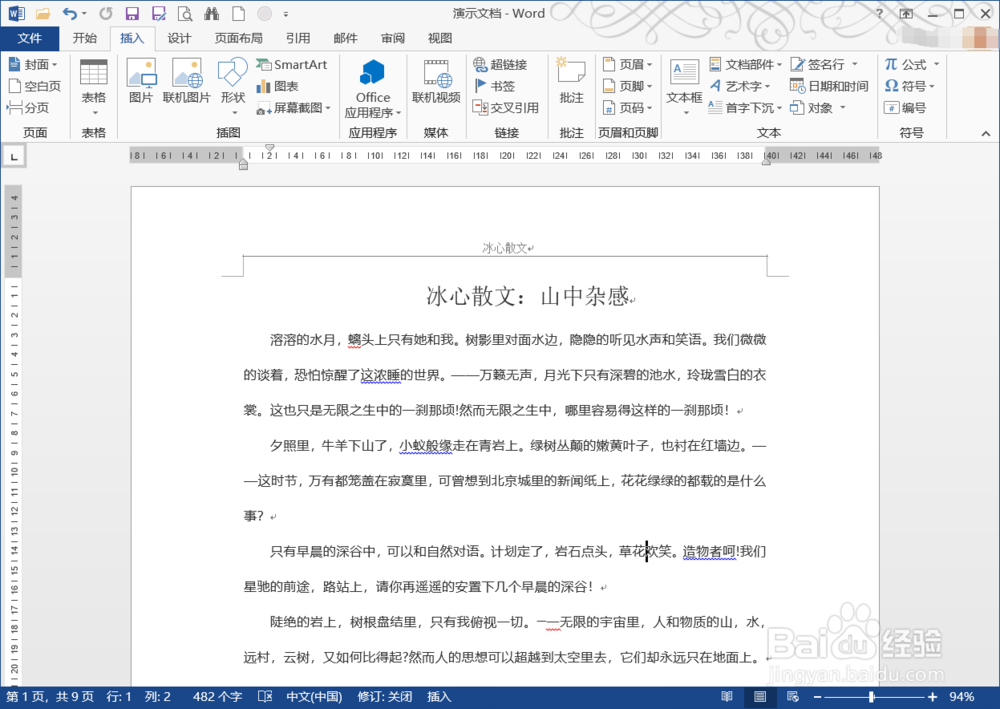
2、如图,超链接就被取消了。

Word文档添加和取消超链接

  • 选择性粘贴中的数据运算。
  • word怎么设置行间距和段落间距
  • PPT2019中如何修改超链接的颜色
  • 如何在excel中制作带有斜线的标题列
  • Word中如何查找指定的文本信息
  • 热门搜索
    农业银行怎么贷款 经期可以喝普洱茶吗 计算机病毒的特点 临海旅游景点大全 狼牙山旅游景点 产后多久可以用收腹带 贝加尔湖旅游 qq怎么取消特别关注 中国十大旅游城市 九寨沟景区地图