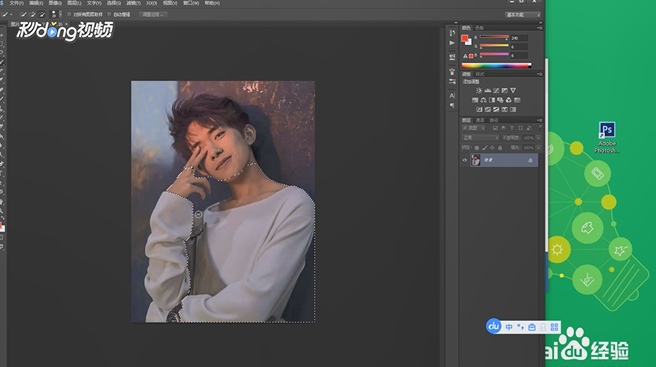
1、双击软件图标打开ps软件,导入要编辑的图片,在左侧选择“快速选择工具”,慢慢选中图中要操作的那一部分。
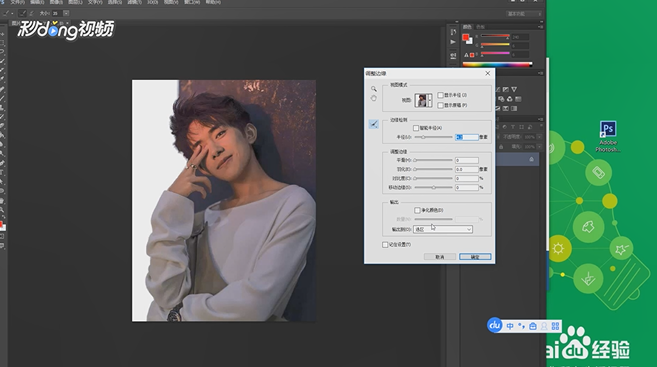
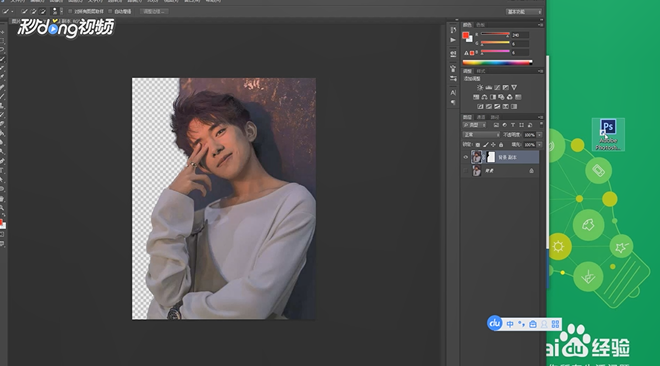
2、点击上方的“调整边缘”按钮,在弹出的窗口中调整半径,涂抹选中的那一部分,在输出栏选择“新建带有图层蒙版的图层”即可。
3、如果想要抽出滤镜,下载后将滤镜放到安装ps的滤镜里,右击桌面ps图标。
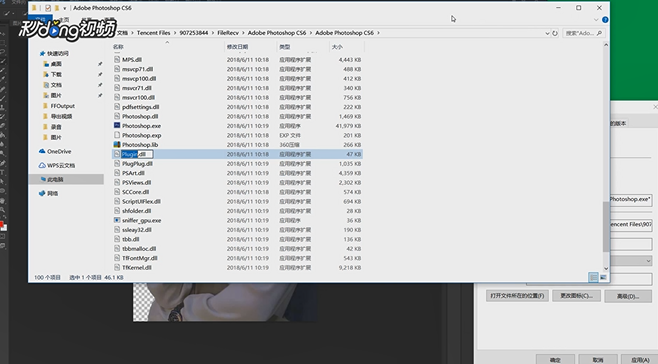
4、依次点击“属性”,点击“查找目标”,复制到“我的电脑”,找到“plugin.dull”,将下载的抽出滤镜放进去即可。
时间:2026-04-30 08:18:02
1、双击软件图标打开ps软件,导入要编辑的图片,在左侧选择“快速选择工具”,慢慢选中图中要操作的那一部分。
2、点击上方的“调整边缘”按钮,在弹出的窗口中调整半径,涂抹选中的那一部分,在输出栏选择“新建带有图层蒙版的图层”即可。
3、如果想要抽出滤镜,下载后将滤镜放到安装ps的滤镜里,右击桌面ps图标。
4、依次点击“属性”,点击“查找目标”,复制到“我的电脑”,找到“plugin.dull”,将下载的抽出滤镜放进去即可。
