excel怎么求和的简单操作

 时间:2026-04-23 01:58:53

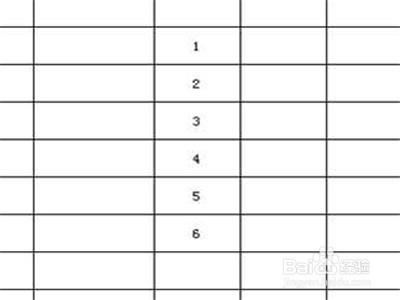
1、第一步,打开您要编辑的工作表,这里以一列数字为例为您演示求和操作
excel怎么求和的简单操作

2、第二步,在所要编辑的那一列最后一行的数字下方输入“=”,这是调入求和公式的第一步
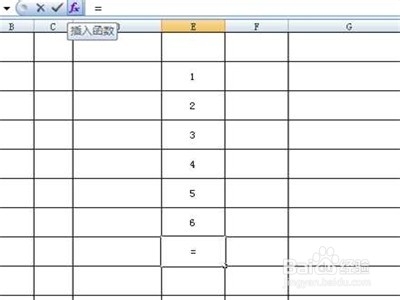
excel怎么求和的简单操作

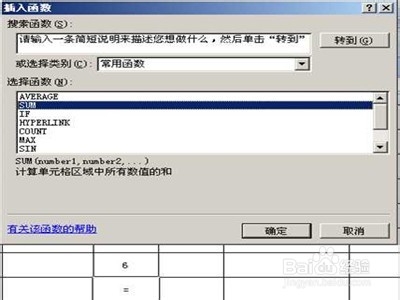
3、第三步,插入函数,即插入求和公式,在弹出的函数窗口中“选择函数”一项中选择"sum",点击确认
excel怎么求和的简单操作

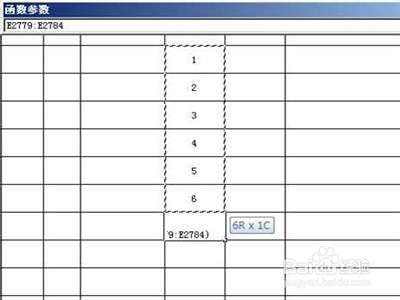
4、第四步,选择函数后,可以在原工作表中出现选择需要求和的范围虚线,这时可以勾选所要求和的那一列范围
excel怎么求和的简单操作

5、第五步,输入完成后,公式内容即显示在原来有“=”的地方,可以看到公式范围,也可以试着进行扩展公式范围
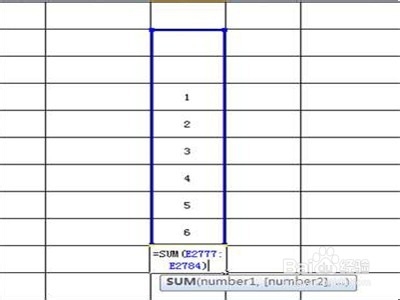
excel怎么求和的简单操作

6、这样可以很明显的看到我们竟然这么轻松的完成了一列的求和,聪明的您会了吗
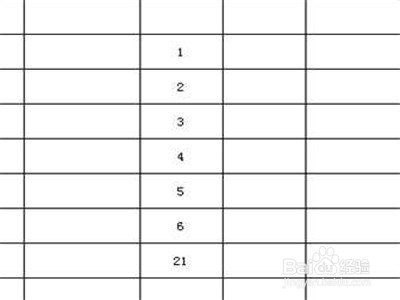
excel怎么求和的简单操作

  • Excel求和怎样操作
  • Excel如何求和 Excel怎样求和
  • excel求和怎么操作 怎么批量求和呢
  • Excel小计操作:自动求和
  • 简单操作使图片能够动起来
  • 热门搜索
    好看的壁纸图片大全 怎么去除老年斑 三叉神经痛治疗方法 雅思成绩怎么算 好吃的鱼 藕片怎么做好吃 清炖排骨的家常做法 家庭腌咸鸡蛋的土方法 excel函数公式大全 家常油焖虾