1、首先用chrome浏览器打开想要保存成PDF的页面。

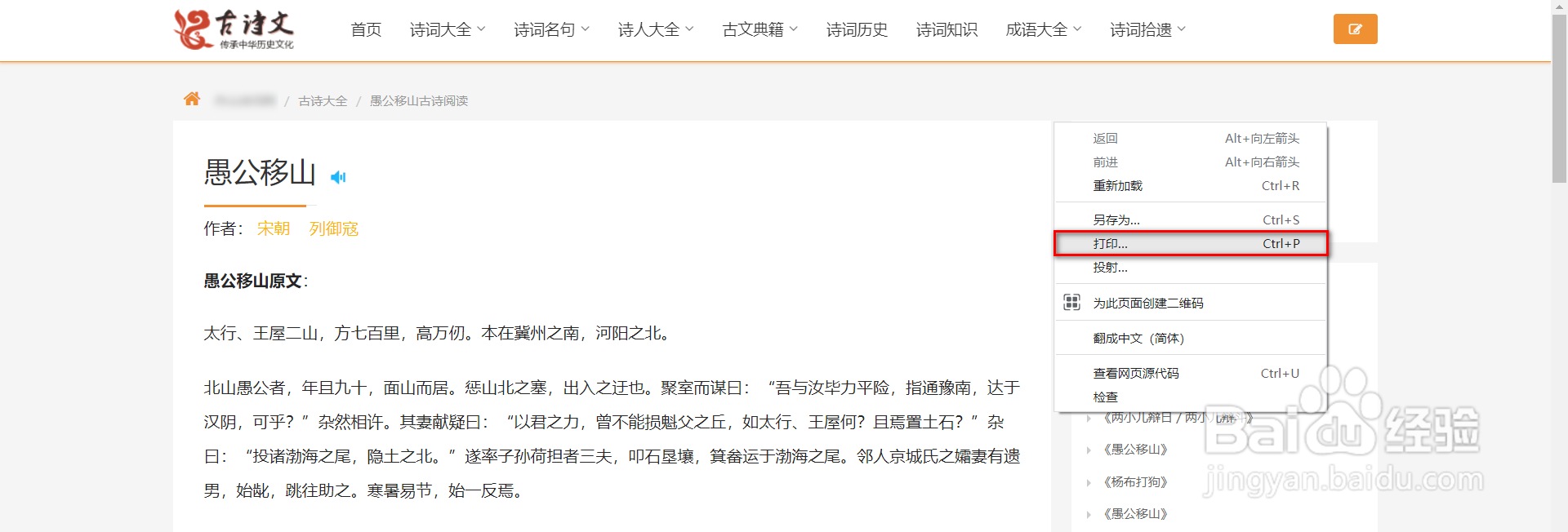
2、在页面任意位置鼠标右键选择“打印”。
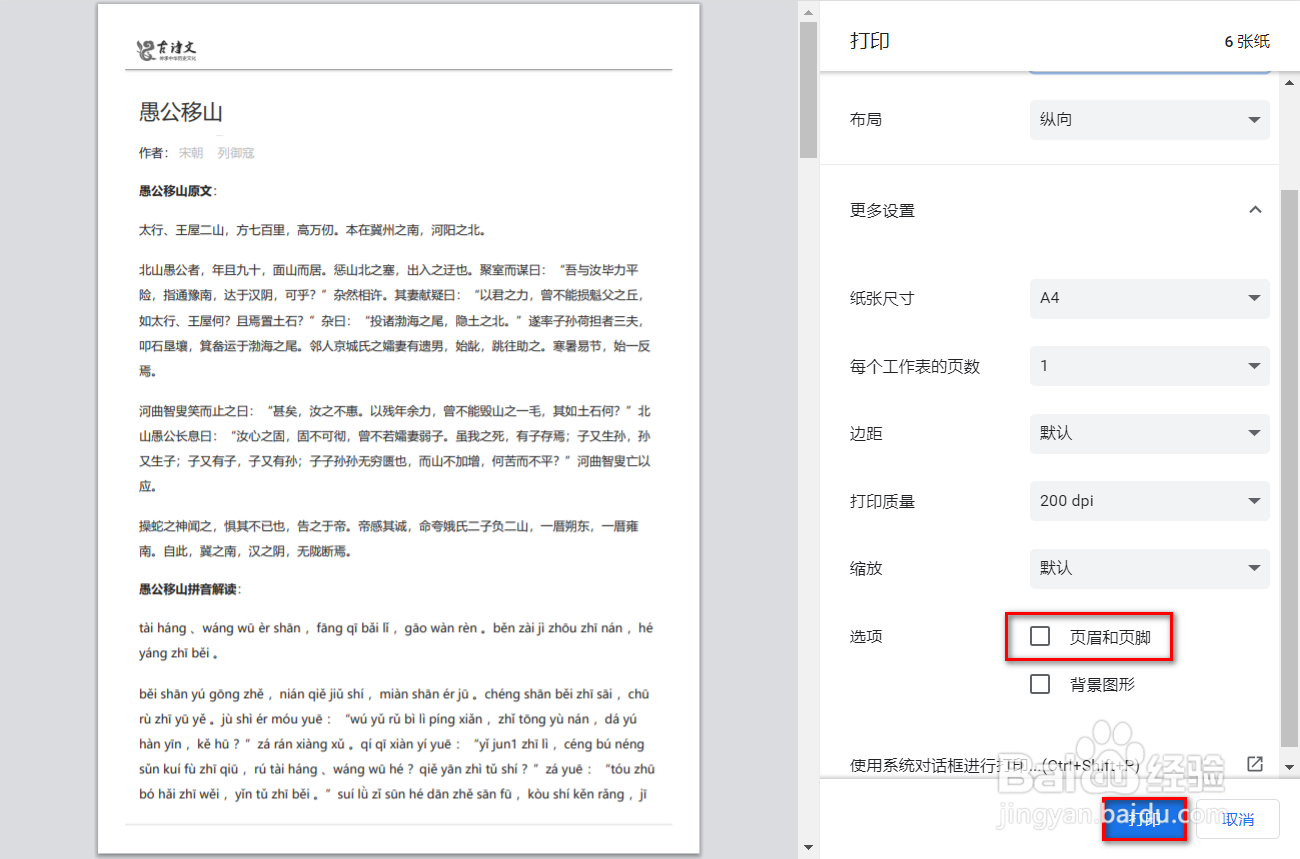
3、在打印窗口中把“目标打印机”更改为“Microsoft Print to PDF”。

4、把其他参数设置根据需求进行设置,无需更改默认即可。下面“页眉和页脚”选项一定要取消勾选,这样就不会把页面地址打印出来。设置好以后点“打印”。
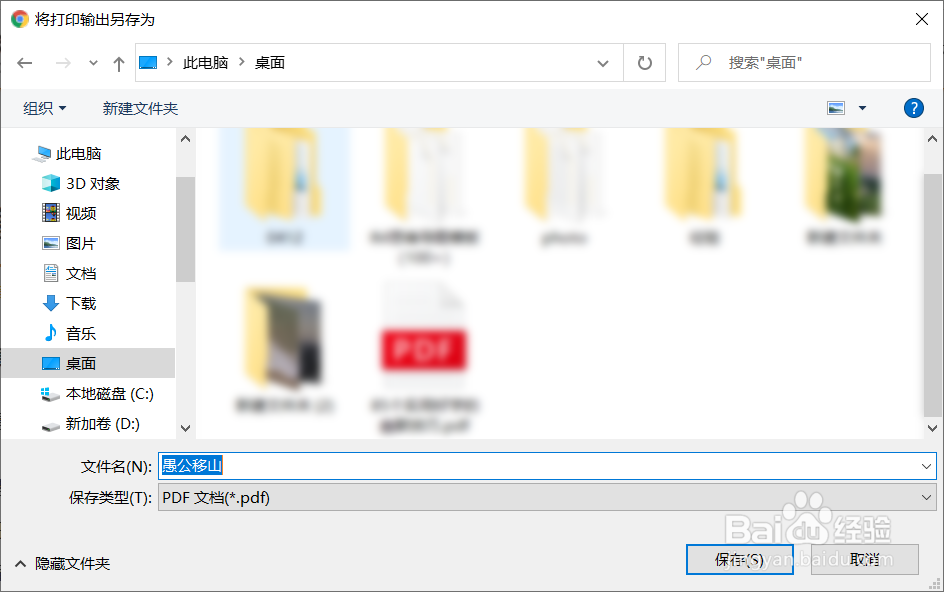
5、选择一个保存路径,把保存文件名填上,最后点“保存”即可。
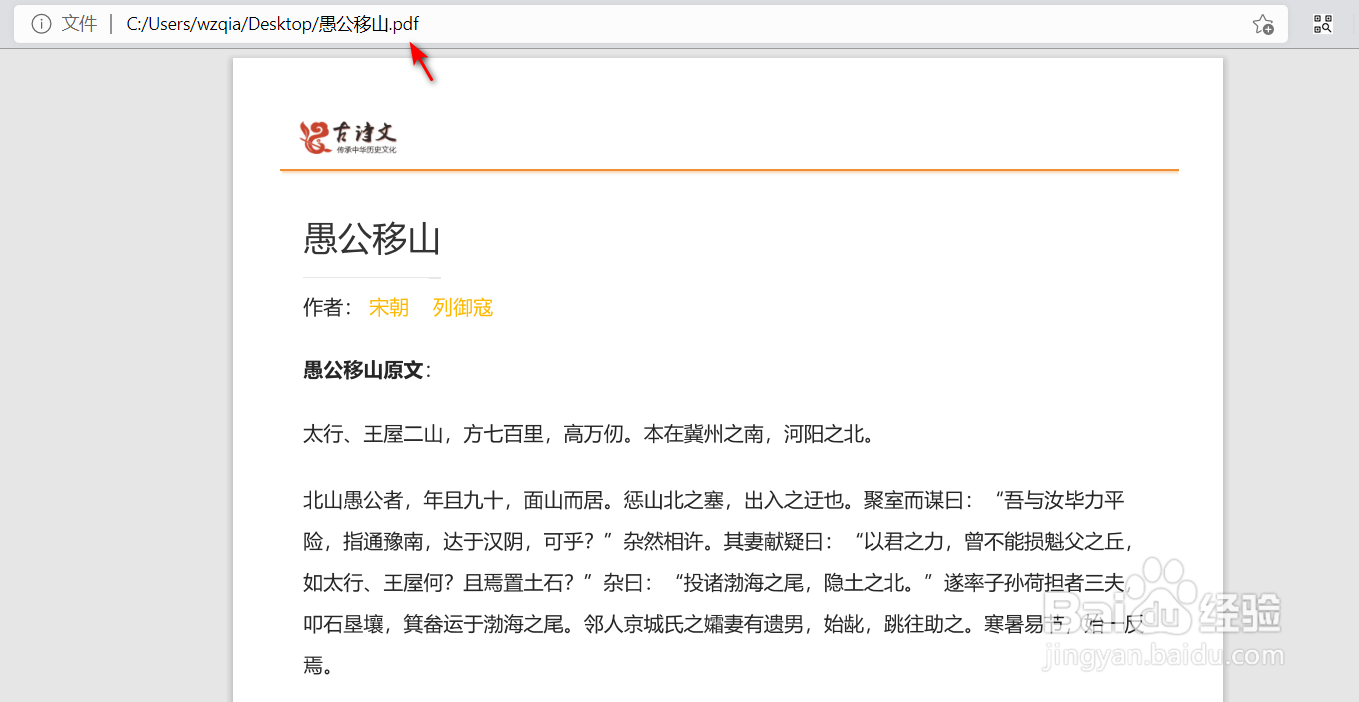
6、打开保存的PDF文件后,会发现网页已经成功变成PDF文件了。
时间:2026-02-22 12:26:14
1、首先用chrome浏览器打开想要保存成PDF的页面。
2、在页面任意位置鼠标右键选择“打印”。
3、在打印窗口中把“目标打印机”更改为“Microsoft Print to PDF”。
4、把其他参数设置根据需求进行设置,无需更改默认即可。下面“页眉和页脚”选项一定要取消勾选,这样就不会把页面地址打印出来。设置好以后点“打印”。
5、选择一个保存路径,把保存文件名填上,最后点“保存”即可。
6、打开保存的PDF文件后,会发现网页已经成功变成PDF文件了。
